
「文書作成」欄の入力方法
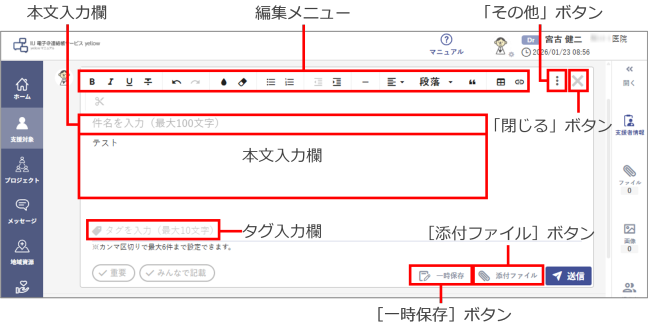
「支援対象」、「プロジェクト」、および「メッセージ」共通で、以下の「文書作成」欄を使用して文書を投稿します。
ここでは、「文書作成」欄での入力・ファイル添付などの方法について説明します。
文字入力上の注意
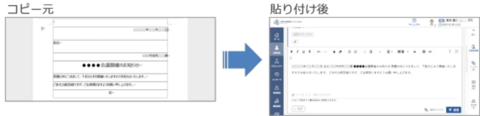
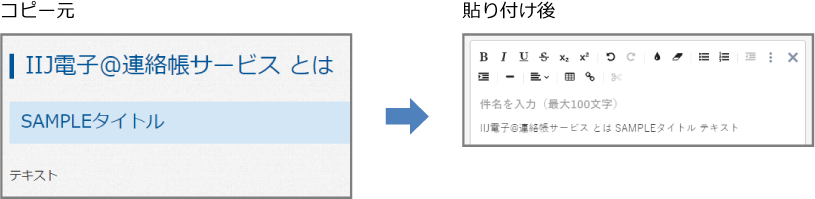
コピーペースト(Word形式)
本文入力欄には、Word、Excelなど別のアプリケーションで作成した内容をコピーして、貼り付けることができます。
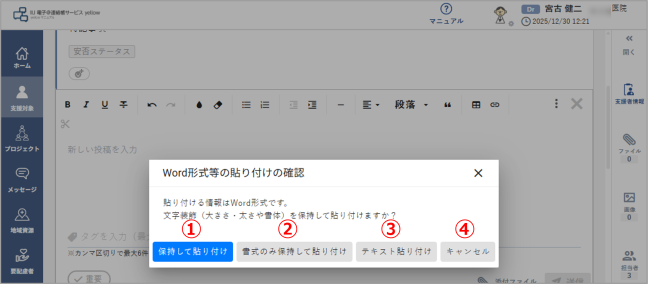
貼り付ける内容に文字装飾がある場合は、以下の[Word形式等の貼り付けの確認]画面が表示されます。画面内の各ボタンによって、貼り付け後の文字スタイルが異なります。
| No. | ボタン | 説明 |
| ① | 保持して貼り付け |
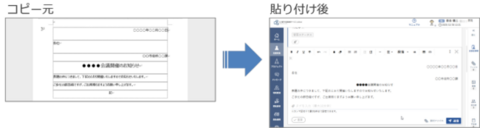
コピー元と同じ文字装飾・書式で貼り付けます。
|
| ② | 書式のみ保持して貼り付け |
文字装飾(大きさ、フォントなど)を解除して貼り付けます。
|
| ③ | テキスト貼り付け |
文字装飾をすべて解除して貼り付けます。
|
| ④ | キャンセル | コピーペーストをキャンセルします。 |
コピーペースト(HTML形式)
本文入力欄には、Webサイトなど装飾のある内容をコピーして、貼り付けることができます。
貼り付ける内容に装飾がある場合は、以下の[HTML形式等の貼り付けの確認]画面が表示されます。画面内の各ボタンによって、貼り付け後の文字スタイルが異なります。
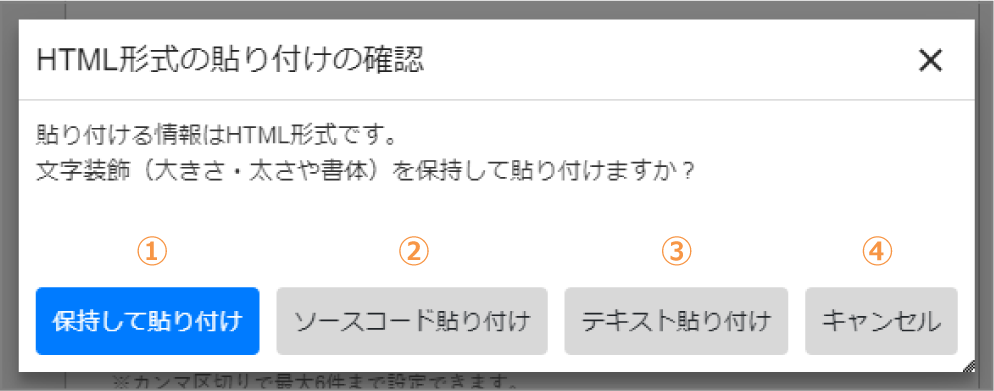
| No. | ボタン | 説明 |
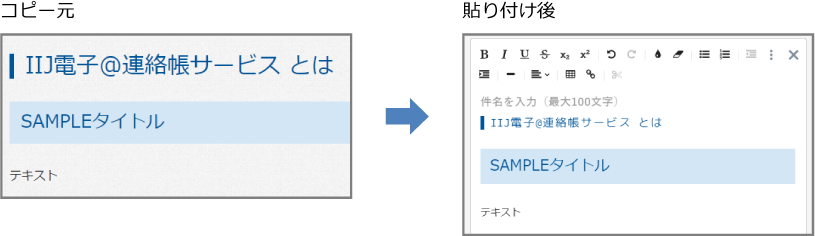
| ① | 保持して貼り付け |
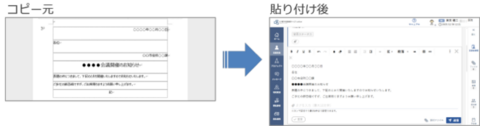
コピー元と同じ文字装飾・書式で貼り付けます。
|
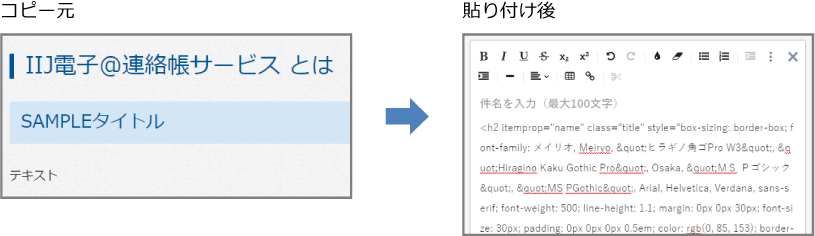
| ② | ソースコード貼り付け |
文字装飾(大きさ、フォントなど)を解除して
|
| ③ | テキスト貼り付け |
文字装飾をすべて解除して貼り付けます。
|
| ④ | キャンセル | コピーペーストをキャンセルします。 |
編集メニュー
入力欄上部のボタンを使用して、本文の文字や段落のスタイルを変更できます。
※ 件名文字は対象外です。

| No. | ボタン | 説明 | |
| ① | 太字 | 文字を選択してクリックすると、文字が太くなります。 | |
| ② | 斜体 | 文字を選択してクリックすると、文字が斜体になります。 | |
| ③ | 下線 | 文字を選択してクリックすると、文字に下線が付きます。 | |
| ④ | 取り消し線 | 文字を選択してクリックすると、文字に取り消し線が付きます。 | |
| ⑤ | 元に戻す | 編集した内容をひとつ前の状態に戻します。 | |
| ⑥ | やり直し | ⑤の[元に戻す]ボタンで戻した操作を戻す前の状態にします。 | |
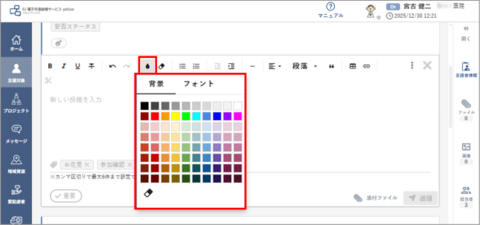
| ⑦ | 文字装飾 | 文字を選択してクリックすると、色パレットが表示され、文字と文字背景の色を設定できます。
|
|
| ⑧ | 書式を削除 | 文字を選択してクリックすると、その文字の書式(①~④、⑦)が解除されます。 | |
| ⑨ | 順序なしリスト |
|
|
| ⑩ | 順序ありリスト |
|
|
| ⑪ | インデントを減らす | 段落にカーソルを置いてクリックするたびに、段落の位置が左に移動します。 | |
| ⑫ | インデントを増やす | 段落にカーソルを置いてクリックするたびに、段落の位置が右に移動します。 | |
| ⑬ | 罫線 | クリックすると、カーソルが置いてある位置に罫線が追加されます。 罫線を削除するには、キーボードの[Backspace]キーまたは[Delete]キーを押してください。 |
|
| ⑭ | 配置 | 段落の位置を中央揃え、左揃え、右揃え、両端揃えで設定できます。 段落にカーソルを置き、クリックして表示されるリストから、配置方法を選択します。 |
|
| ⑮ | 段落 | 段落の体裁を[見出し1]、[見出し2]、[見出し3]、または[段落]で設定できます。 段落にカーソルを置き、クリックして表示されるリストから体裁を選択します。 | |
| ⑯ | 引用 | カーソルがある段落全体を「引用」に設定できます。 段落にカーソルを置き、  ボタンをクリックします。 ボタンをクリックします。 |
|
| ⑰ | 表を追加 | 表を追加します。詳細は以下を参照してください。 ⇒「表の追加」 |
|
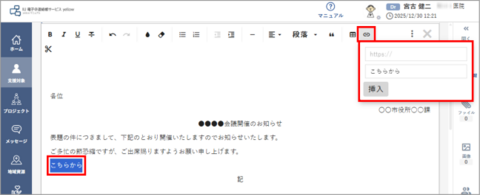
| ⑱ | リンク | 文字を選択してクリックすると、「リンク設定」画面が表示され、リンクを設定できます。
|
|
| ⑲ | 切り取り | 選択した文字を切り取ります。 |
表の追加
表を挿入する位置にカーソルを置き、 ボタンをクリックします。
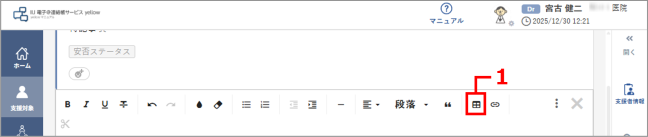
➡ 表作成画面が表示されます。
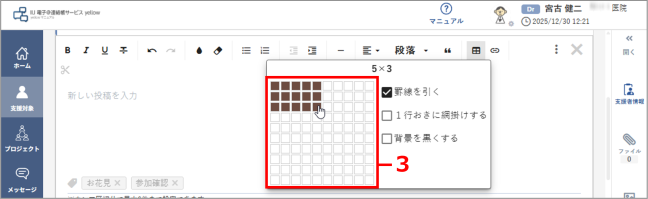
チェックを付けて表のスタイルを選択します。
複数選択できます。
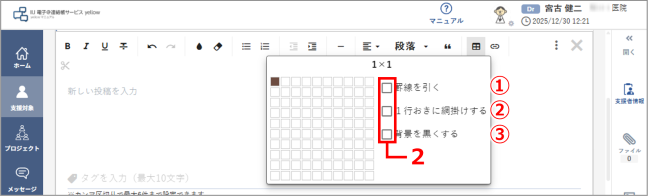
| No. | スタイル | 説明 |
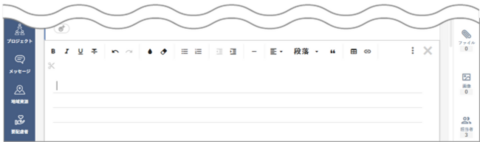
| 基本スタイル | 行の境に罫線が表示された表が基本スタイルです。
|
|
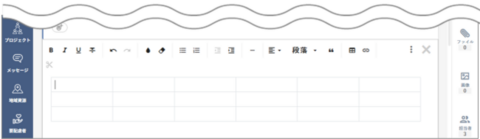
| ① | 罫線を引く | 列の境に罫線が表示されます。
|
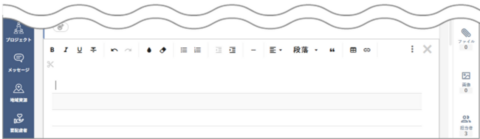
| ② | 1行おきに網掛けする | 1行ごとに背景色が表示されます。
|
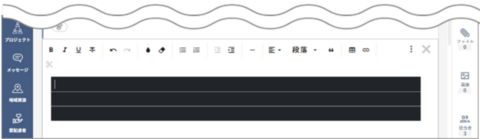
| ③ | 背景を黒くする | 表全体に背景色が表示されます。
|
カーソルの移動で表の行列数を選択し、クリックします。
➡ 表が挿入されます。
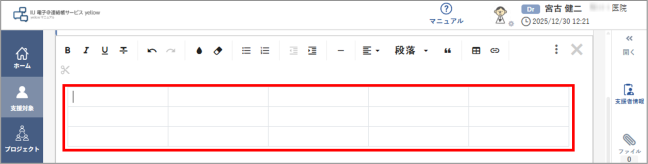
画面の例は、「罫線を引く」スタイルで3行×5列で作成した表です。
挿入された表をクリックします。
➡ 表編集メニューが表示されます。
表編集メニューで必要に応じて表を編集します。
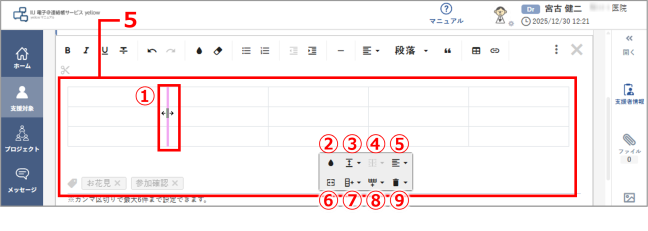
| No. | ボタン | 説明 |
| ① | 表の縦線 | 縦線をドラッグして、セルの幅を変更できます。 |
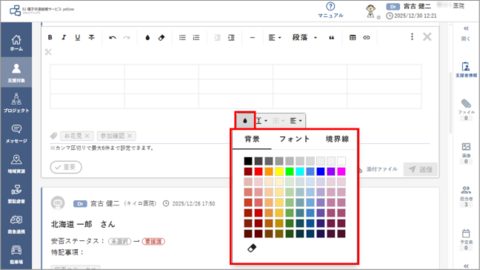
| ② | 背景 |
設定した色をキャンセルする場合は、  をクリックします。 をクリックします。 |
| ③ | 縦揃え | セル内のテキストの位置を上揃え、中央揃え、下揃えで設定できます。
|
| ④ | 分割 | セルを縦または横で分割できます。
|
| ⑤ | 配置 | セル内のテキストの位置を中央揃え、左揃え、右揃え、両端揃えで設定できます。
|
| ⑥ | 結合 | 対象のセルを選択してクリックすると、選択したセルが結合されます。 |
| ⑦ | カラム追加 | カラム(列)を追加できます。 セルにカーソルを置き、クリックして表示されるリストから、追加方向を選択します。 |
| ⑧ | 行追加 | 行を追加できます。 セルにカーソルを置き、クリックして表示されるリストから、追加方向を選択します。 |
| ⑨ | 削除 | 表、行、カラム(列)、セル内のテキストを削除できます。
|
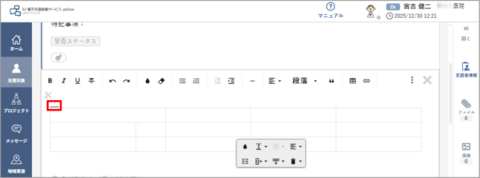
各セルにテキストを入力します。
| 表の前後の改行 表の前か後ろに改行を入れる場合は、表の左上、または右下のセルで、キーボードの[↑]・[↓]キーをクリックして、[Enter]キーを押してください。
|
ファイルの添付
[添付ファイル]ボタンをクリックします。
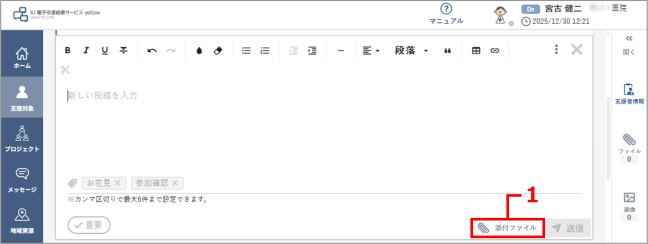
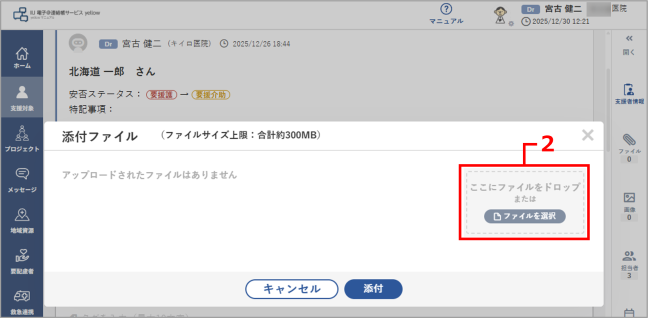
➡ [添付ファイル]画面が表示されます。
ファイルを以下の位置にドロップしてアップロードします。
[ファイルを選択]ボタンのクリックからでもアップロードできます。
➡ ファイルがアップロードされ、添付ファイルの情報が表示されます。
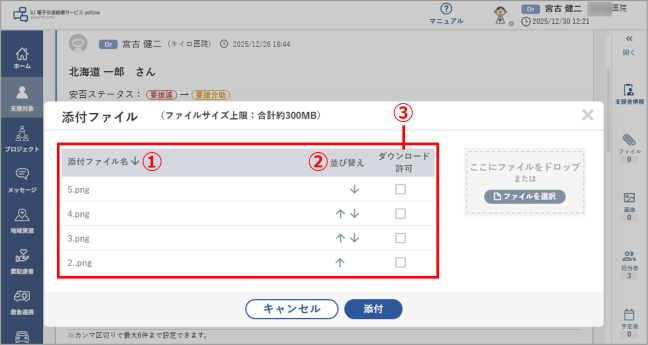
| No. | 項目 | 内容 |
| ① | 添付ファイル名 | 添付ファイル名が表示されます。 |
| ② | 並び替え | 投稿した添付ファイルはリストに表示されます。ここでは、リスト中の表示順序を設定します。 並び替えの[↓]ボタンをクリックすると、表示順序が下になります。[↑]ボタンをクリックすると、表示順序が上になります。 |
| ③ | ダウンロード許可 | 添付ファイルのダウンロードを許可する場合は、チェックを付けます。 |
[添付]ボタンをクリックします。

➡ 投稿に添付ファイル名が表示され、ファイルが添付されます。
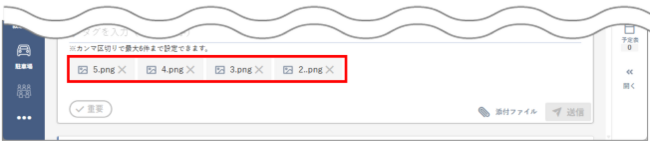
ファイル名の[×]ボタンをクリックすると、添付ファイルが削除されます。
タグの設定
タグ入力欄にタグ名を入力して、任意のタグを設定できます。
タグは最大6件まで設定できます。
タグ名を設定することで、投稿をタグ名で検索することができます。
⇒支援対象については、「投稿を検索する」
⇒プロジェクトについては、「投稿を検索する」
⇒メッセージについては、「メッセージを検索する」

作成途中の文書を一時保存・破棄する
作成途中の文書を一時保存する
[一時保存]ボタンをクリックします。
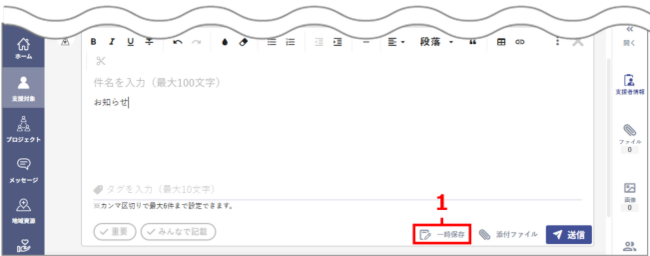
➡ [完了]画面が表示されます。
[閉じる]ボタンをクリックします。
➡ 入力内容が一時保存されます。
入力の途中で別の項目の確認や設定を行っても、再度入力欄をクリックすれば、保存した状態から入力を再開できます。
作成途中の文書を破棄する
入力欄右上の  ボタンをクリックします。
➡ メニューが表示されます。
メニューから[この内容を破棄する]をクリックします。
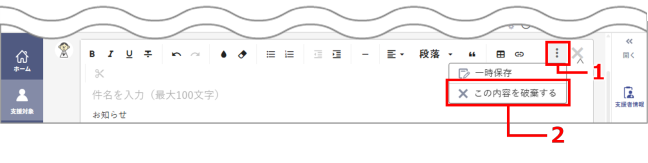
➡ 確認画面が表示されます。
[OK]ボタンをクリックします。
➡ 入力内容が破棄されます。
入力や設定を何も行っていない場合、確認画面は表示されずに入力欄が閉じます。