
利用者管理:利用者の登録・検索・更新・削除
※本ページの内容は、「施設管理者」権限以上の利用者が操作可能です。
「電子@連絡帳」の利用者を新たに登録できます。また、利用者を検索して情報の更新や登録の削除もできます。
利用者を登録する
同じ地域内の利用者を新規登録できます。
[管理]タブの[利用者]から[利用者管理]をクリックします。
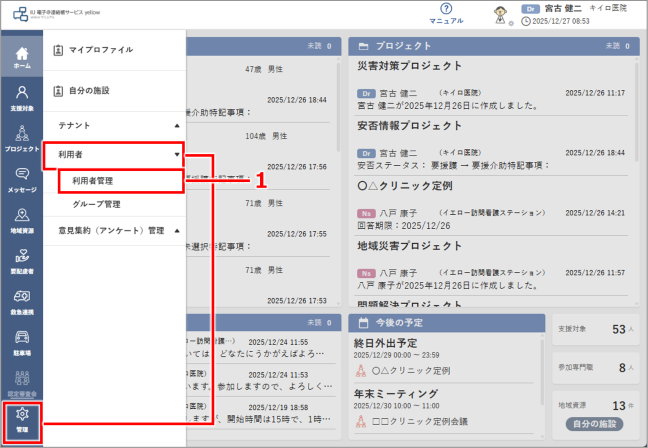
➡ [利用者一覧]画面が表示されます。
[新規登録]ボタンをクリックします。
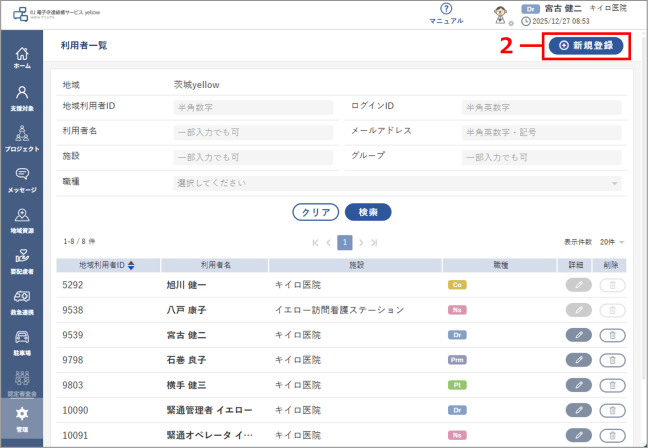
➡ [新規利用者の登録]画面が表示されます。
左上の[戻る]をクリックすると、[利用者一覧]画面に戻ります。
必要に応じて利用者情報を入力し、[この内容で登録]ボタンをクリックします。
[この内容で登録]ボタンは、入力必須項目をすべて入力するとクリックできるようになります。
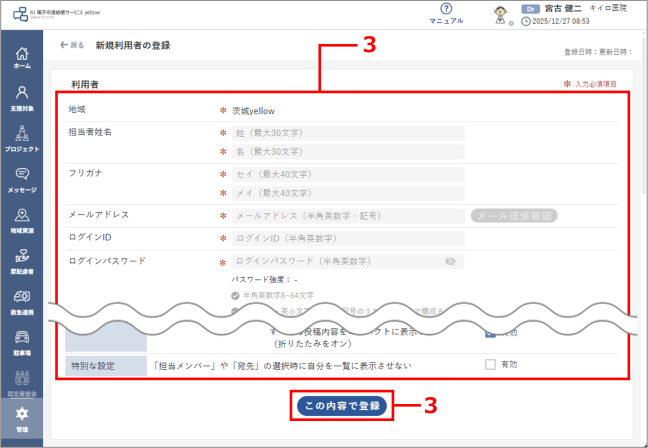
➡ 利用者の登録が完了し、登録した利用者が[利用者一覧]画面に表示されます。
特に注意が必要な入力項目
入力できない項目
- 地域
メールアドレス
メールアドレスを入力した際に[メール送信確認]ボタンをクリックすると、入力したメールアドレスに確認メールが送信されます。 メールが届かない場合は入力が間違っている可能性があるので、正しいメールアドレスを入力し直してください。
ログインID・ログインパスワード
ログインID・ログインパスワードは、半角英数字で入力してください。
権限
権限によって操作可能内容が異なります。
ここでは主に使用される権限と、代表的な操作可能内容について説明します。
| 権限 | 操作可能内容 |
| 施設管理者 |
|
| 利用者(プロ職) |
|
| 利用者(ゲスト) |
|
プロファイル画像
画像をクリックすると、端末から画像ファイルを選択して表示させることができます。
メール通知のオン/オフ
[オン]を選択すると、自分宛ての新しい投稿がある場合に通知メールを受信します。
通知用メールアドレス
[メール通知のオン/オフ]で[オン]を選択している場合は、自分宛ての新しい投稿があるときに、ここで入力したメールアドレスに通知メールが届きます。
「担当メンバー」や「宛先」の選択時に自分を一覧に表示させない
[有効]にチェックを付けると、他のメンバーが「支援対象」「プロジェクト」でメンバーを追加する際や「メッセージ」で宛先を検索する際に、自分が表示されなくなります。
利用者を検索する
検索条件を入力して利用者を絞り込むことができます。
[管理]タブの[利用者]から[利用者管理]をクリックします。
➡ [利用者一覧]画面が表示されます。
検索条件を入力して、[検索]ボタンをクリックします。
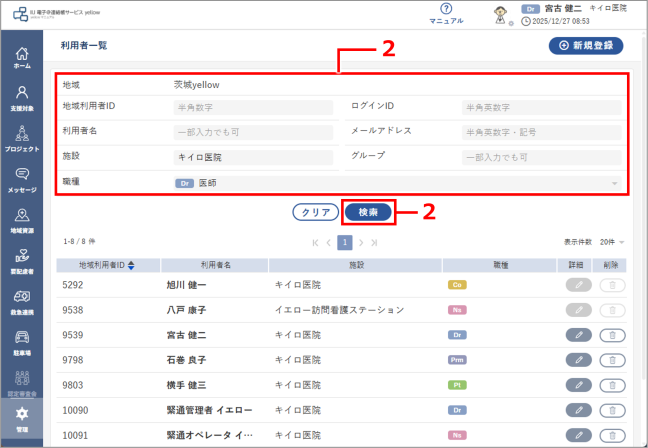
➡ 検索結果に絞り込んだ利用者が表示されます。
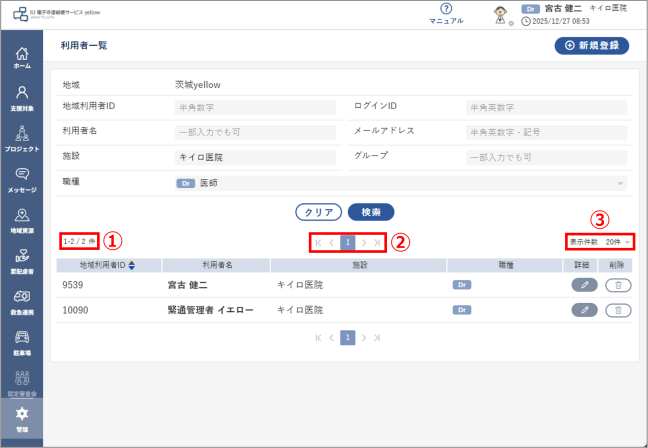
| No. | 項目 | 内容 |
| ① | 絞り込み件数 | 検索結果の件数が表示されます。 |
| ② | ページ送り | クリックして検索結果ページを切り替えます。 |
| ③ | 表示件数 | クリックして1ページに表示する検索結果の件数を選択します。 |
利用者情報を更新する
同じ地域内の利用者の登録情報を更新できます。
[管理]タブの[利用者]から[利用者管理]をクリックします。
➡ [利用者一覧]画面が表示されます。
表示される利用者が多い場合は、検索条件を入力し[検索]ボタンをクリックします。
➡ 検索結果に絞り込んだ利用者が表示されます。
更新したい利用者の  ボタンをクリックします。
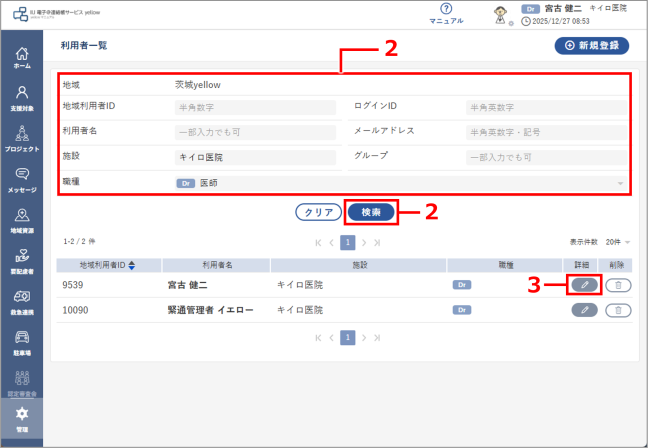
➡ [利用者編集]画面が表示されます。
左上の[戻る]をクリックすると、[利用者一覧]画面に戻ります。
必要に応じて利用者情報を変更し、[更新]ボタンをクリックします。
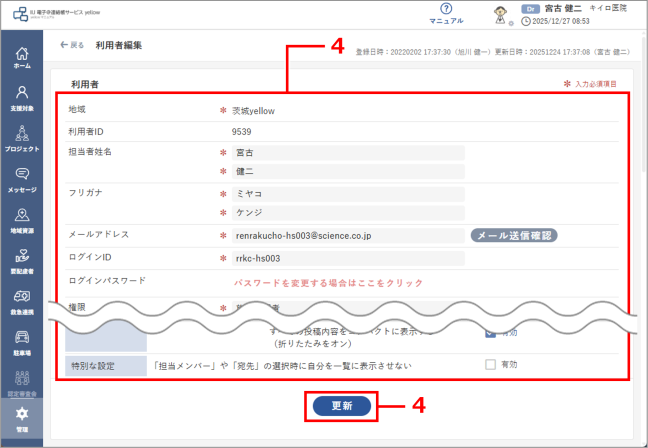
➡ 利用者情報の更新が完了します。
以下の項目は変更できません。
- 地域
- 利用者ID
利用者に証明書を追加する
利用者が新しい端末で「電子@連絡帳」にログインする場合は、ここで説明する手順で証明書を追加してください。
[管理]タブの[利用者]から[利用者管理]をクリックします。
➡ [利用者一覧]画面が表示されます。
表示される利用者が多い場合は、検索条件を入力し[検索]ボタンをクリックします。
➡ 検索結果に絞り込んだ利用者が表示されます。
証明書を追加したい利用者の ボタンをクリックします。
➡ [利用者編集]画面が表示されます。
左上の[戻る]をクリックすると、[利用者一覧]画面に戻ります。
[証明書管理]の[証明書を追加]ボタンをクリックします。
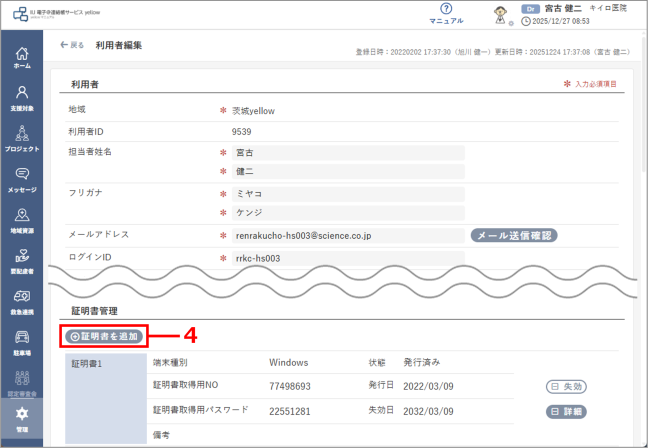
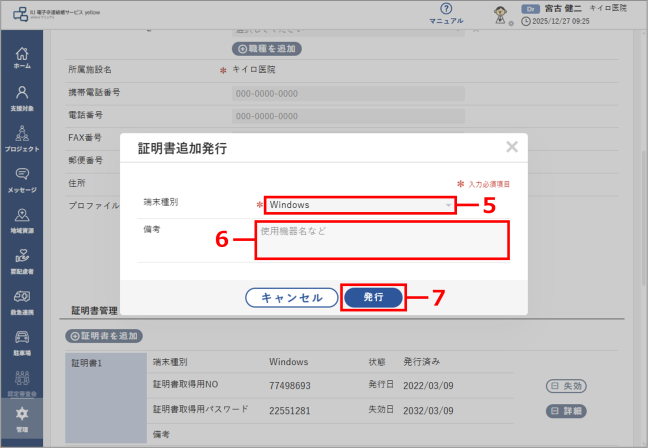
➡ [証明書追加発行]画面が表示されます。
端末種別をクリックして選択します。
必要に応じて備考を入力します。
[発行]ボタンをクリックします。
[発行]ボタンは、端末種別を選択していると表示されます。
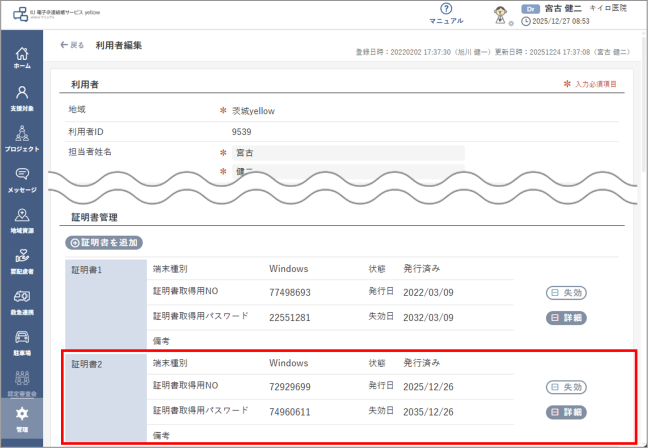
➡ [証明書管理]に証明書が追加されます。
利用者の証明書を失効する
利用者が「電子@連絡帳」を利用している端末を紛失してしまった場合などは、ここで説明する手順で失効してください。
[管理]タブの[利用者]から[利用者管理]をクリックします。
➡ [利用者一覧]画面が表示されます。
表示される利用者が多い場合は、検索条件を入力し[検索]ボタンをクリックします。
➡ 検索結果に絞り込んだ利用者が表示されます。
証明書を失効したい利用者の ボタンをクリックします。
➡ [利用者編集]画面が表示されます。
左上の[戻る]をクリックすると、[利用者一覧]画面に戻ります。
[証明書管理]で、失効する証明書の[失効]ボタンをクリックします。
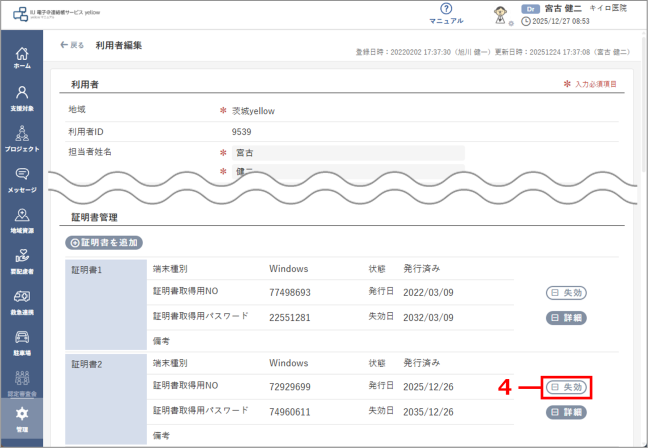
➡ 確認画面が表示されます。
確認画面で[OK]ボタンをクリックします。
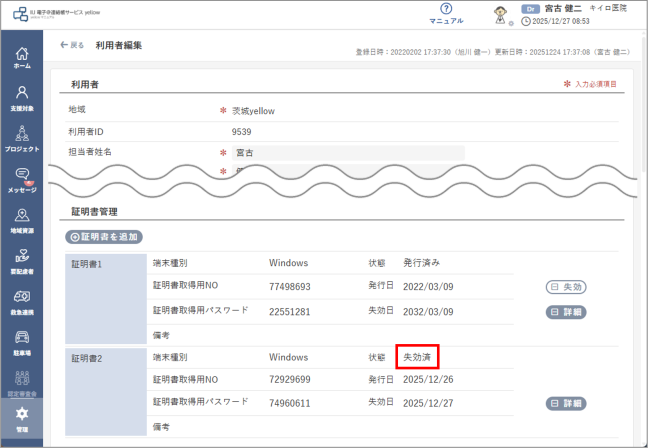
➡ 証明書が失効され、[証明書管理]の該当の証明書の状態に「失効済」と表示されます。
利用者を削除する
登録した利用者を削除できます。
[管理]タブの[利用者]から[利用者管理]をクリックします。
➡ [利用者一覧]画面が表示されます。
表示される利用者が多い場合は、検索条件を入力し[検索]ボタンをクリックします。
➡ 検索結果に絞り込んだ利用者が表示されます。
削除したい利用者の  ボタンをクリックします。
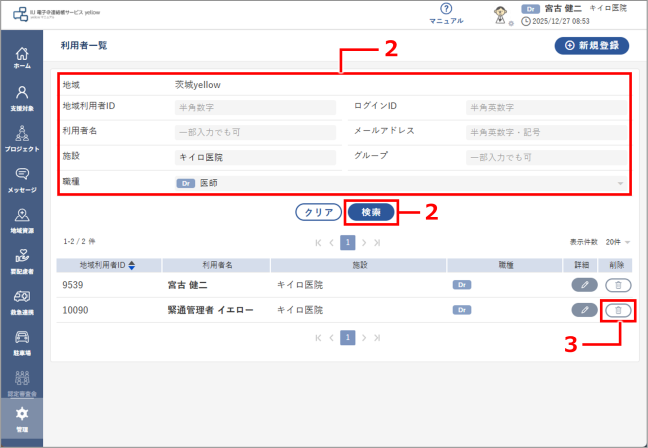
➡ 確認画面が表示されます。
確認画面で[OK]ボタンをクリックします。
➡ 利用者の削除が完了し、一覧に表示されなくなります。
利用者情報をcsv出力する
地域内のすべての利用者情報をcsv形式で出力できます。
[管理]タブの[利用者]から[利用者管理]をクリックします。
➡ [利用者一覧]画面が表示されます。
[すべての利用者情報を出力]ボタンをクリックします。
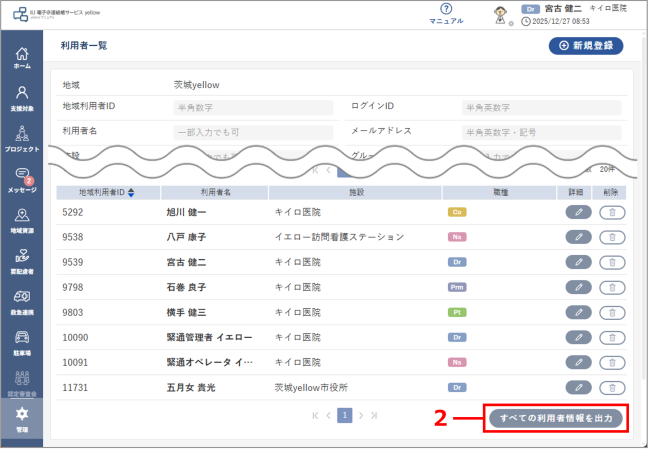
➡ 利用者情報がcsv形式で出力されます。