[ホーム]画面の説明
「電子@連絡帳」にログインすると、最初に表示される画面です。支援対象、プロジェクト、新着メッセージなどを確認できます。
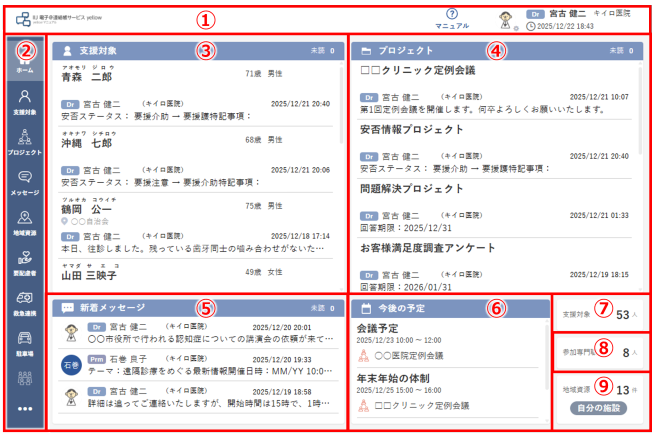
① ヘッダー
- 右側にログイン中の利用者名と最終ログイン日時が表示されます。
- [マニュアル]ボタンをクリックすると、当マニュアルが表示されます。
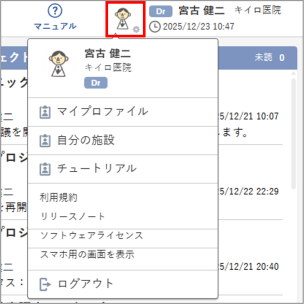
- プロファイル画像をクリックすると、個人設定メニューが表示されます。
| 項目 | 内容 |
| マイプロファイル | 自分の登録情報を確認できる[マイプロファイル]画面を表示します。 ⇒「マイプロファイル:登録情報の更新、証明書の追加・失効」 |
| 自分の施設 | 自分が所属する施設の情報を確認・更新できる[自分の施設]画面を表示します。 |
| チュートリアル | [チュートリアル]画面を表示します。 |
| 利用規約 | 「電子@連絡帳」の利用規約を表示します。 |
| リリースノート | 機能追加、改善などの履歴を確認できるサポートサイトへ移動します。 |
| ソフトウェアライセンス | 「電子@連絡帳」のライセンス情報を表示します。 |
| スマホ用の画面を表示 | 「電子@連絡帳」をスマートフォン版に切り替えられます。 |
| ログアウト | ログアウトします。 ⇒「ログアウトする」 |
② メインメニュー
タブをクリックすると、各メニューの画面が表示されます。
※[要配慮者]、[救急連携]および[駐車場]タブは、有料のオプション契約をしている場合にだけ利用できます。
| 項目 | 内容 |
| [ホーム]タブ | [ホーム]画面を表示します。 |
| [支援対象]タブ | [支援対象]画面を表示します。 ⇒「[支援対象]機能について」「支援対象」 |
| [プロジェクト]タブ | [プロジェクト]画面を表示します。 ⇒「[プロジェクト]機能について」「プロジェクト」 |
| [メッセージ]タブ | [メッセージ]画面を表示します。 ⇒「[メッセージ]機能について」「メッセージ」 |
| [地域資源]タブ | [地域資源]画面を表示します。 ⇒「[地域資源]機能について」「地域資源」 |
| [要配慮者]タブ | オプション機能の[要配慮者]画面を表示します。 ⇒「要配慮者」 |
| [救急連携]タブ | オプション機能の[救急連携]画面を表示します。 ⇒「救急連携」 |
| [駐車場]タブ | オプション機能の[駐車場]画面を表示します。 ⇒「駐車場」 |
| [管理]タブ | [管理]メニューを表示します。 ⇒「管理メニュー」 |
③ 支援対象のお知らせ
- 支援チームの直近の投稿概要、支援対象の設定の変更概要などが表示されます。未読がある場合は、右上に未読件数が表示されます。
- クリックすると、該当の[支援対象]画面が表示されます。
⇒「[支援対象]機能について」「支援対象」
④ プロジェクトのお知らせ
- プロジェクトのお知らせ、プロジェクト設定の変更概要などが表示されます。未読がある場合は、右上に未読件数が表示されます。
- クリックすると、該当の[プロジェクト]画面が表示されます。
⇒「[プロジェクト]機能について」「プロジェクト」
⑤ 新着メッセージ
- 新着メッセージが表示されます。未読がある場合は、右上に未読件数が表示されます。
- クリックすると、該当の[メッセージ]画面が表示されます。
⇒「[メッセージ]機能について」「メッセージ」
⑥ 今後の予定
- 今後の予定が表示されます。
- クリックすると、該当の予定の詳細画面が表示されます。
⑦ 支援対象
所属地域で支援している支援対象者数が表示されます。
⑧ 参加専門職
- 参加専門職の人数が表示されます。
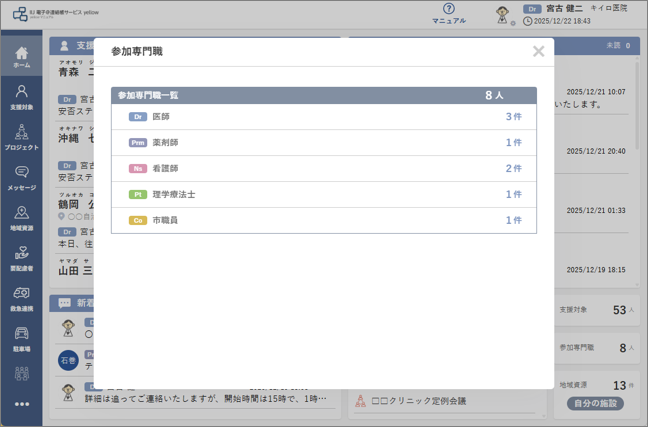
- クリックすると、[参加専門職]画面が表示されます。
職種ごとの人数を確認できます。画面を閉じる場合は、[×]ボタンをクリックします。
⑨ 地域資源
- 地域資源の件数が表示されます。
- クリックすると、[地域資源]画面が表示されます。
[医療介護福祉一覧]と[通いの場一覧]が表示されます。件名の右側の
 ボタンをクリックすると施設の種類が表示され、施設の種類の行にある ボタンをクリックすると施設名が表示されます。画面を閉じる場合は、[×]ボタンをクリックします。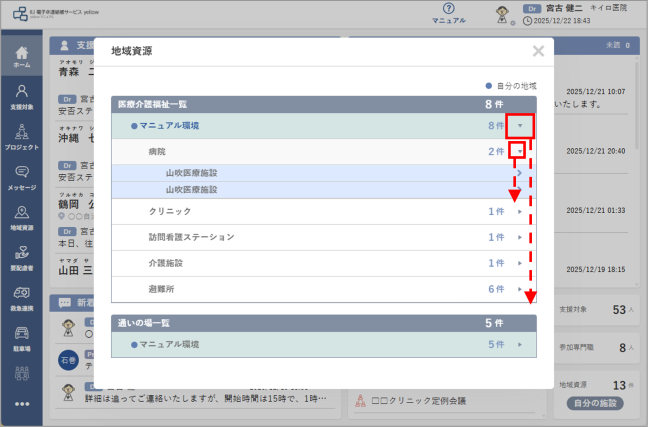
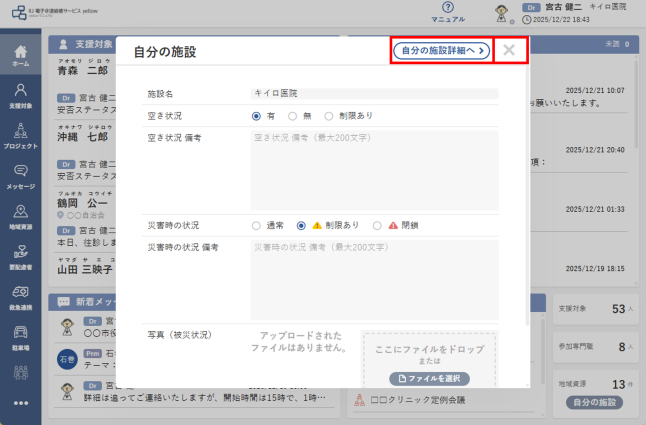
- [自分の施設]ボタンをクリックすると、[自分の施設]画面が表示されます。
空き状況や災害時の状況に変更が生じた場合は、随時更新します。
画面を閉じる場合は、[×]ボタンをクリックします。
詳細情報を更新する場合は、[自分の施設詳細へ]ボタンをクリックします。
⇒「自分の施設:自分の所属施設の情報更新」