
オーナーズサイト
「電子@連絡帳」では、オプションで医療介護施設だけでなく「通いの場」も地域資源(施設)として利用できます。
| 通いの場とは
高齢者をはじめとする地域住民が、介護予防やフレイル予防などを目的に身近な場所で定期的に集まり、交流や活動を行う場や施設のことです。 |
「通いの場」の施設オーナーは、「電子@連絡帳」と連携する「オーナーズサイト」でオーナー自身で施設の情報更新や公開設定の変更ができます。
サービス運用者が行うこと
「電子@連絡帳」のサービス運用者は施設のオーナーから「オーナーズサイト」への参加申請があった際に、以下の手順で施設の登録とオーナーのアカウントとの紐付けを行う必要があります。
- 施設を登録する
⇒「施設管理:施設の登録・更新・削除」 - 施設とオーナーを紐付ける
・オーナー自身がアカウントを作成している場合
⇒「オーナーのアカウントに施設を紐付ける」
・オーナーからアカウント作成の依頼もある場合
⇒「オーナーのアカウントを作成する」 - 必要に応じて、施設の公開設定を変更する
⇒「施設管理:施設の登録・更新・削除」の[地域資源一覧表示設定]
以下で、「オーナーのアカウントに施設を紐付ける」「オーナーのアカウントを作成する」「アカウントを削除する」の各方法について説明します。
オーナーのアカウントに施設を紐付ける
ここでは、施設オーナー自身が作成した「オーナーズサイト」のアカウントに施設を紐付ける方法について説明します。
[管理]タブの[施設運用代行]から[アカウント管理]をクリックします。
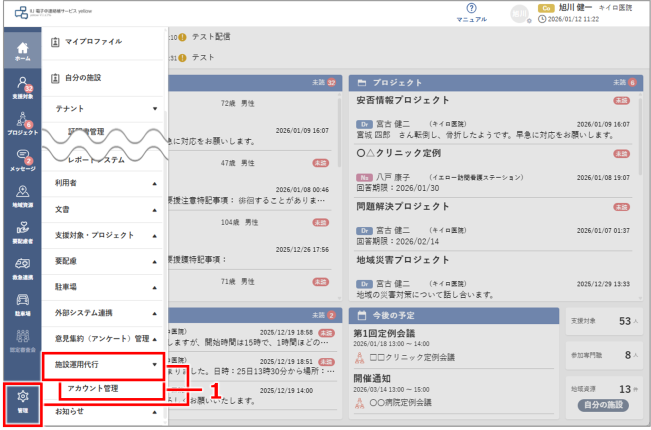
➡ [アカウント管理]画面が表示され、「オーナーズサイト」のアカウント一覧が表示されます。
表示されるアカウントが多い場合は、検索条件を入力し[検索]ボタンをクリックします。
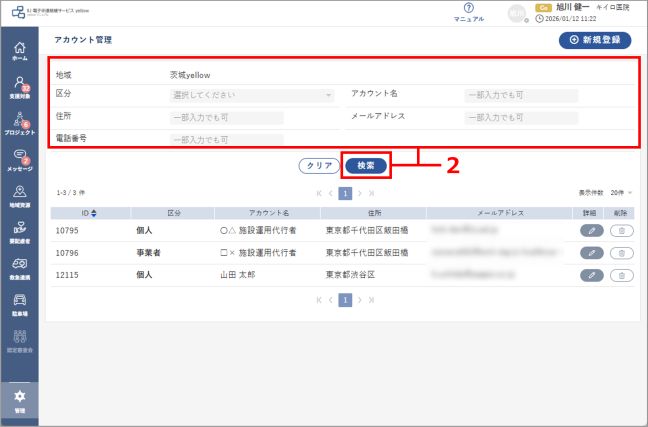
➡ 検索結果に絞り込んだアカウントが表示されます。
施設を紐付けるアカウントの  ボタンをクリックします。
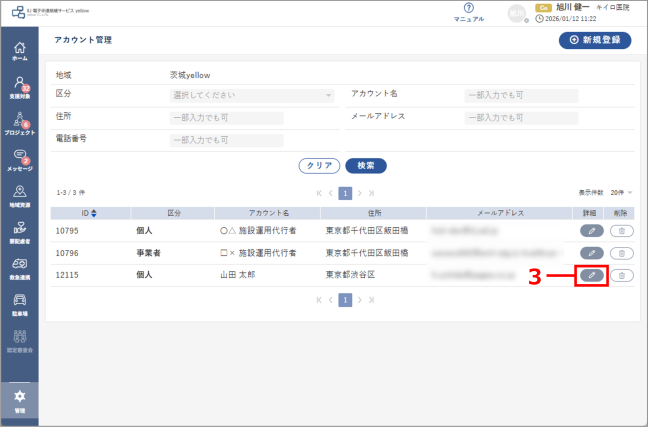
➡ [アカウント編集]画面が表示されます。
左上の[戻る]をクリックすると、[アカウント管理]画面に戻ります。
[施設管理]の[利用許可施設を追加]ボタンをクリックします。
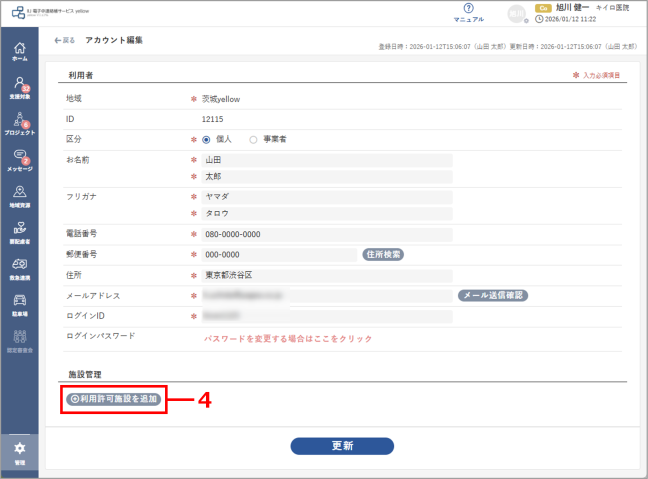
➡ [利用許可施設を検索・登録]画面が表示されます。
表示される施設が多い場合は、検索条件を入力し[検索]ボタンをクリックします。
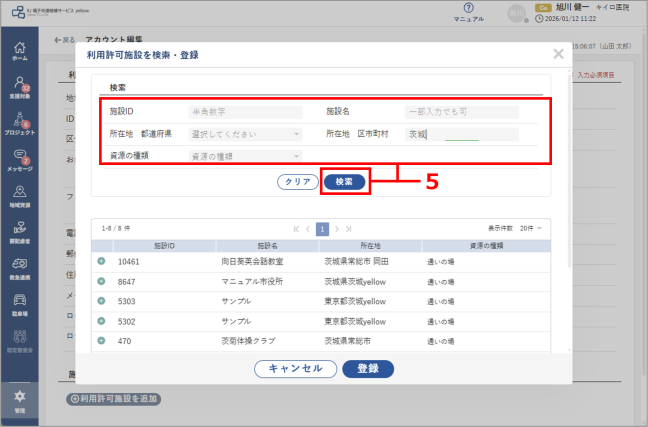
➡ 検索結果に絞り込んだ施設が表示されます。
紐付けたい施設の[+]ボタンをクリックします。
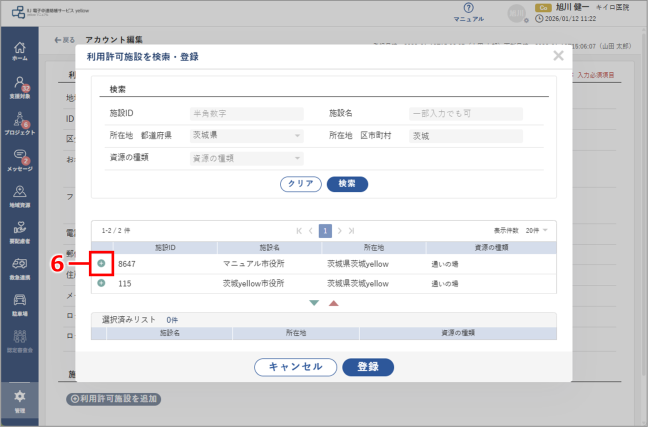
➡ 選択した施設が、下の[選択済みリスト]に表示されます。
選択した施設に誤りがなければ、[登録]ボタンをクリックします。
誤った施設を選択していた場合は[-]ボタンをクリックして選択を解除し、手順6からやり直してください。
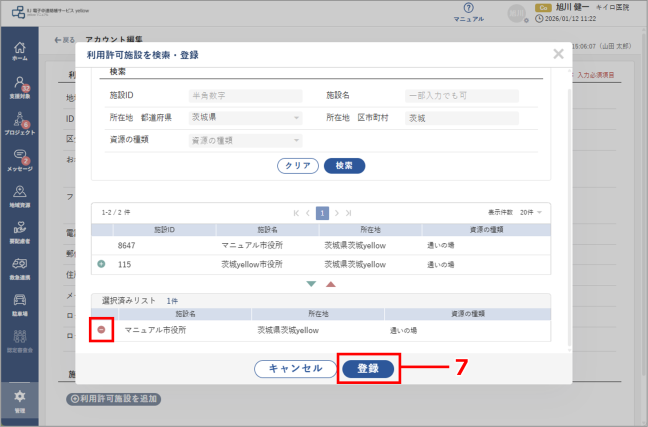
➡ [アカウント編集]画面に戻り、[施設管理]に選択した施設が表示されます。
[更新]ボタンをクリックします。
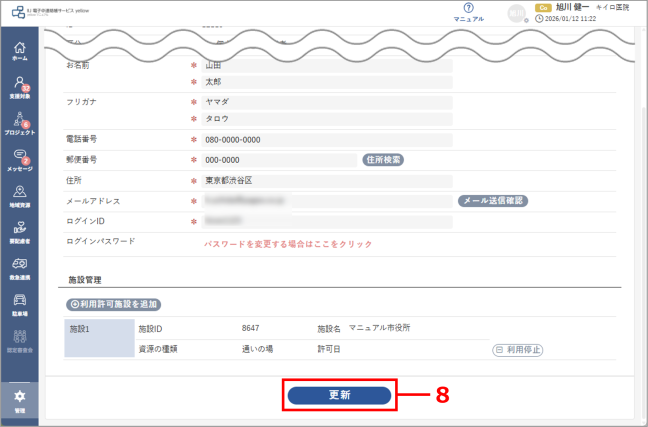
➡ オーナーと施設との紐付けが完了し、「オーナーズサイト」からオーナー自身で施設の情報更新や公開設定の変更ができるようになります。
オーナーのアカウントを作成する
ここでは、施設オーナーから「オーナーズサイト」のアカウント作成の依頼があった際に、施設を紐付けたアカウントを作成する方法について説明します。
[管理]タブの[施設運用代行]から[アカウント管理]をクリックします。
➡ [アカウント管理]画面が表示されます。
[新規登録]ボタンをクリックします。
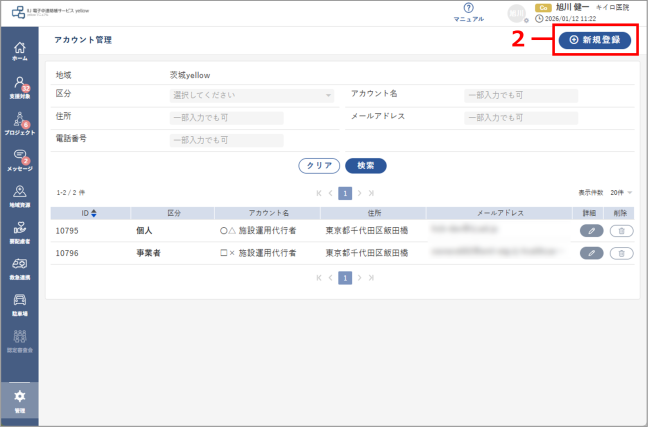
➡ [アカウント登録]画面が表示されます。
左上の[戻る]をクリックすると、[アカウント管理]画面に戻ります。
利用者情報を入力します。
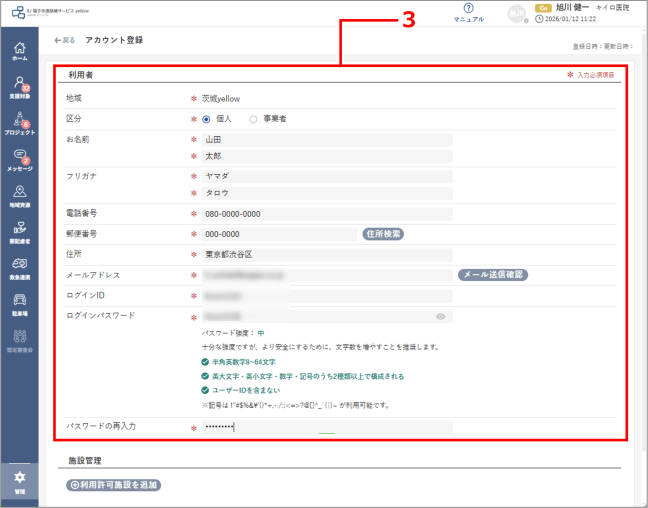
以下で特に注意が必要な項目について説明します。
変更できない項目
- 地域
メールアドレス
メールアドレスの入力後に[メール送信確認]ボタンをクリックすると、入力したメールアドレスに確認メールが送信されます。メールが受信されない場合は、誤ったメールアドレスを入力した可能性があるので、メールアドレスを入力し直してください。
ログインID・ログインパスワード
ログインID・ログインパスワードは、半角英数字で入力してください。
[施設管理]の[利用許可施設を追加]ボタンをクリックします。
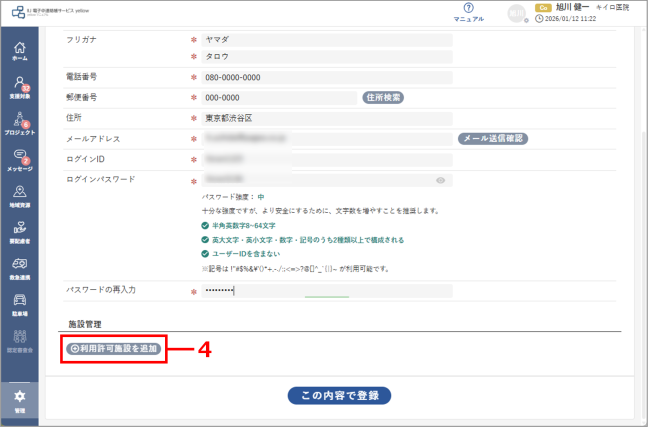
➡ [利用許可施設を検索・登録]画面が表示されます。
表示される施設が多い場合は、検索条件を入力し[検索]ボタンをクリックします。
➡ 検索結果に絞り込んだ施設が表示されます。
紐付けたい施設の[+]ボタンをクリックします。
➡ 選択した施設が、下の[選択済みリスト]に表示されます。
選択した施設に誤りがなければ、[登録]ボタンをクリックします。
誤った施設を選択していた場合は[-]ボタンをクリックして選択を解除し、手順6からやり直してください。
➡ [アカウント登録]画面に戻り、[施設管理]に選択した施設が表示されます。
[この内容で登録]ボタンをクリックします。
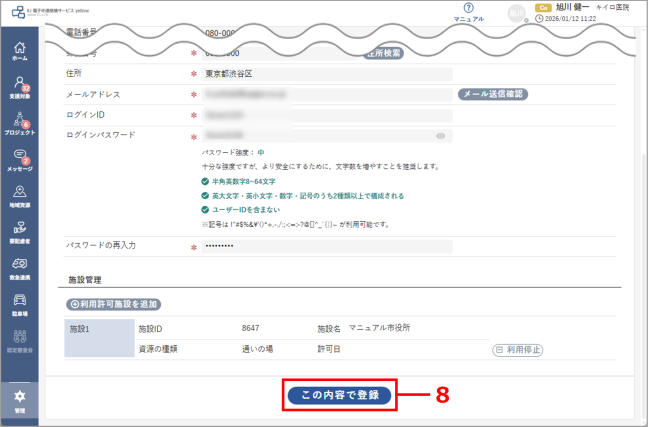
➡ 施設と紐付けされたアカウントの登録が完了し、「オーナーズサイト」からオーナー自身で施設の情報更新や公開設定の変更ができるようになります。
アカウントを削除する
ここでは、「オーナーズサイト」のアカウントを削除する方法について説明します。
[管理]タブの[施設運用代行]から[アカウント管理]をクリックします。
➡ [アカウント管理]画面が表示され、「オーナーズサイト」のアカウント一覧が表示されます。
表示されるアカウントが多い場合は、検索条件を入力し[検索]ボタンをクリックします。
➡ 検索結果に絞り込んだアカウントが表示されます。
削除するアカウントの  ボタンをクリックします。
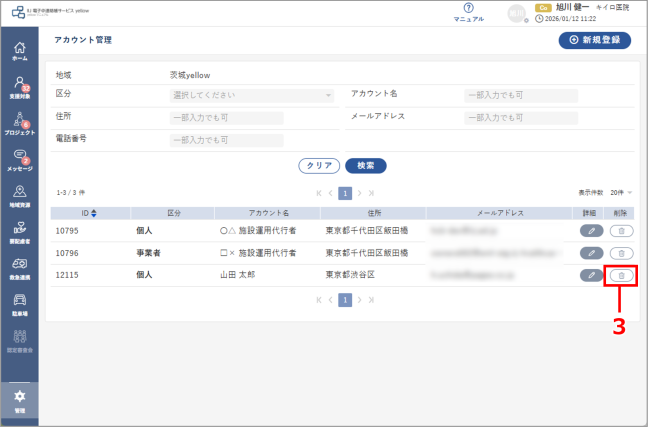
➡ 確認画面が表示されます。
確認画面で[OK]ボタンをクリックします。
➡ アカウントの削除が完了し、一覧に該当のアカウントが表示されなくなります。