
予定を確認・変更・取消する
予定表またはタイムラインから、プロジェクトの予定を確認・変更・取消します。
予定表から確認・変更・取消する
プロジェクトリストから対象のプロジェクトをクリックします。
プロジェクトリストが表示されていない場合は、[プロジェクト]タブをクリックして表示させてください。
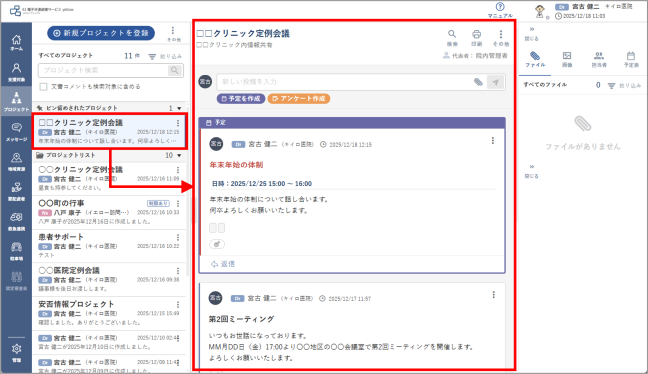
➡ 対象のプロジェクトが表示されます。
[予定表]ボタンをクリックします。
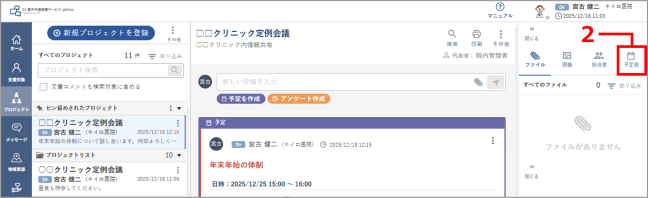
➡ [予定表]が表示されます。
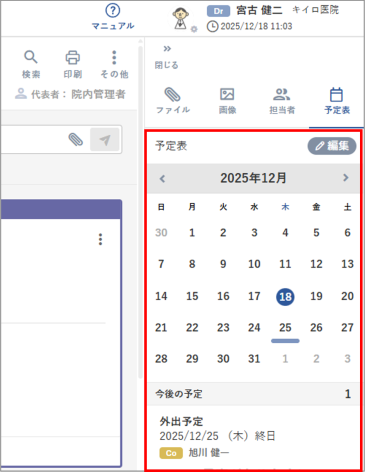
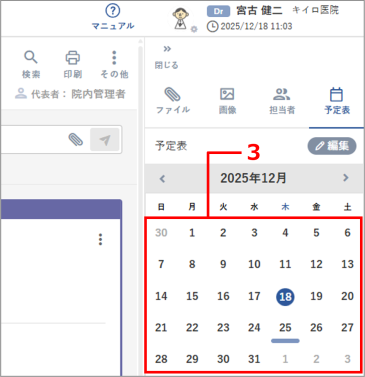
- 予定が登録されている日付には青色の帯が表示されます。
- 本日の日付は丸囲みで表示されます。
- カレンダー下にプロジェクトメンバーの今後の予定が表示されます。
- 前月の予定表を表示するには、予定表上部の[<]ボタン、翌月の予定表を表示するには[>]ボタンをクリックします。
予定を確認・更新・削除する場合は、日付をクリックします。
| 予定表の表示方法
予定表は、[編集]ボタンをクリックして表示された予定の詳細画面を[×]ボタンで閉じることでも表示できます。
|
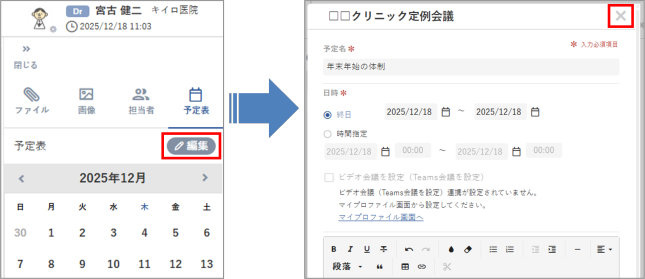
➡[予定表]が月表示で表示されます。
月表示(今月の予定を表示)
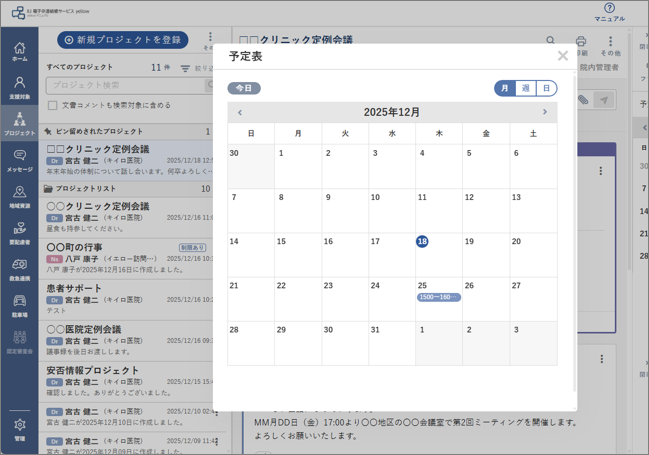
- 予定のある日付には青色の帯と予定名が表示されます。
※ 予定期間が時間指定されている場合は、開始時間が表示されます。 - 本日の日付は丸囲みで表示されます。
- 前月の予定表を表示するには、予定表上部の[<]ボタン、翌月の予定表を表示するには[>]ボタンをクリックします。
- [今日]ボタンをクリックすると、今日の予定が表示されます。
週表示(今週の予定を表示)
[週]ボタンをクリックすると、週表示に切り替わります。
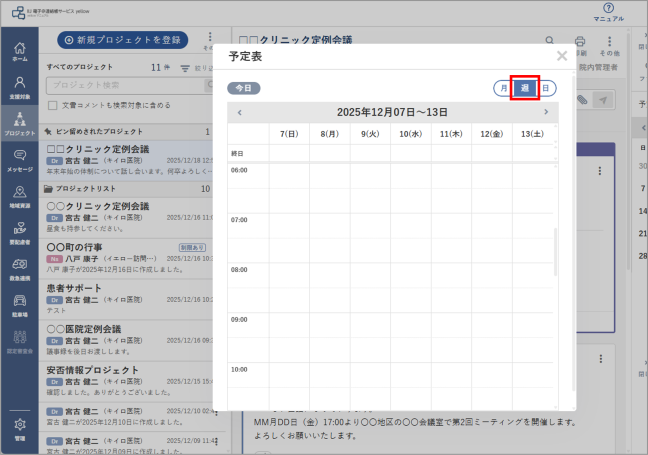
- 前の週の予定表を表示するには、予定表上部の[<]ボタン、次の週の予定表を表示するには[>]ボタンをクリックします。
- [今日]ボタンをクリックすると、今日の予定が表示されます。
日表示(今日の予定を表示)
[日]ボタンをクリックすると、1日表示に切り替わります。
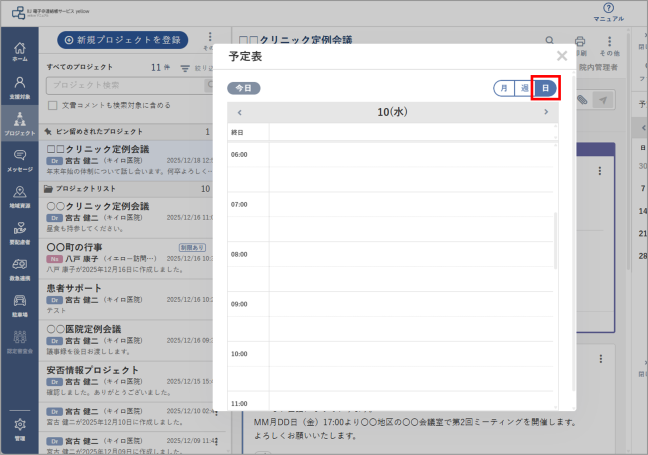
- 前日の予定表を表示するには、予定表上部の[<]ボタン、翌日の予定表を表示するには[>]ボタンをクリックします。
- [今日]ボタンをクリックすると、今日の予定が表示されます。
| 日付をクリックして表示される月・週・日
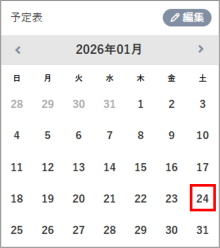
月表示(クリックした月の予定を表示) 例:1月24日をクリックした場合は、1月の予定を表示 週表示(クリックした週の予定を表示) 例:1月24日をクリックした場合は、1月第4週の予定を表示 日表示(クリックした日付の予定を表示) 例:1月24日をクリックした場合は、1月24日の予定を表示 |
予定の帯をクリックします。
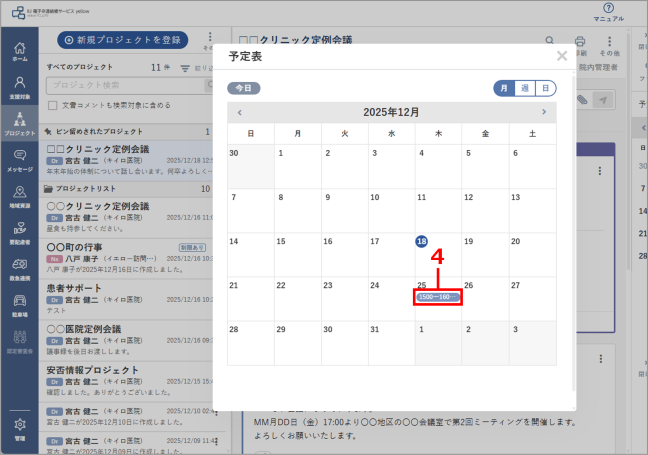
➡ 予定の画面が表示されます。
[編集]ボタンをクリックします。
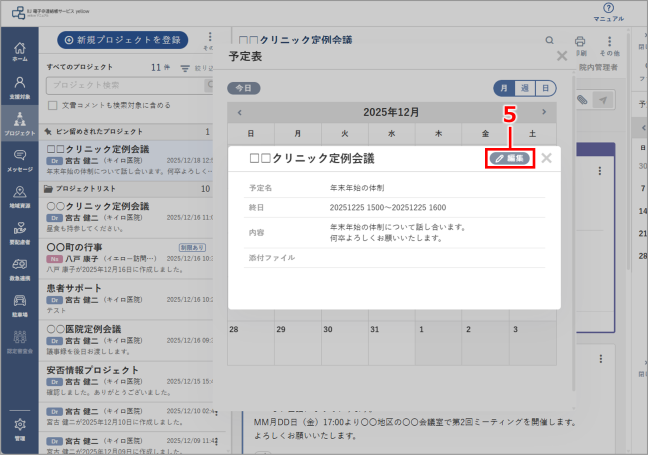
➡ 予定の詳細画面が表示されます。
予定を確認・変更・取消します。
変更する場合は、内容を追加・修正します。
入力内容については、「予定表から登録する」を参照してください。
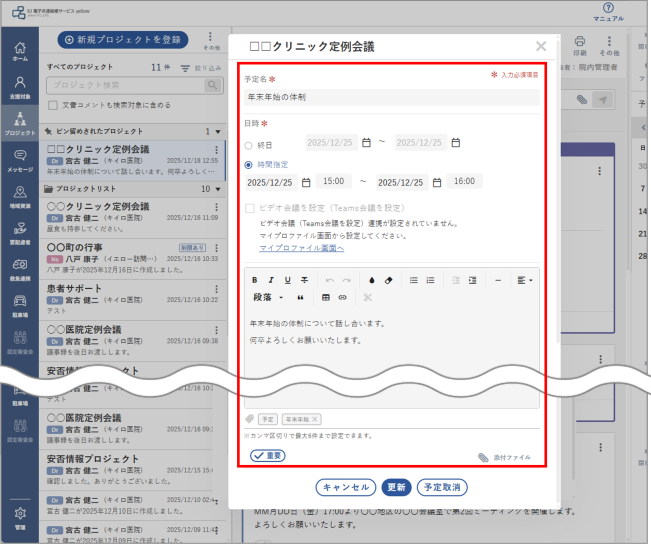
変更内容を更新する場合は、[更新]ボタンをクリックします。
※[キャンセル]ボタンをクリックすると、変更は破棄されます。
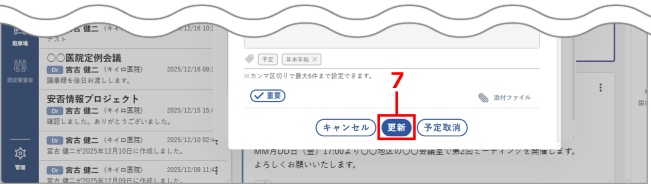
➡ 予定が更新されます。
予定を取り消す場合は、[予定取消]ボタンをクリックします。
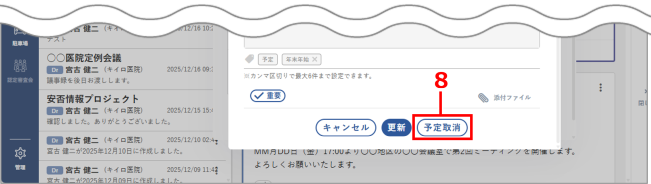
➡ 確認画面が表示されるので、[OK]ボタンをクリックすると予定が取り消されます。
予定の確認を終了する場合は、[キャンセル]ボタンまたは[×]ボタンをクリックします。
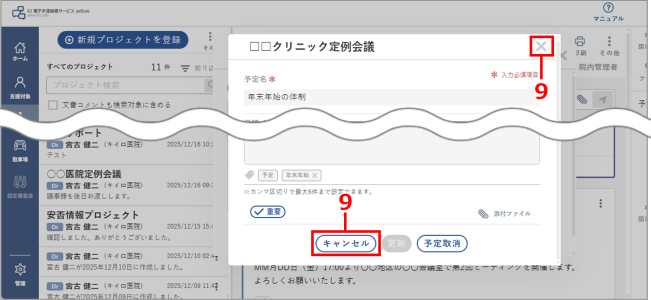
➡ 予定の詳細画面が閉じます。
タイムラインから確認・変更・取消する
プロジェクトリストから対象のプロジェクトをクリックします。
プロジェクトリストが表示されていない場合は、[プロジェクト]タブをクリックして表示させてください。
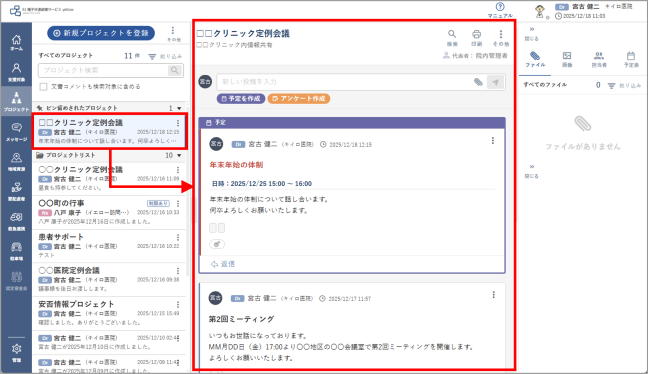
➡ 対象のプロジェクトが表示されます。
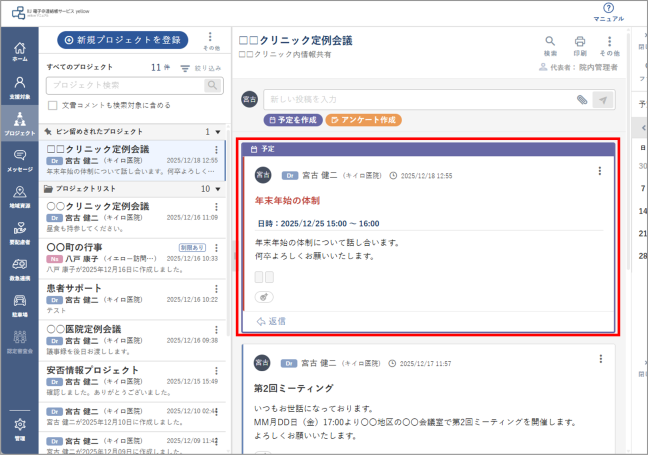
タイムラインで予定の内容を確認します。
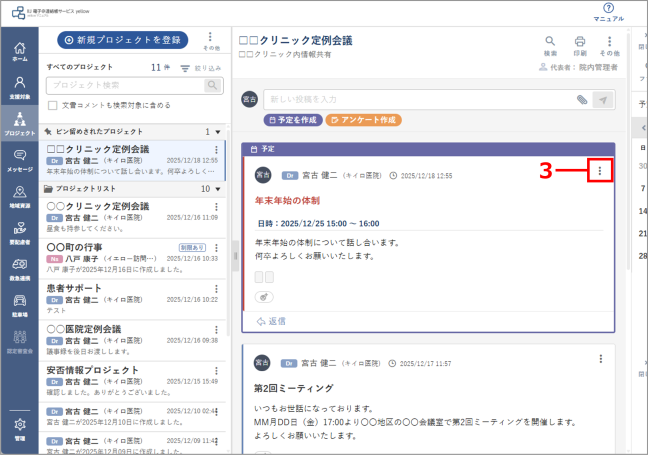
予定を変更・取消する場合は、 ボタンをクリックします。
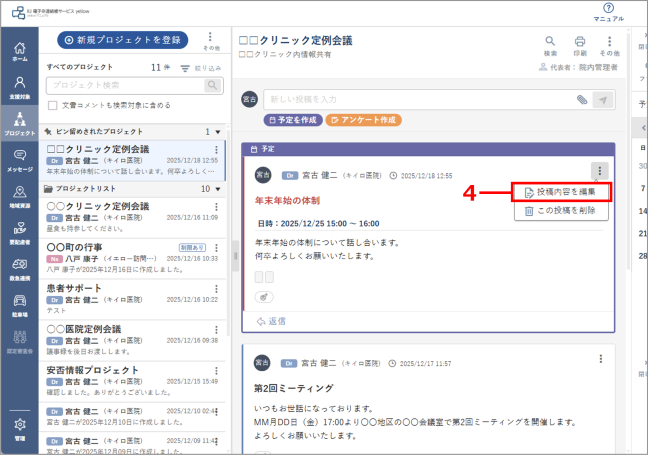
➡ メニューが表示されます。
[投稿内容を編集]をクリックします。
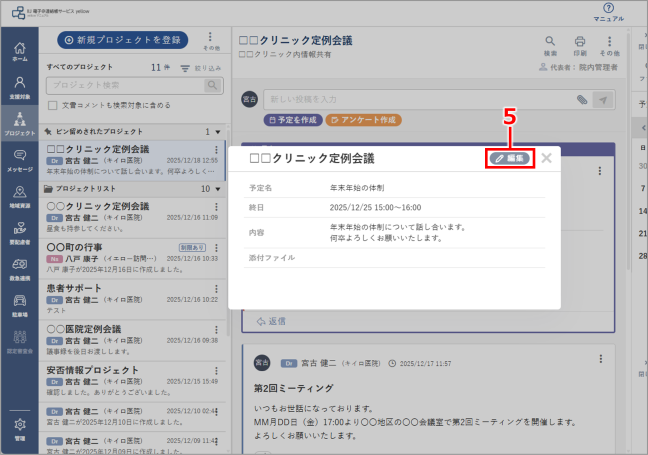
➡ 予定の画面が表示されます。
| 予定の取り消し方法
予定を取り消す場合は、[この投稿を削除]をクリックして表示された確認画面で[OK]ボタンをクリックしてください。 |
[編集]ボタンをクリックします。
➡ 予定の詳細画面が表示されます。
変更する場合は、内容を追加・修正します。入力内容については、「予定表から登録する」を参照してください。
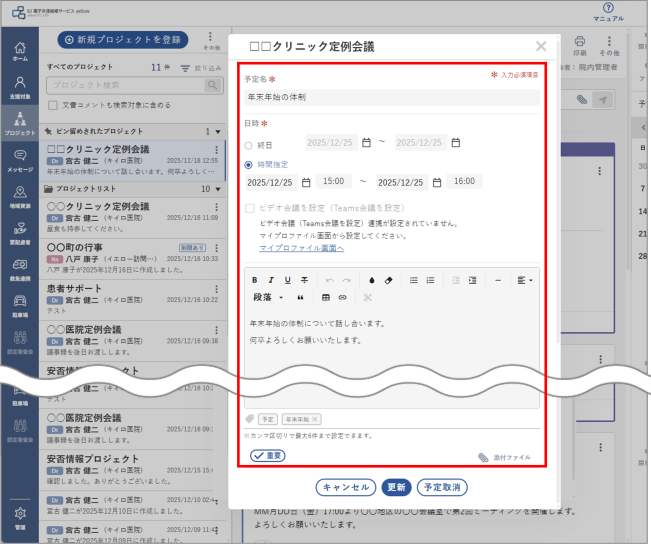
変更内容を更新する場合は、[更新]ボタンをクリックします。
※[キャンセル]ボタンをクリックすると、変更は破棄されます。
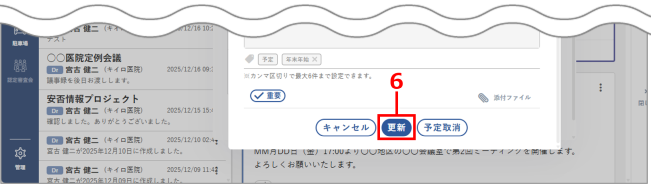
➡ 予定が更新されます。
予定を取り消す場合は、[予定取消]ボタンをクリックします。
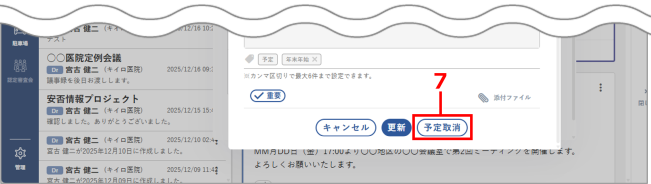
➡ 確認画面が表示され、そこで[OK]ボタンをクリックすると予定が取り消されます。
予定の確認を終了する場合は、[キャンセル]ボタンまたは[×]ボタンをクリックします。
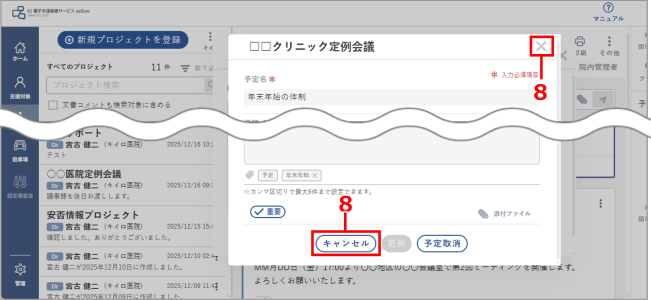
➡ 予定の詳細画面が閉じます。