
1810「ここのーと」との連携設定
「ここのーと」の設定は、支援チームが行います。
患者や家族と「ここのーと」の連携を開始するために必要な設定や、連携の停止・再開について説明します。
「ここのーと」との連携設定(新規設定)
「ここのーと」を利用するための設定を行います。
| 患者の家族だけが「ここのーと」を利用する場合 家族だけが「ここのーと」を利用する場合も、はじめに患者のアカウントを作成してください。患者のアカウントを作成しないと、家族のアカウントを作成できません。 |
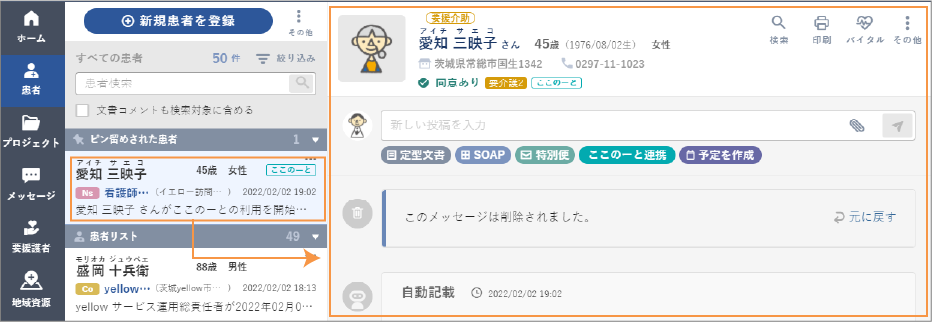
患者リストから対象の患者をクリックします。
患者リストが表示されていない場合は、[患者]タブをクリックして表示させてください。
➡対象の患者が表示されます。
[患者情報]ボタンをクリックし、[患者設定]ボタンをクリックします。
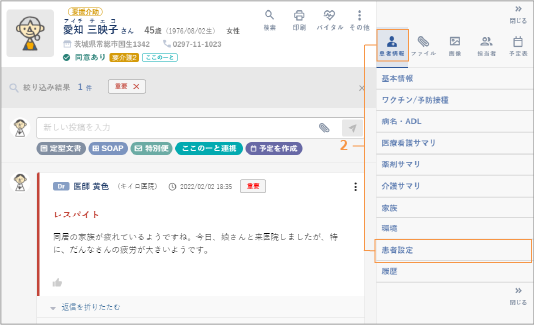
➡患者設定が表示されます。
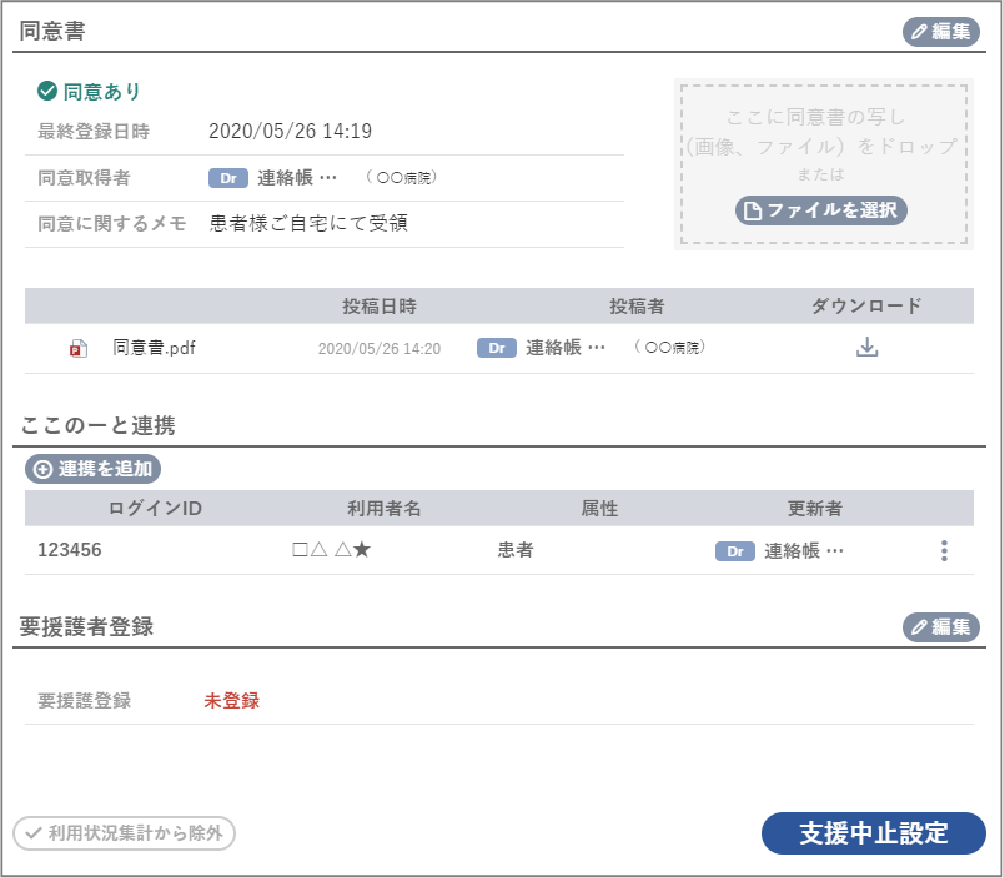
[ここのーと連携]の[連携を追加]ボタンをクリックします。

➡「ここのーとアカウントの作成(患者)」画面が表示されます。
以下を設定します。
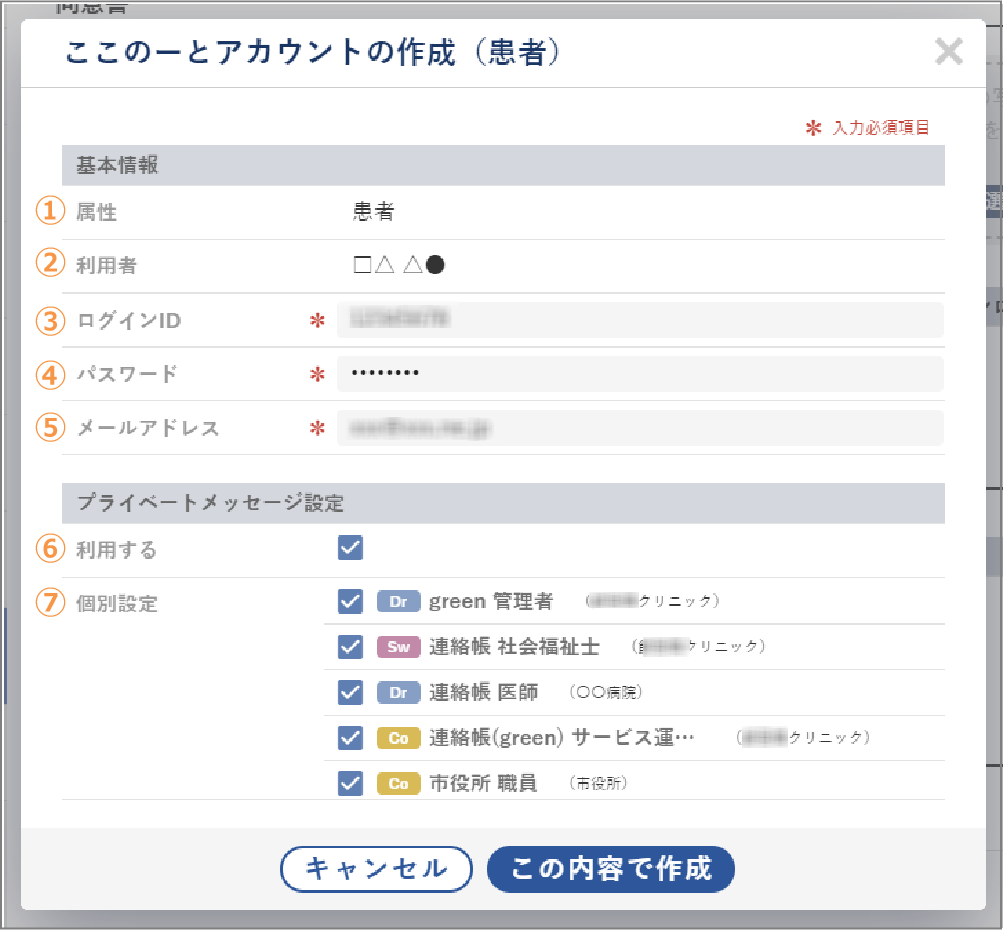
基本情報
| No. | 項目 | 内容 |
| ① | 属性 | 患者と表示されます。変更はできません。 |
| ② | 利用者 | 患者名が表示されます。変更はできません。 |
| ③ | ログインID | 「ここのーと」用のログインID(患者用)を入力します。 |
| ④ | パスワード | 「ここのーと」用のログインパスワード(患者用)を入力します。 |
| ⑤ | メールアドレス | 「ここのーと」用の患者メールアドレスを入力します。 |
プライベートメッセージ設定
| No. | 項目 | 内容 |
| ⑥ | 利用する | 患者が「ここのーと」で、チーム内の特定のメンバーのみに投稿することを許可するかどうかを設定します。 チェックを付けると[個別設定]から投稿先を選択できます。 |
| ⑦ | 個別設定 | 患者の投稿先メンバーを選択します。 ここでチェックを付けメンバーが、「ここのーと」の[先生とのやり取り]の宛先として表示されます。 |
[この内容で作成]ボタンをクリックします。
➡患者の「ここのーと」アカウントの設定が完了し、アカウント情報が表示されます。また、設定完了のメールが患者に届きます。

| 患者に届くメール 「ここのーと」アカウントの設定が完了すると、以下のメールが患者に届きます。
|
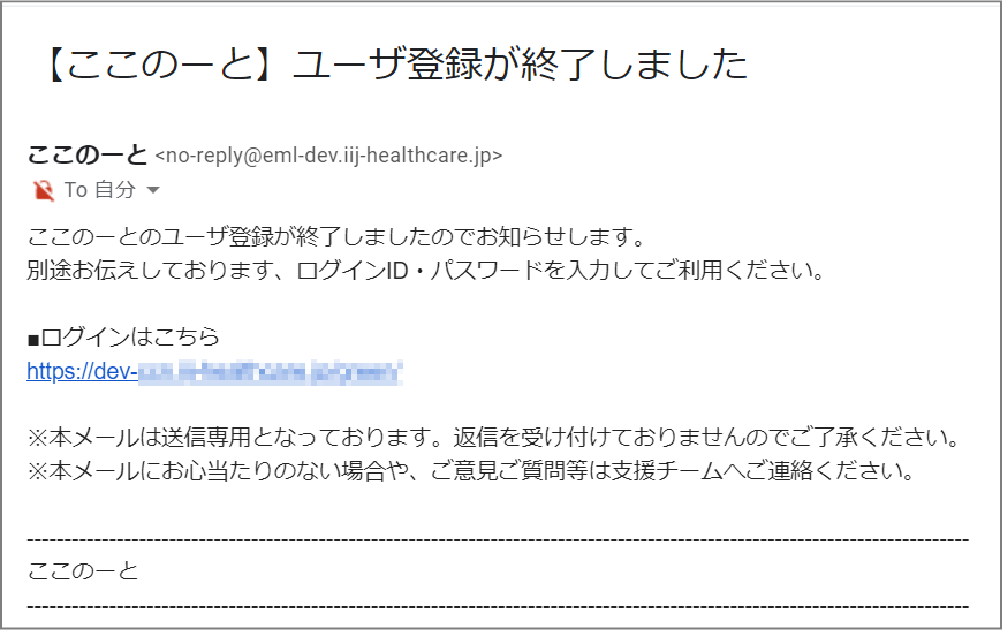
設定した[ログインID]と[パスワード]を患者に連絡します。
引き続き、家族・サポーター情報を登録します。
[連携を追加]ボタンをクリックします。

➡「ここのーとアカウントの作成(家族・サポーター)」画面が表示されます。
以下を設定します。
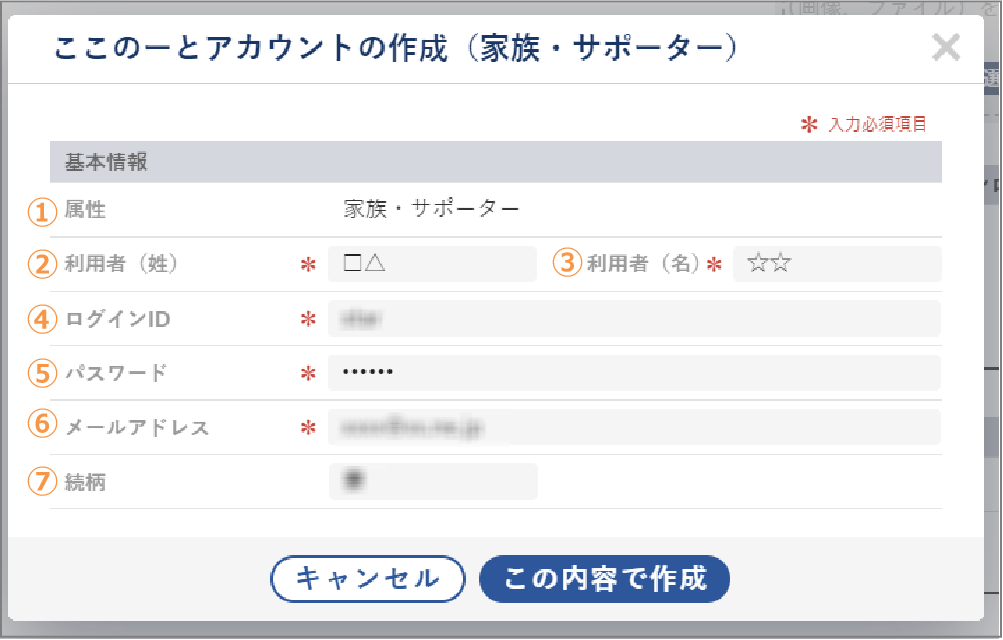
基本情報
| No. | 項目 | 内容 |
| ① | 属性 | 家族・サポーターと表示されます。変更はできません。 |
| ② | 利用者(姓) | 家族・サポーターの姓を入力します。 |
| ③ | 利用者(名) | 家族・サポーターの名を入力します。 |
| ④ | ログインID | 家族・サポーターの「ここのーと」用のログインIDを入力します。 |
| ⑤ | パスワード | 家族・サポーターの「ここのーと」用のログインパスワードを入力します。 |
| ⑥ | メールアドレス | 家族・サポーターの「ここのーと」用のメールアドレスを入力します。 |
| ⑦ | 続柄 | 家族・サポーターの続柄を入力します。 |
[この内容で作成]ボタンをクリックします。
➡家族・サポーターの「ここのーと」アカウントの設定が完了し、アカウント情報が表示されます。また、設定完了のメールが家族・サポーターに届きます。
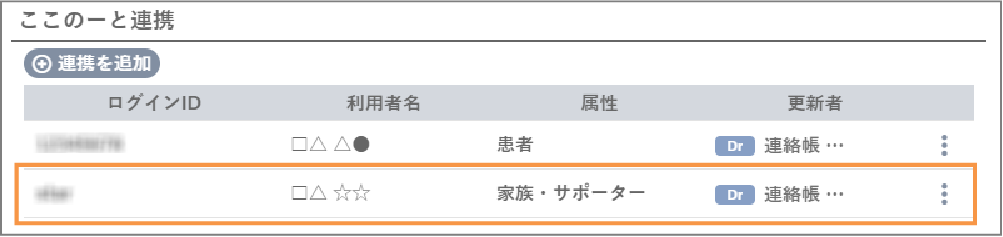
| 家族・サポーターに届くメール 「ここのーと」アカウントの設定が完了すると、以下のメールが家族・サポーターに届きます。
|
設定した[ログインID]と[パスワード]を患者に連絡します。
「ここのーと」との連携設定(設定変更)
「ここのーと」の連携設定を変更します。
患者リストから対象の患者をクリックします。
患者リストが表示されていない場合は、[患者]タブをクリックして表示させてください。
➡対象の患者が表示されます。
[患者情報]ボタンをクリックし、[患者設定]ボタンをクリックします。
➡患者設定が表示されます。
[ここのーと連携]の患者、または家族・サポーターの情報の  ボタンをクリックします。
患者の連携設定の変更と、家族・サポーターの連携設定の変更は別々に行いますが、設定手順は同じです。ここでは家族・サポーターの場合を例に説明します。
➡[登録情報を編集]ボタンが表示されます。
[登録情報を編集]ボタンをクリックします。
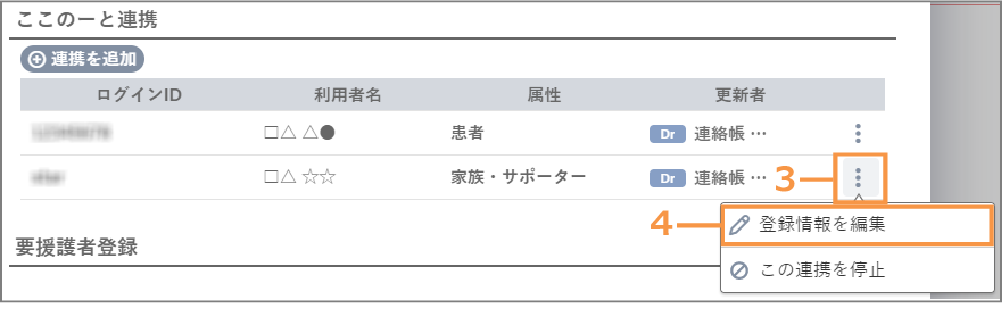
➡「ここのーとアカウントの編集(家族・サポーター)」画面が表示されます。
登録内容を編集し、[この内容で編集]ボタンをクリックします。
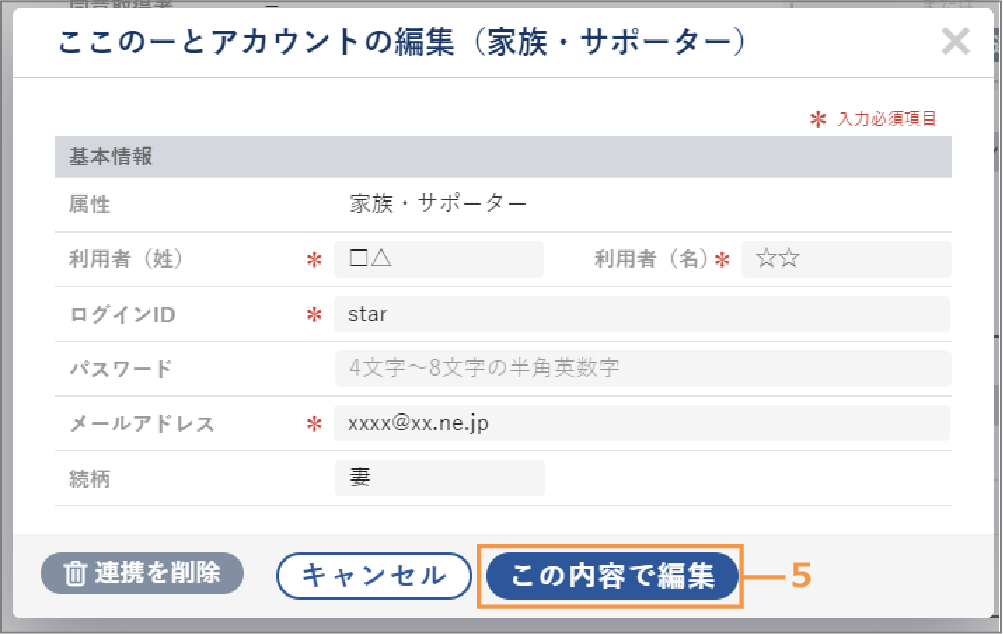
➡編集内容が保存されます。
[連携を削除]ボタンをクリックすると、アカウントが削除されます。
| 重要 削除したアカウントは復元できません。一時的にアカウントの利用を停止したい場合は、連携を停止してください。 アカウントの停止方法については⇒「「ここのーと」連携設定の停止」 |
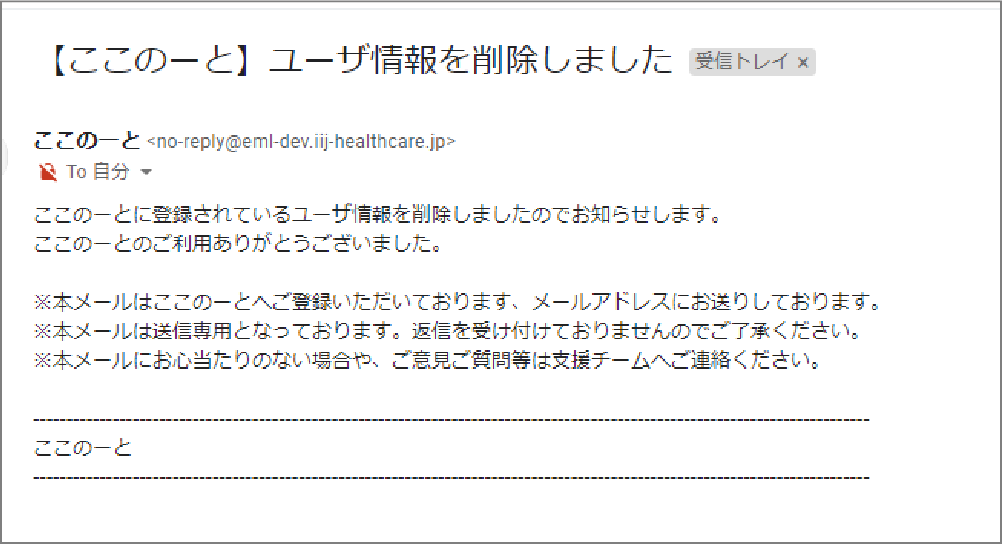
| 患者に届くメール 「ここのーと」アカウントを削除すると、以下のメールが患者に届きます。
|
「ここのーと」連携設定の停止
「ここのーと」の利用を停止したい場合に設定します。停止したアカウントは再開できます。また、「ここのーと」の連携を停止した後も、電子@連絡帳で支援チーム間の連携は継続できます。
アカウントの再開方法については⇒「「ここのーと」連携設定の再開」
患者リストから対象の患者をクリックします。
患者リストが表示されていない場合は、[患者]タブをクリックして表示させてください。
➡対象の患者が表示されます。
[患者情報]ボタンをクリックし、[患者設定]ボタンをクリックします。
➡患者設定が表示されます。
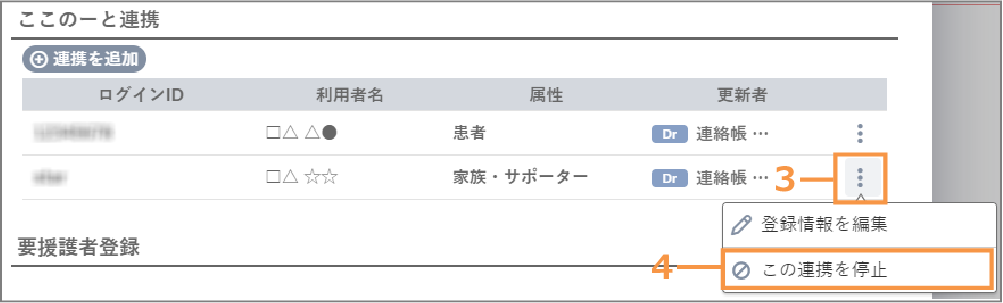
[ここのーと連携]の患者、または家族・サポーターの情報の ボタンをクリックします。
患者の連携設定の停止と、家族・サポーターの連携設定の停止は別々に行いますが、設定手順は同じです。ここでは家族・サポーターの場合を例に説明します。
➡[この連携を停止]ボタンが表示されます。
[この連携を停止]ボタンをクリックします。
➡「アカウント停止」の確認メッセージが表示されます。
[OK]ボタンをクリックします。
➡「ここのーと」との連携が停止されます。
| 患者に届くメール 「ここのーと」アカウントの連携を停止すると、以下のメールが患者に届きます。
|
「ここのーと」連携設定の再開
停止した「ここのーと」のアカウントを再開します。
再開すると、アカウントを停止する以前の「ここのーと連携」の投稿も、「ここのーと」に表示されます。
患者リストから対象の患者をクリックします。
患者リストが表示されていない場合は、[患者]タブをクリックして表示させてください。
➡対象の患者が表示されます。
[患者情報]ボタンをクリックし、[患者設定]ボタンをクリックします。
➡患者設定が表示されます。
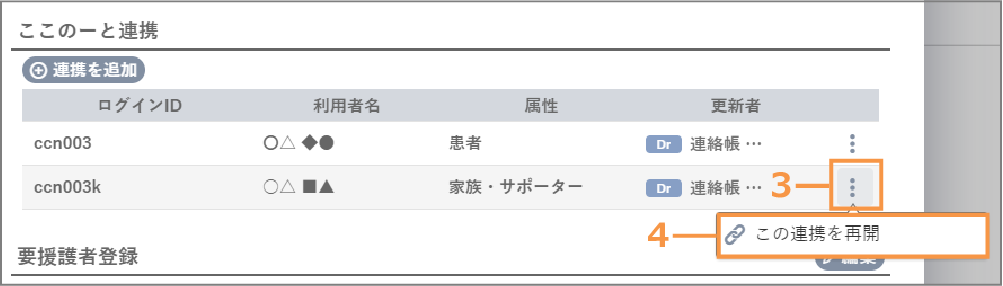
[ここのーと連携]の患者、または家族・サポーターの情報の ボタンをクリックします。
- 患者の連携設定の再開と、家族・サポーターの連携設定の再開は別々に行いますが、設定手順は同じです。ここでは家族・サポーターの場合を例に説明します。
- 停止中のアカウントは、グレーで表示されます。
➡[この連携を再開]ボタンが表示されます。
[この連携を再開]ボタンをクリックします。
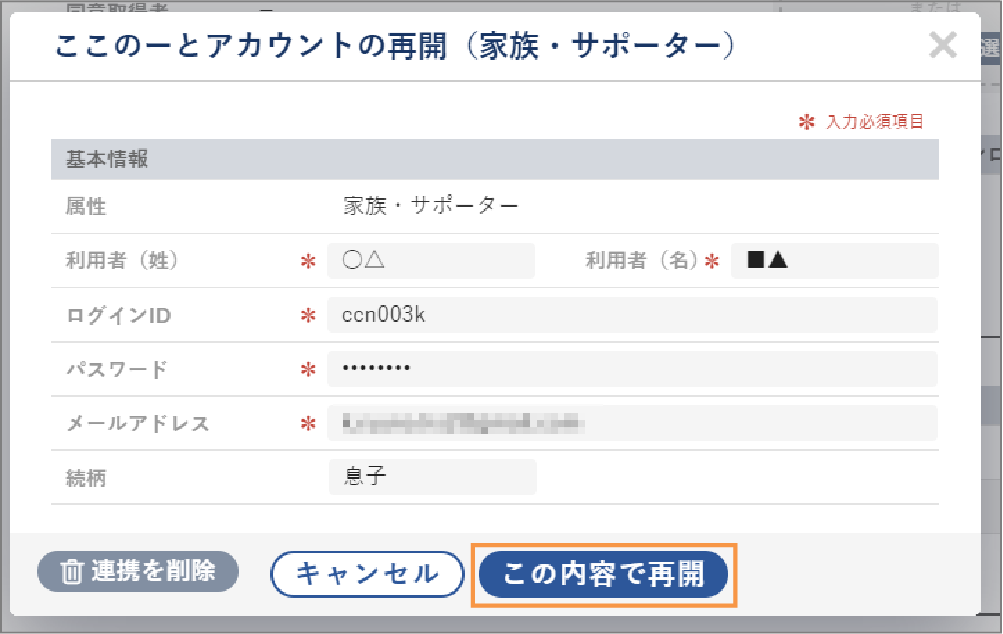
➡「ここのーとアカウントの再開(家族・サポーター)」画面が表示されます。
必要に応じて基本情報を修正し、[この内容で再開]ボタンをクリックします。
[パスワード]は必ず入力してください。
➡「アカウント再開」の確認メッセージが表示されます。
[OK]ボタンをクリックします。
➡「ここのーと」との連携が再開されます。