
予定を登録する
ここでは、支援チームの予定を登録する方法を説明します。
[支援対象リスト]から確認したい支援対象をクリックします。
[支援対象リスト]が表示されていない場合は、[支援対象]タブをクリックして表示させてください。
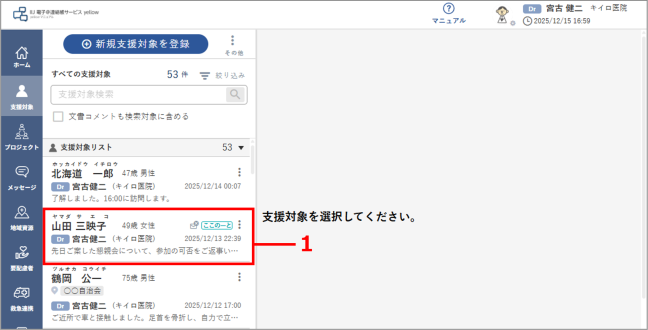
➡ 支援対象の情報が表示されます。
[予定表]ボタンをクリックします。
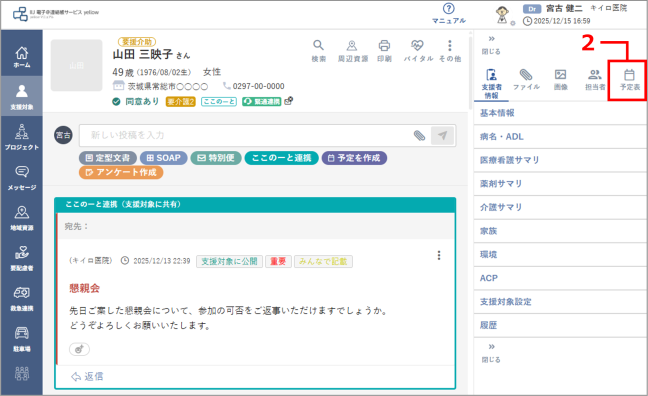
➡ [予定表]が表示されます。
[編集]ボタンをクリックします。
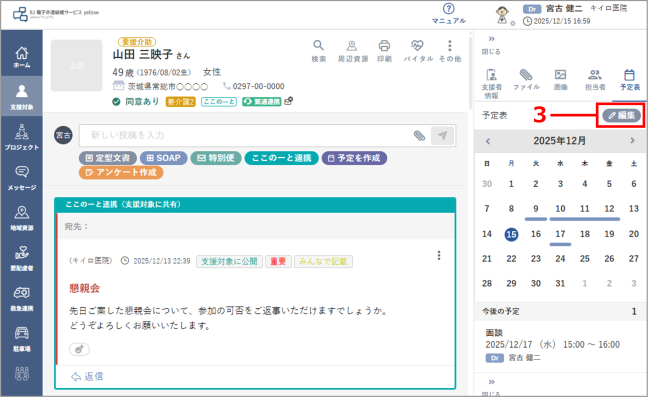
➡ 予定入力画面が表示されます。
| [予定表]画面からでも登録可能 [予定表]画面で予定を登録したい日付をクリックして予定入力画面を表示できます。その場合、クリックした日付が自動的に[日時]欄に入力されます。 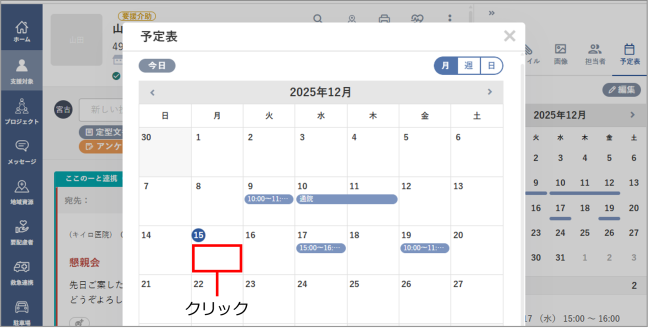 |
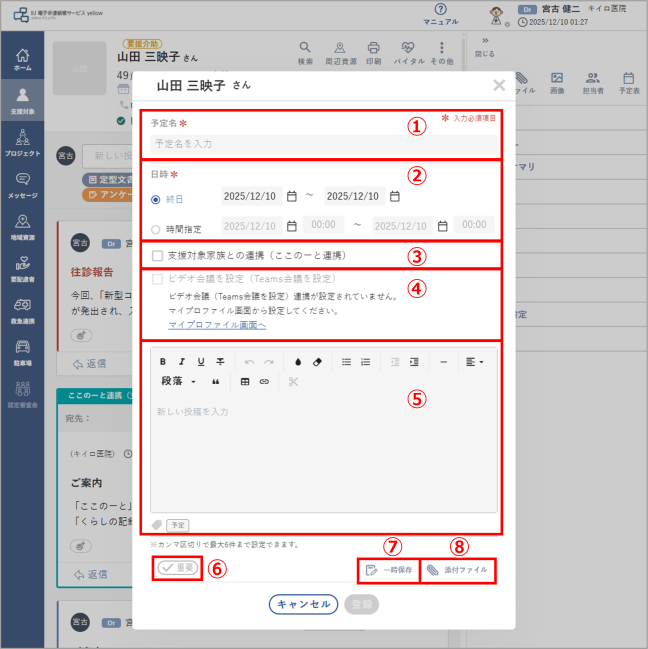
予定内容を入力します。
| 重要 「ビデオ会議」を利用するには「Microsoft Teams」との連携設定が必要です。 ⇒「ビデオ会議(Teams会議)の連携設定」 |
| No. | 項目 | 内容 |
| ① | 予定名 | 予定名を入力します。 |
| ② | 日時 | 予定日時を入力します。 [終日]か[時間指定]かを選択してください。 [終日]:カレンダーで開始日と終了日を設定します。 [時間指定]:指定した期間に加えて開始時間と終了時間も指定します。 ⇒「日時の設定方法」 |
| ③ | ここのーと連携 |
チェックの付け外しで、「ここのーと」との連携/解除を切り替えられます。 ⇒「 「ここのーと」との連携設定」 |
| ④ | ビデオ会議 |
チェックの付け外しで、「ビデオ会議(Teams会議)」との連携/解除を切り替えられます。 |
| ⑤ | 本文 |
予定内容を入力します。 詳しい編集方法については、「「文書作成」欄の入力方法」を参照してください。 |
| ⑥ | 文書投稿オプション | [重要]ボタンをクリックすると、重要文書として投稿され、支援チームのメンバーにメールにて投稿が通知されます。 |
| ⑦ | 一時保存 | クリックで入力中の内容を一時保存できます。 |
| ⑧ | 添付ファイル |
クリックでファイルを添付できます。 |
[登録]ボタンをクリックします。
[キャンセル]ボタンまたは[×]ボタンをクリックすると、設定内容は破棄されます。
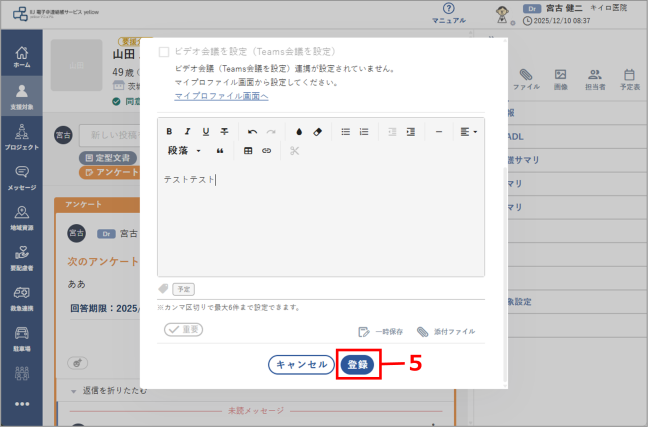
➡ 予定の登録が完了し、[予定表]画面が表示されます。
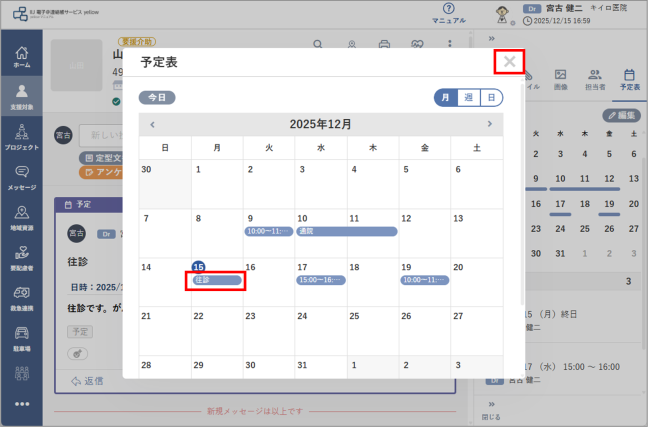
[×]ボタンをクリックします。
➡ [予定表]画面が閉じます。