
ここのーと
支援対象が「ここのーと」を利用している場合、[ここのーと]画面で「ここのーと」との連携設定ができます。
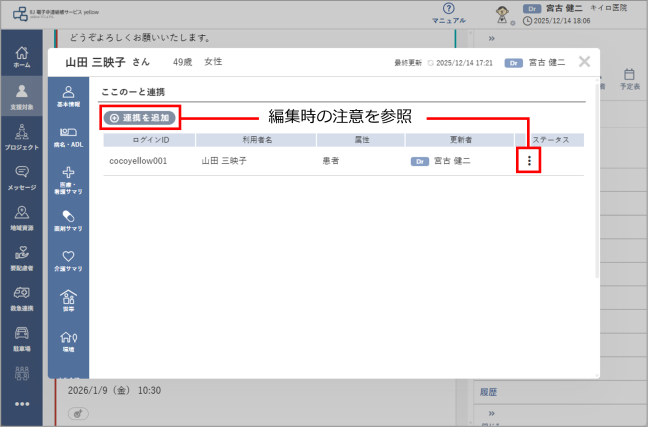
編集時の注意
「ここのーと」との連携設定(新規設定)
[連携を追加]ボタンをクリックします。
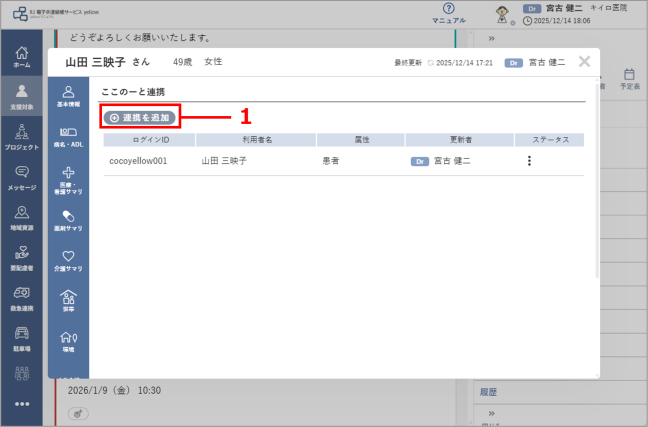
➡ [ここのーとアカウントの発行]画面が表示されます。
「ここのーと」へ招待する人のメールアドレスを入力し、[この内容で登録]ボタンをクリックします。
支援対象本人または支援対象の家族・サポーターを招待します。
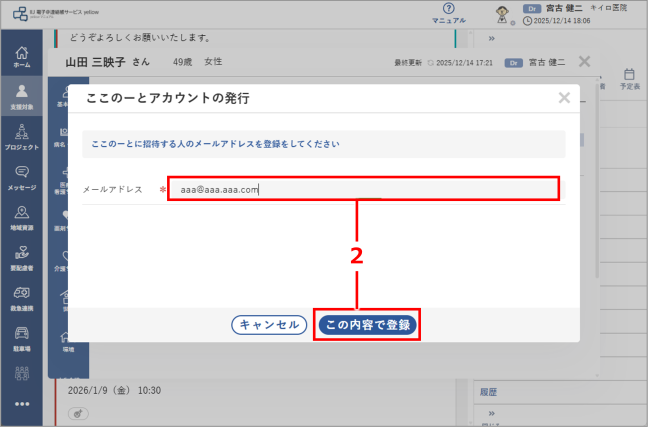
➡ 確認画面が表示されます。
確認画面で[OK]ボタンをクリックします。
➡ 招待した人に「ここのーと」の仮登録メールが送られます。
➡ [ここのーと連携]画面に戻り、ステータスが「発行中」の情報が追加されます。
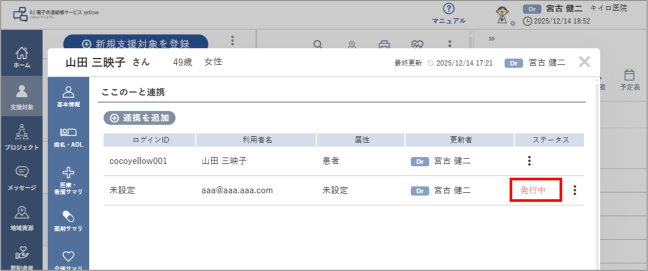
招待相手が、仮登録メールからユーザ作成手続きを完了すると、ステータスが「連携中」に替わります。
「ここのーと」との連携設定(設定変更)
連携情報の  ボタンをクリックし、[アカウント情報を編集する]をクリックします。
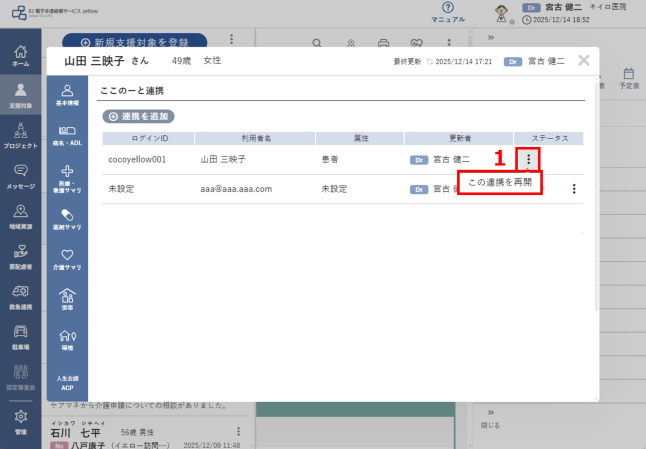
➡ [ここのーとアカウントの編集]画面が表示されます。
登録内容を編集し、[この内容で編集]ボタンをクリックします。
[連携を削除]ボタンをクリックすると、アカウントが削除されます。
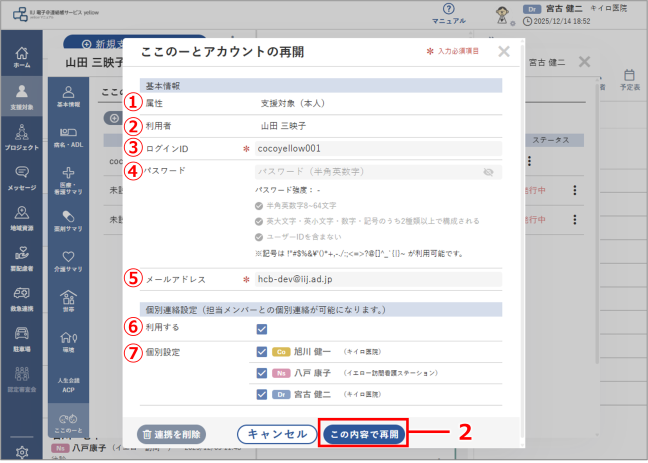
基本情報
| No. | 項目 | 内容 |
| ① | 属性 | 支援対象(本人)または家族・サポーターと表示されます。変更はできません。 |
| ② | 利用者 | 利用者名が表示されます。変更はできません。 |
| ③ | ログインID | 「ここのーと」用のログインIDを変更できます。 |
| ④ | パスワード | 「ここのーと」用のログインパスワードを変更できます。 |
| ⑤ | メールアドレス | 「ここのーと」用のメールアドレスを変更できます。 |
個別連絡設定
| No. | 項目 | 内容 |
| ⑥ | 利用する | 「ここのーと」で、「先生とのやりとり」を使用する場合にチェックを付けます。 チェックを付けると[個別設定]から投稿先を選択できます。 |
| ⑦ | 個別設定 | 先生とのやりとりで支援対象が指定できるメンバーを選択します。 |
➡編集内容が保存されます。
「ここのーと」連携設定の中止
連携情報の ボタンをクリックし、[この連携を停止]をクリックします。
➡ 確認画面が表示されます。
確認画面で[OK]ボタンをクリックします。
➡ 「ここのーと」との連携が停止されます。