
アンケートを確認・修正する
アンケート結果の確認と、アンケート内容の修正をします。
アンケートを確認する
プロジェクトリストから対象のプロジェクトをクリックします。
プロジェクトリストが表示されていない場合は、[プロジェクト]タブをクリックして表示させてください。
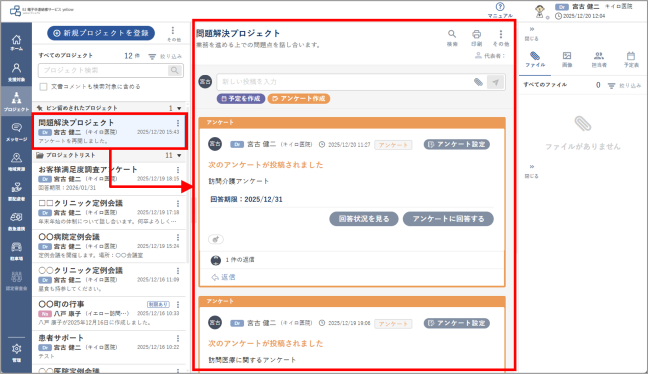
➡ 対象のプロジェクトが表示されます。
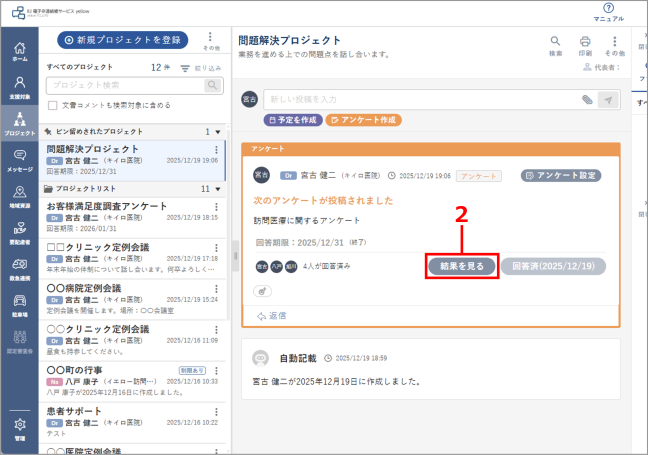
アンケートの[回答状況を見る]または[結果を見る]ボタンをクリックします。
- アンケートの回答期間中は、[回答状況を見る]ボタンが表示されます。
- アンケートの回答期間が過ぎた後は、[結果を見る]ボタンが表示されます。
| アンケート結果の共有
[回答状況を見る]ボタンおよび[結果を見る]ボタンは、アンケート登録時に[連絡帳ユーザに共有する]を選択した場合のみメンバー全員に表示されます。[連絡帳ユーザに共有しない]を選択した場合は、アンケート登録者のみに表示されます。 |
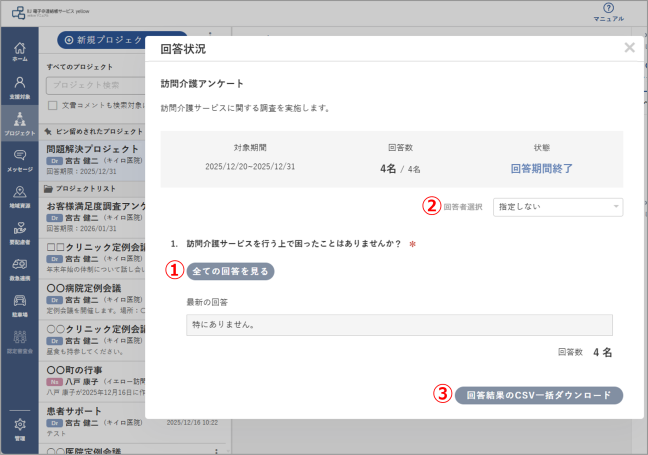
➡[回答状況]画面が表示されます。
| 管理画面からアンケート結果を見る
アンケートは管理画面の[意見集約]からも確認できます。 |
| No. | 項目 | 内容 |
| ① | [全ての回答を見る]ボタン |
閲覧可能なアンケートの回答をすべて表示します。アンケートごとに回答を確認できます。 |
| ② | [回答者選択] |
回答者を選択し、個別に回答を確認します。 |
| ③ | [回答結果のCSV一括ダウンロード]ボタン | アンケートの回答結果を一括でCSVファイルに出力します。CSVファイルは、Excelなどに取り込んで利用できます。 |
アンケートを修正する
実施中のアンケートまたは実施前のアンケートは内容を修正できます。
アンケートを中断してから修正します。
プロジェクトリストから対象のプロジェクトをクリックします。
プロジェクトリストが表示されていない場合は、[プロジェクト]タブをクリックして表示させてください。
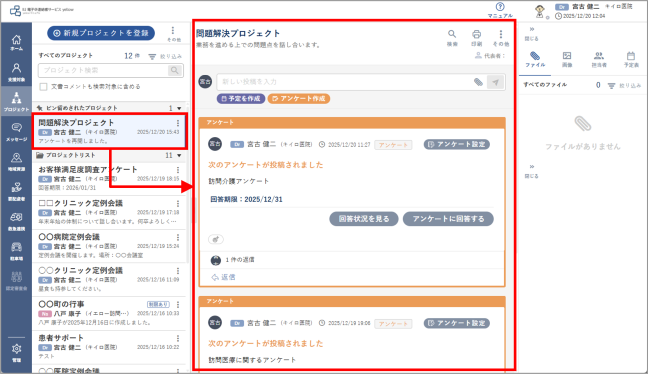
修正するアンケートの[アンケート設定]をクリックします。
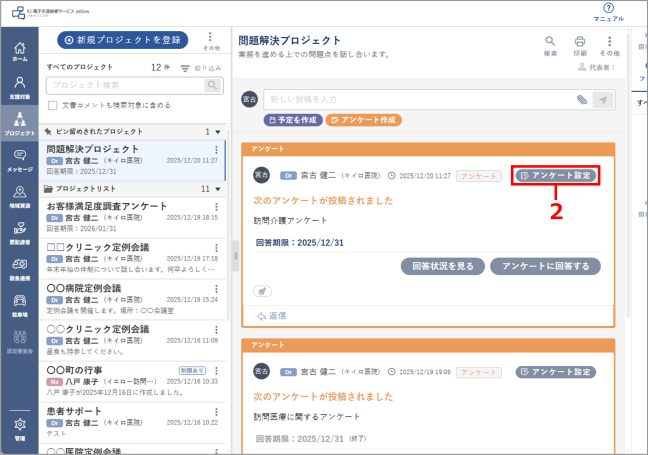
➡[意見集約一覧]画面が表示されます。
[中断]ボタンをクリックします。
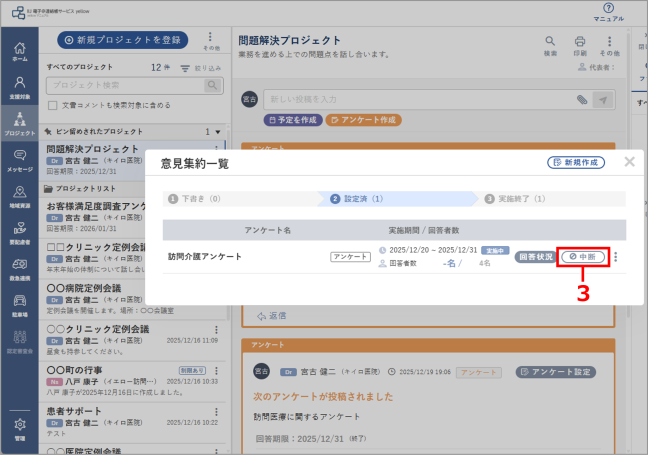
➡[アンケートの中断]画面が表示されます。
[中断]ボタンをクリックします。
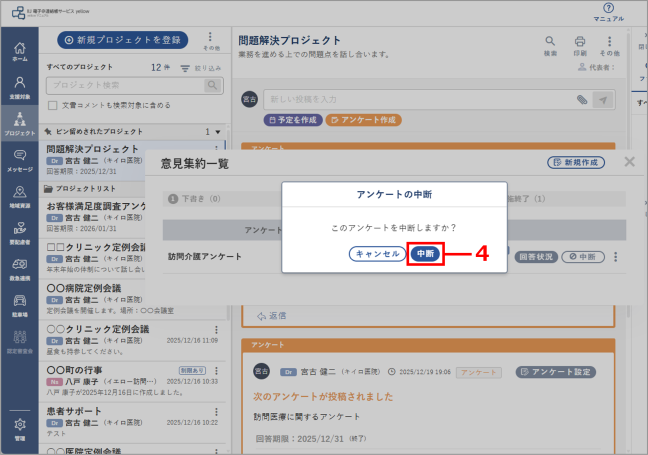
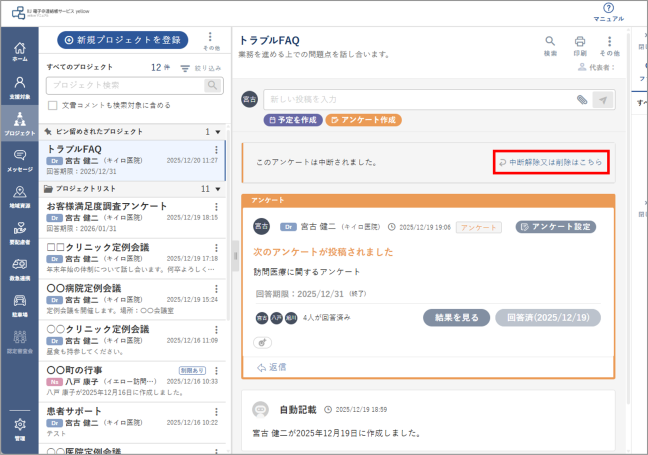
➡ アンケートが中断され、[アンケートの中断]画面が閉じます。
| アンケートの中断解除・削除
利用者権限によっては、[中断解除又は削除はこちら]が表示されます。この部分をクリックして[意見集約一覧]画面を表示させ、アンケートを再開することもできます。
|
[編集]ボタンをクリックします。
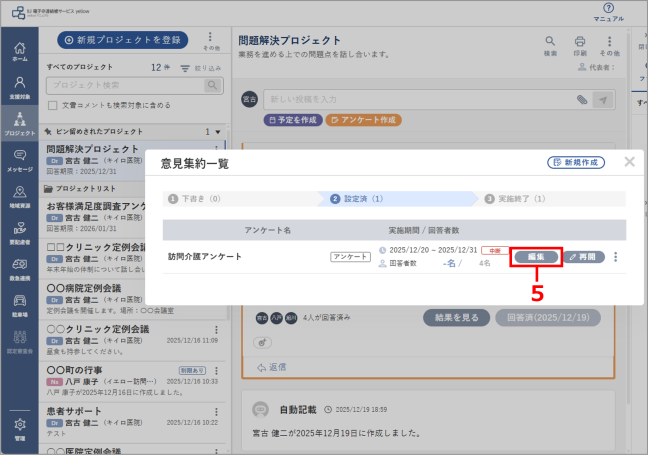
➡ [アンケートの編集]画面が表示されます。
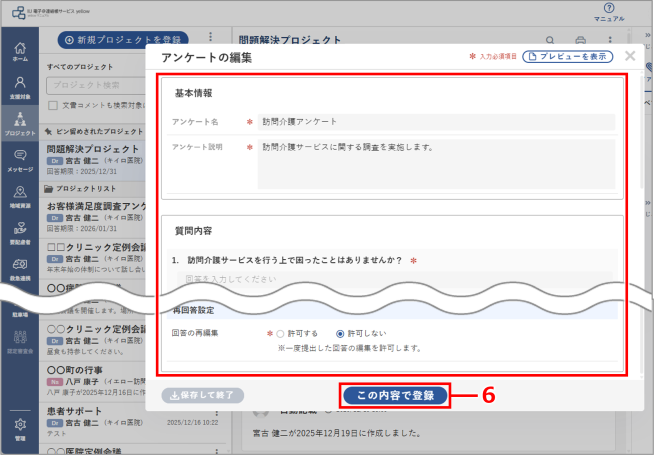
アンケート内容を修正し、[この内容で登録]ボタンをクリックします。
- 入力内容については、「アンケートを登録する」を参照してください。
- [プレビューを表示]ボタンをクリックすると、修正後のプレビューを表示できます。
重要
|
➡[アンケートの保存]画面が表示されます。
[保存して再開]ボタンをクリックします。
[中断したまま保存]ボタンをクリックすると、アンケートは中断されたままで修正内容が保存されます。
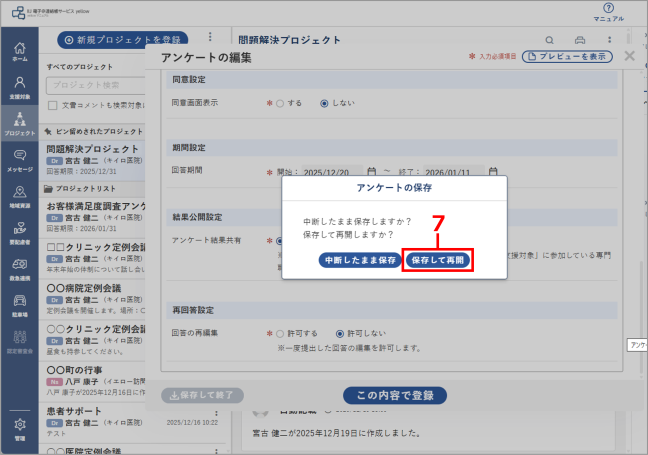
➡ アンケートが再開されます。