
マイプロファイル:登録情報の更新、証明書の追加・失効
自分の登録情報の確認・変更、外部システムとの連携、「電子@連絡帳」の利用証明書の発行・失効、通知・タイムラインの表示設定などを行えます。
登録情報を更新する
[管理]タブの[マイプロファイル]をクリックします。
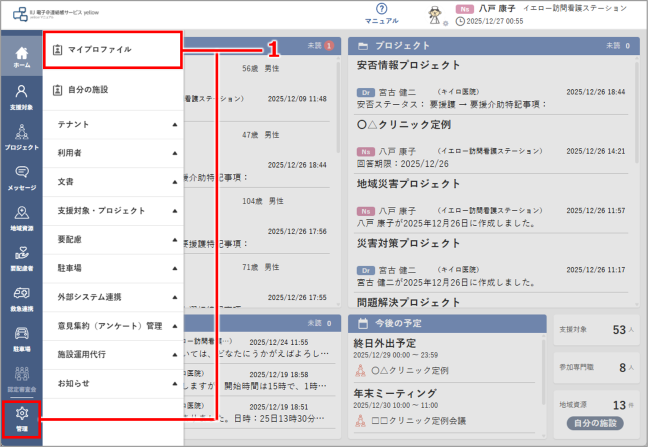
|
[マイプロファイル]は、画面右上のプロファイル画像をクリックして表示されるメニューからも選択できます。
|
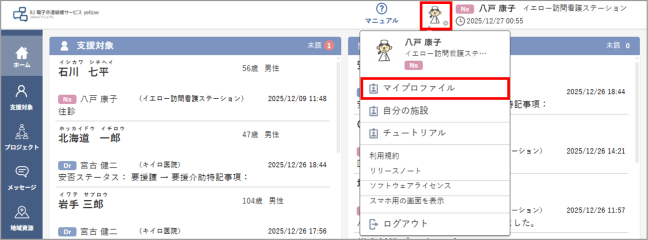
➡[マイプロファイル]画面が表示されます。
必要に応じて登録情報を変更し、[更新]ボタンをクリックします。
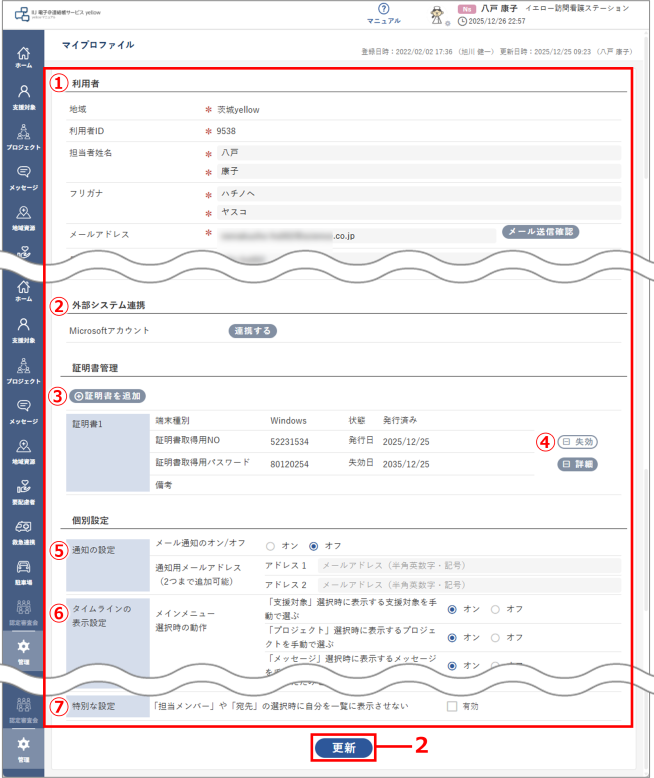
| No. | 項目 | 内容 |
| ① | 利用者 | 利用者の情報を確認・変更します。 ⇒「① 利用者情報を確認・変更する」 |
| ② | 外部システム連携 | ビデオ会議(Teams会議)を使用する場合に設定します。 [プロジェクト]や[緊急連携]で予定を登録する場合に、ビデオ会議(Teams会議)を使用するときは、あらかじめMicrosoftのシステムと連携する必要があります。 ⇒「② ビデオ会議(Teams会議)と連携する」 |
| 証明書管理:利用証明書の発行・失効を行います。 「電子@連絡帳」を使用するには、端末ごとに利用証明書が必要です。 |
||
| ③ | [証明書を追加]ボタン | 利用証明書を発行する場合にクリックします。 ⇒「③ 利用証明書を追加する」 |
| ④ | [失効]ボタン | 発行済みの利用証明書を失効する場合にクリックします。 ⇒「④ 利用証明書を失効する」 |
| 個別設定:メール通知・タイムラインの表示・自分の表示状態を設定します。 | ||
| ⑤ | 通知の設定 | メール通知機能の切り替えと通知用メールアドレスの設定を行います。 自分宛の投稿があった場合に、メールで通知を受けるときは、あらかじめメール通知をオンにして、通知用メールアドレスを設定する必要があります。 ⇒「⑤ メール通知を設定する」 |
| ⑥ | タイムラインの表示設定 | タイムラインの表示状態を設定します。 ⇒「⑥ タイムラインの表示を設定する」 |
| ⑦ | 特別な設定 | 自分の表示状態を設定します。 担当メンバーや宛先の選択時に、自分を表示させるかどうかを設定します。 ※[施設管理者]権限以上の利用者のみ設定できます。 ⇒「⑦ 自分の表示状態を設定する」 |
➡ 登録情報が更新されます。
① 利用者情報を確認・変更する
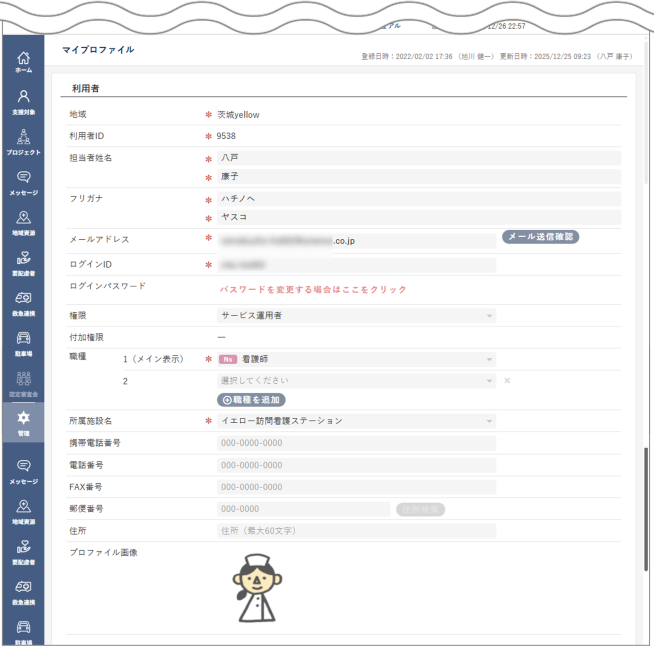
特に注意が必要な入力項目
以下で特に注意が必要な項目について説明します。
変更できない項目
- 地域
- 利用者ID
- 権限([施設管理者]権限以上の利用者は変更可)
- 付加権限(「施設管理者]権限以上の利用者は変更可)
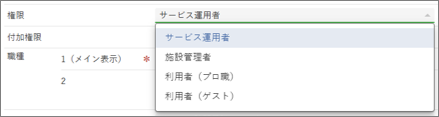
| 権限の変更方法
[権限]をクリックし、選択します。
|
メールアドレス
メールアドレスの変更後に[メール送信確認]ボタンをクリックすると、変更後のメールアドレスに確認メールが送信されます。メールが受信されない場合は、誤ったメールアドレスを入力した可能性があるので、メールアドレスを入力し直してください。
ログインID・ログインパスワード
ログインID・ログインパスワードは、半角英数字で入力してください。
プロファイル画像
画像をクリックすると、画像ファイルを選択してプロファイル画像を変更できます。
② ビデオ会議(Teams会議)と連携する

③ 利用証明書を追加する
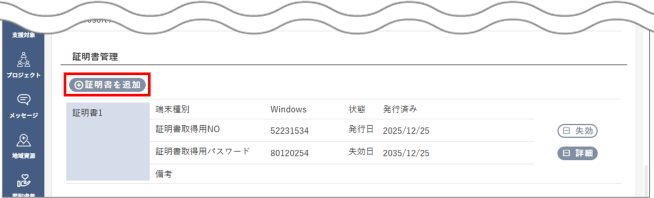
利用証明書を発行します。
「電子@連絡帳」を使用するには、端末ごとに利用証明書が必要です。たとえば、「電子@連絡帳」をパソコンで使用している利用者がスマートフォンでも使用したい場合は、証明書を追加発行してください。
[証明書管理]の[証明書を追加]ボタンをクリックします。
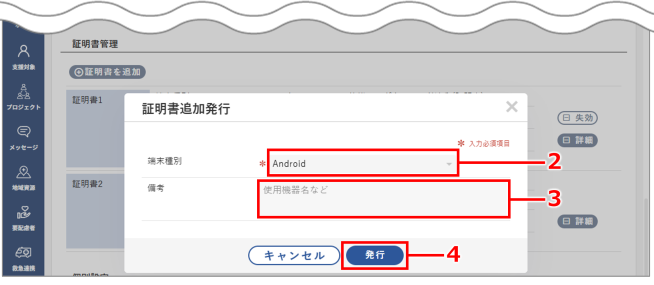
➡ [証明書追加発行]画面が表示されます。
端末種別をクリックし、選択します。
必要に応じて備考を入力します。
[発行]ボタンをクリックします。
[発行]ボタンは、端末種別を選択するとクリックできるようになります。
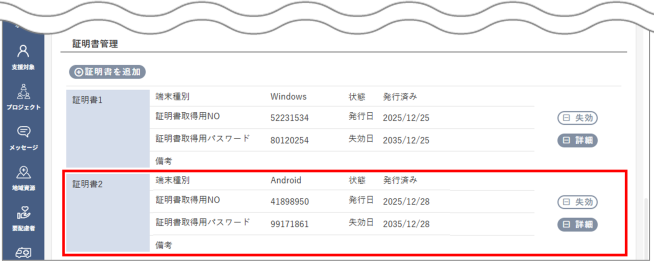
➡ [証明書管理]に証明書が追加されます。
④ 利用証明書を失効する
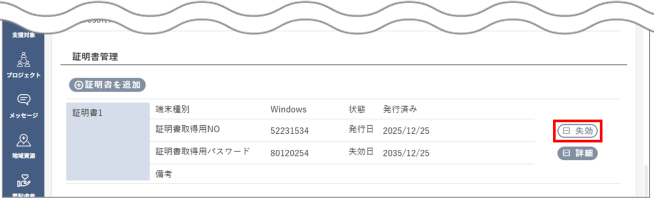
利用証明書を失効します。
「電子@連絡帳」を使用するには、端末ごとに利用証明書が必要です。使用しなくなった端末の証明書は、失効してください。
[証明書管理]で、失効する証明書の[失効]ボタンをクリックします。
➡ [失効確認]画面が表示されます。
[OK]ボタンをクリックします。
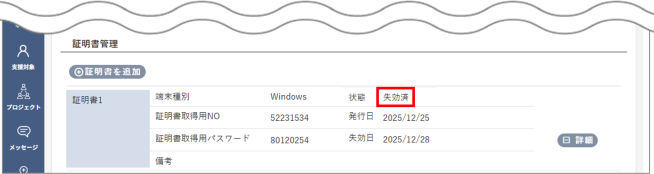
➡ 証明書が失効され、[証明書管理]の証明書の状態に[失効済]と表示されます。
⑤ メール通知を設定する
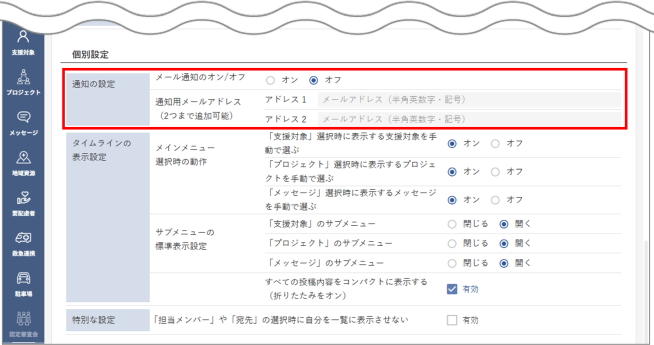
メール通知のオン/オフ
- [オン]を選択すると、自分宛ての新しい投稿があるときにメールで通知されます。
- [オフ]を選択すると、メールで通知されません。
通知用メールアドレスの追加(「施設管理者」権限以上の利用者は変更可)
通知用のメールアドレスを設定します。[メール通知のオン/オフ]で[オン]を選択している場合には、自分宛ての新しい投稿があると[通知用メールアドレス]にメールで通知されます。
⑥ タイムラインの表示を設定する
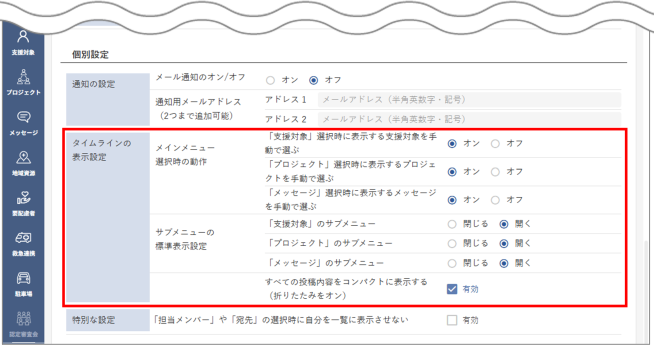
メインメニュー選択時の動作
- [オン]を選択すると、タブのクリック時にタイムラインに表示する内容をリストから手動で選択します。
- [オフ]を選択すると、タブのクリック時にタイムラインに最新の投稿画面が自動で表示されます。
[支援対象][プロジェクト][メッセージ]タブのクリック時の動作を個別に設定できます。
サブメニューの標準表示設定
- [閉じる]を選択すると、サブメニューが閉じた状態でタイムラインに投稿画面が表示されます。
- [開く]を選択すると、サブメニューが開いた状態で、タイムラインに投稿画面が表示されます。
[支援対象][プロジェクト][メッセージ]タブのサブメニューの状態を個別に設定できます。
すべての投稿内容をコンパクトに表示する(折りたたみをオン)
[有効]にチェックを付けると、返信を含めすべての投稿内容が折りたたまれて表示されます。
⑦ 自分の表示状態を設定する
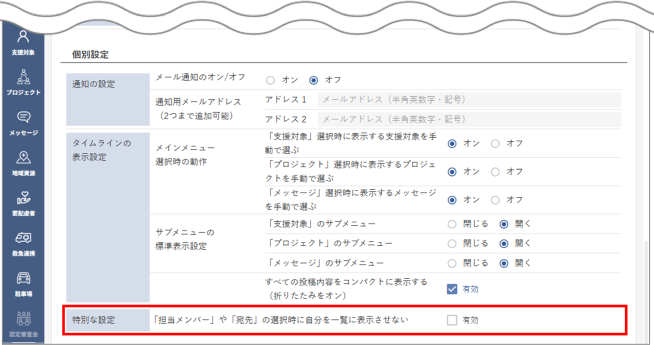
「担当メンバー」や「宛先」の選択時に自分を一覧に表示させない
[支援対象][プロジェクト]で担当メンバーを選択する場合や[メッセージ]で宛先を選択する場合に、自分を表示させるかどうかを設定します。
[有効]にチェックを付けると、自分が表示されなくなります。
※[施設管理者]権限以上の利用者のみ設定できます。