
薬剤サマリ
[薬剤サマリ]画面で、支援対象に処方されている薬剤情報を確認・編集できます。
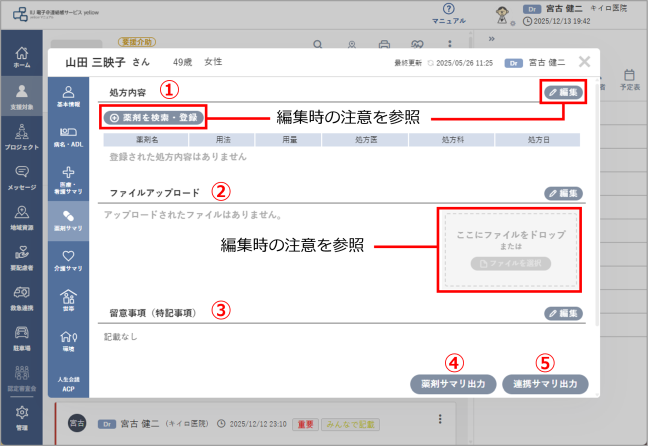
| No. | 項目 | 内容 |
| ① | 処方内容 | 処方内容が表示されます。 |
| ② | ファイルアップロード | アップロードされたファイルが表示されます。 |
| ③ | 留意事項(特記事項) | 留意事項が表示されます。 |
| ④ | [薬剤サマリ出力]ボタン | 薬剤サマリ情報がPDFでダウンロードできます。 |
| ⑤ | [連携サマリ出力]ボタン | 連携サマリがダウンロードできます。 |
編集時の注意
薬剤の検索・登録
[薬剤を検索・登録]ボタンをクリックします。
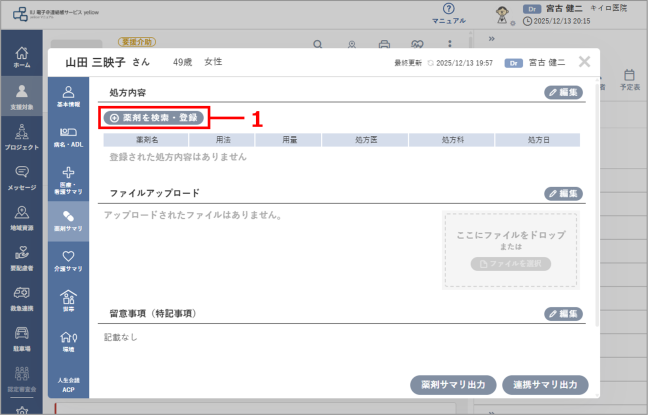
➡ [薬剤を検索・登録]画面が表示されます。
検索欄に薬価コードまたは販売名を入力して、 ボタンをクリックします。
➡ 検索結果が表示されます。
該当する薬剤の[+]ボタンをクリックします。
- 薬剤が多い場合は、上部の
 をクリックしてページを切り替えてください。
 - 表示件数をクリックして1ページに表示できる薬剤の件数を変更できます。
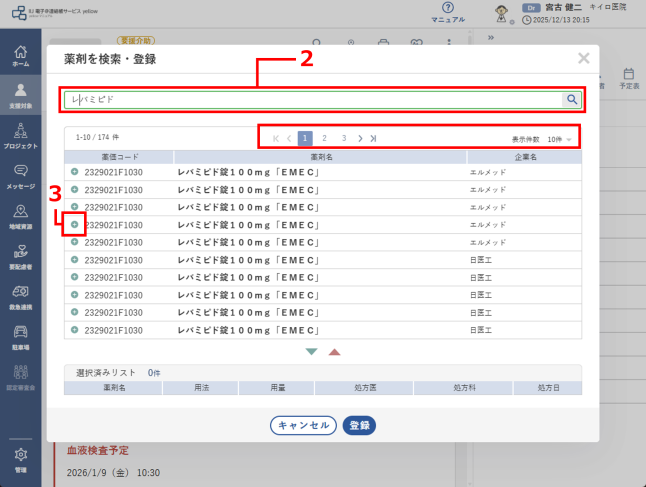
➡ [選択済みリスト]に薬剤が追加されます。
用法用量などを入力します。
処方日は、年月日をクリックしてカレンダーで設定します。
カレンダーの使い方については、「日時の設定方法」を参照してください。
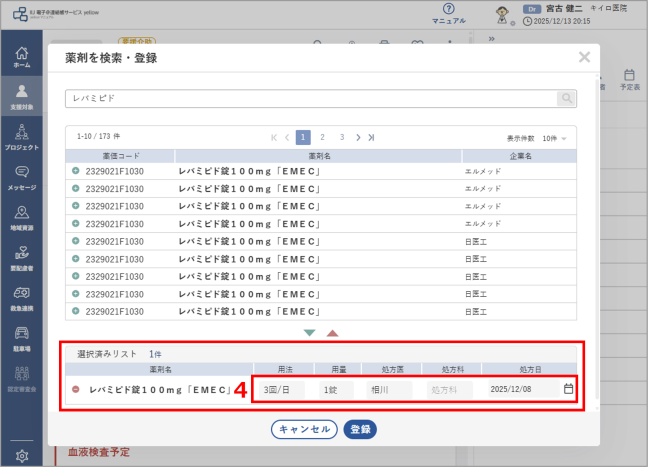
必要に応じて手順2~4を繰り返して薬剤を追加します。
[登録]ボタンをクリックします。
薬剤を[選択済みリスト]から外すには、[-]ボタンをクリックします。
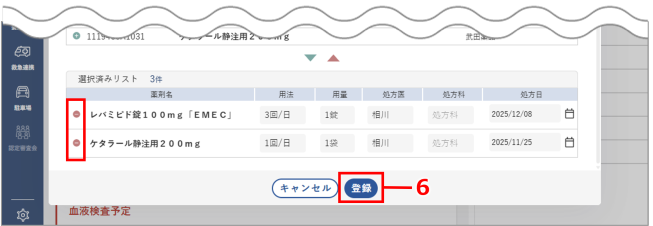
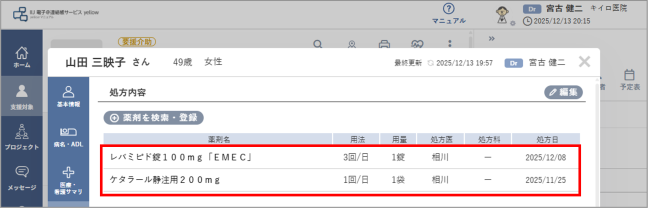
➡ 薬剤の追加が完了します。
処方内容の編集
[処方内容]の[編集]ボタンをクリックします。
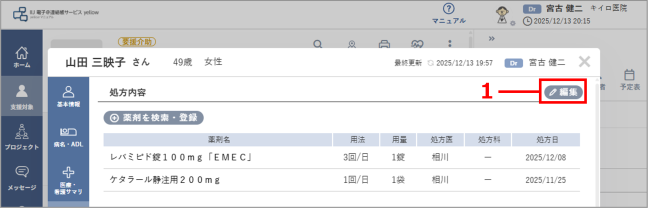
➡ 編集画面が表示されます。
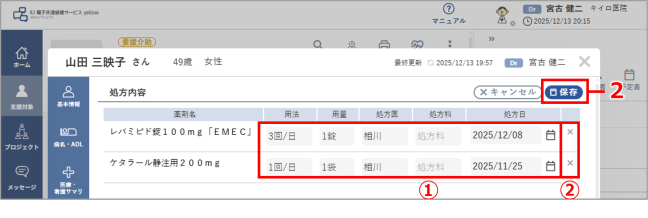
処方内容を編集し、[保存]ボタンをクリックします。
| No. | 項目 | 内容 |
| ① | 用法用量など | 用法、用量、処方医、処方科、処方日を変更できます。 処方日はクリックして、カレンダーで変更できます。 カレンダーの使い方については、「日時の設定方法」を参照してください。 |
| ② | × | クリックで、薬剤を削除できます。 |
➡ 処方内容の編集が完了します。
ファイルのアップロード
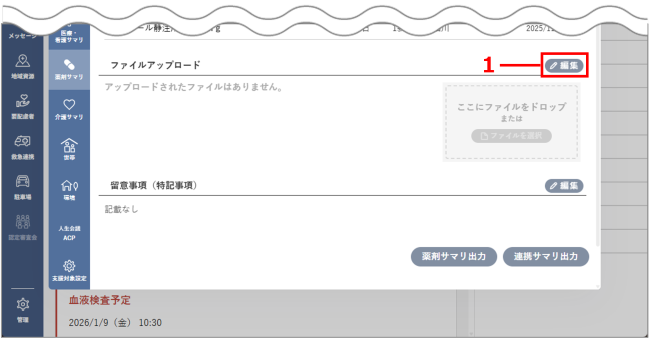
[ファイルアップロード]の[編集]ボタンをクリックします。
ファイルを以下の場所にドロップするか[ファイルを選択]ボタンをクリックしてアップロードします。
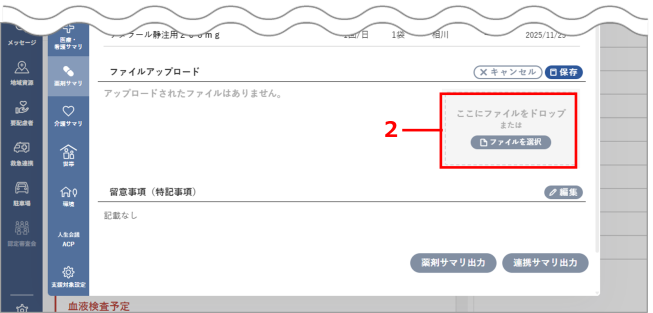
➡ ファイルがアップロードされます。
すべてのファイルがアップロードされたら、[保存]ボタンをクリックします。
ファイル名の[×]ボタンをクリックすると、アップロードが解除されます。
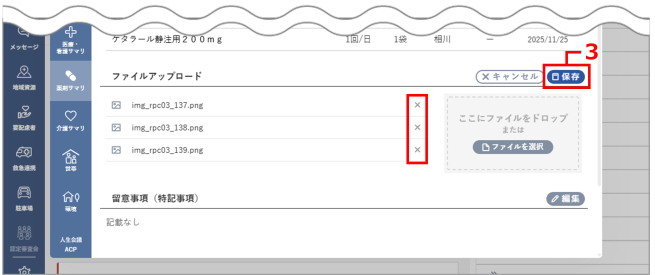
➡ ファイルの登録が完了します。