新規支援対象を登録する
「電子@連絡帳」で支援対象を新規登録します。支援チームもここで登録できます。
[支援対象]タブの[新規支援対象を登録]ボタンをクリックします。
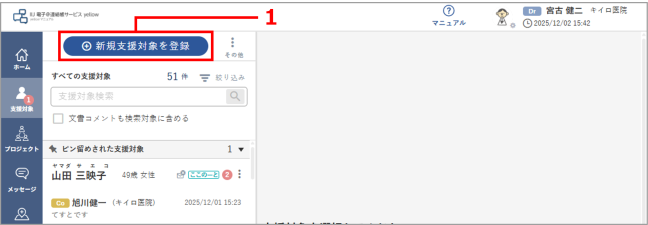
➡ [新規支援対象の登録]画面が表示されます。
[基本情報]を入力します。
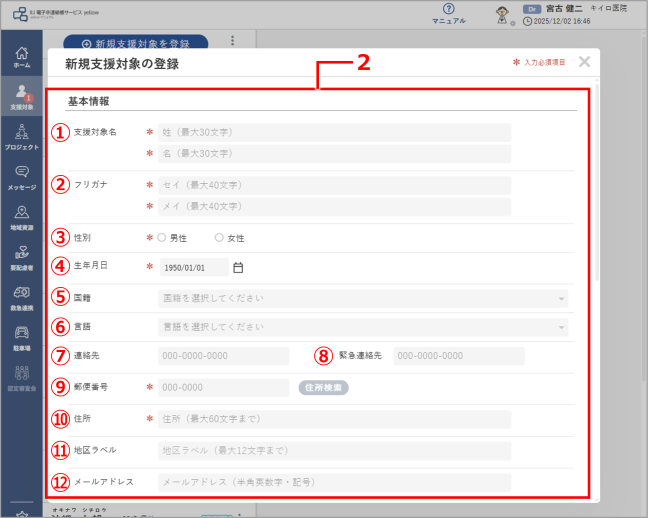
- 支援対象の基本情報を入力します。*の付いている項目は、必ず入力してください。
- 基本情報は支援対象の登録後も追加・編集できます。
| No. | 項目 | 内容 |
| ① | 支援対象名* | 支援対象名を姓と名で分けて入力します。 |
| ② | フリガナ* | 支援対象名のフリガナを全角カタカナで姓と名で分けて入力します。 |
| ③ | 性別* | 支援対象の性別を選択します。 |
| ④ | 生年月日* | カレンダーで生年月日を入力します。 ⇒「日時の設定方法」 |
| ⑤ | 国籍 | 支援対象の国籍を選択します。 |
| ⑥ | 言語 | 支援対象の使用言語を選択します。 |
| ⑦ | 連絡先 | 支援対象の電話番号を入力します。 |
| ⑧ | 緊急連絡先 | 支援対象の家族の電話番号など、緊急時に連絡する電話番号を入力します。 |
| ⑨ | 郵便番号* | 支援対象の住所の郵便番号を入力します。[住所検索]ボタンをクリックすると、郵便番号から住所を検索し、[住所]欄に町名まで自動入力されます。 |
| ⑩ | 住所* | 支援対象の住所を入力します。 |
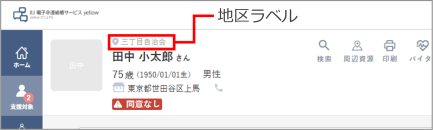
| ⑪ | 地区ラベル | 地区名や学区、地域の通称などを入力します。 地区ラベルは、支援対象の概要などに表示されます。
|
| ⑫ | メールアドレス | 支援対象のメールアドレスを入力します。メールアドレスを入力すると、「ここのーと連携」設定の投稿が支援対象にメールで届きます。 ⇒「ここのーと連携を投稿する」 |
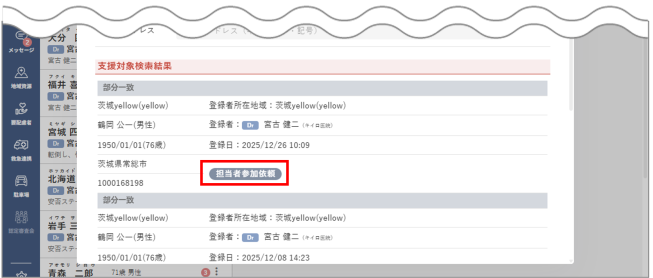
| すでに登録済みの支援対象の場合 基本情報の項目を入力すると、登録済み支援対象の中に同じ姓名、または生年月日の方がいないかを自動的に検索します。 検索結果の中に登録しようとしている支援対象がいる場合は、[担当者参加依頼]ボタンをクリックし、既存の支援チームへ自分の追加依頼をしてください。
|
[同意書]を入力します。
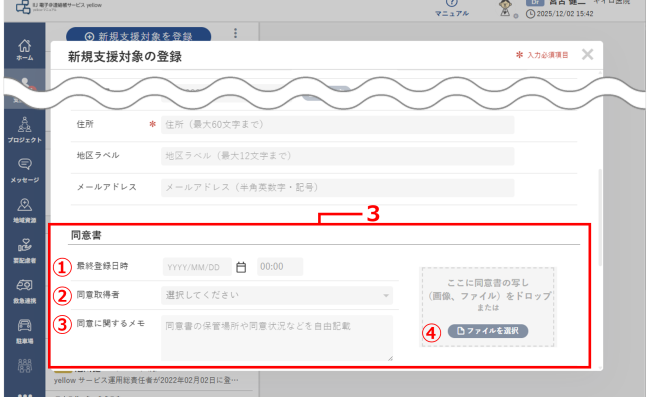
支援対象の同意書を登録します。
| No. | 項目 | 内容 |
| ① | 最終登録日時 | 同意書の登録日時を設定します。 ⇒「日時の設定方法」 |
| ② | 同意取得者 | 同意書を取得した担当者をプルダウンメニューから選択します。 |
| ③ | 同意に関するメモ | 必要に応じて、同意書の保管場所や同意状況などのメモを入力します。 |
| ④ | 同意書添付欄 | 同意書(画像またはファイル)をドラッグ&ドロップで添付します。 [ファイルを選択]ボタンをクリックして、ファイルを選択してアップロードすることもできます。 |
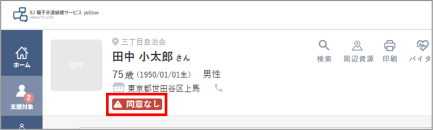
重要
|
支援対象の担当者を個別選択またはグループ選択で登録します。
- 複数の担当者を支援チームとして登録できます。
- 担当者は支援対象登録後に変更できます。
- 画面右側の[担当者一覧]には、自動的に登録作業者自身が表示されています。
個別選択の場合
- [個別選択]タブをクリックします。
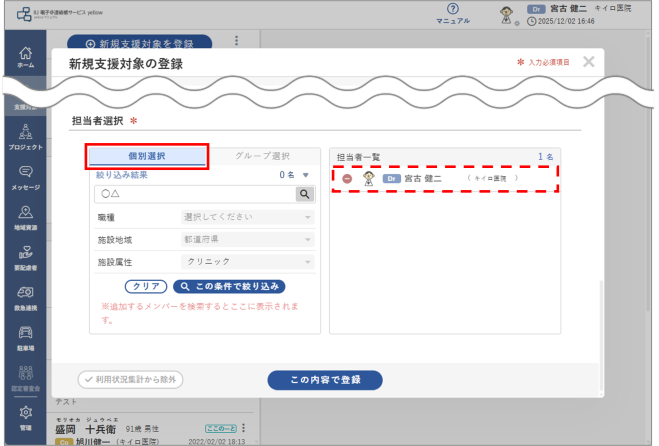
- メンバーを絞り込み、[この条件で絞り込み]ボタンをクリックします。
メンバーは、メンバー名や施設名、[職種][施設地域][施設属性]で絞り込むことができます。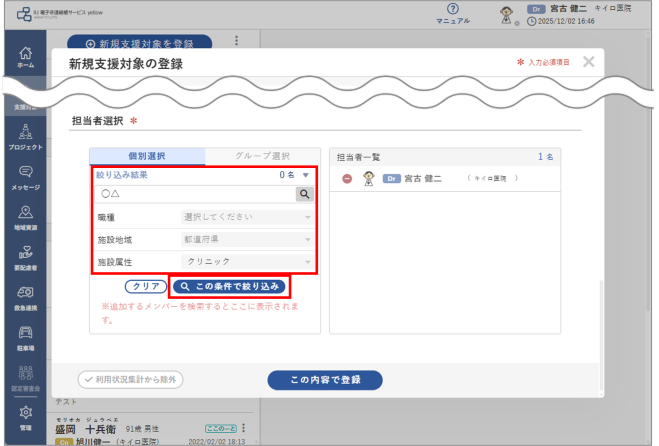
➡ 絞り込んだメンバーが表示されます。
絞り込みの解除
絞り込んだ内容を解除したい場合は、[クリア]ボタンをクリックします。 - メンバー名の[+]ボタンをクリックして、担当者を登録します。
絞り込んだすべての登録メンバーを選択する場合は、[以下メンバーの一括登録]の[+]ボタンをクリックしてください。
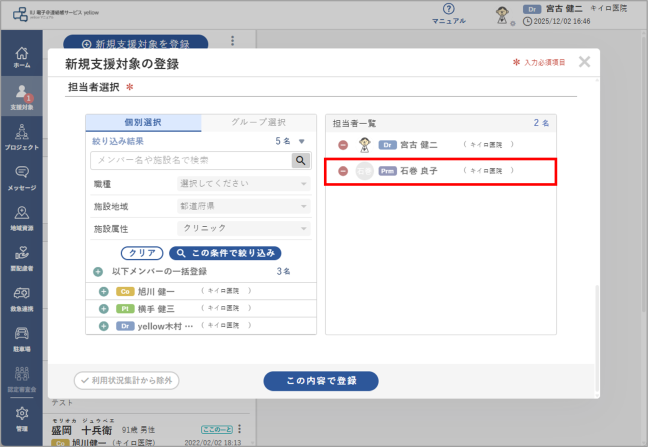
➡ 選択したメンバーが右の[担当者一覧]に表示されます。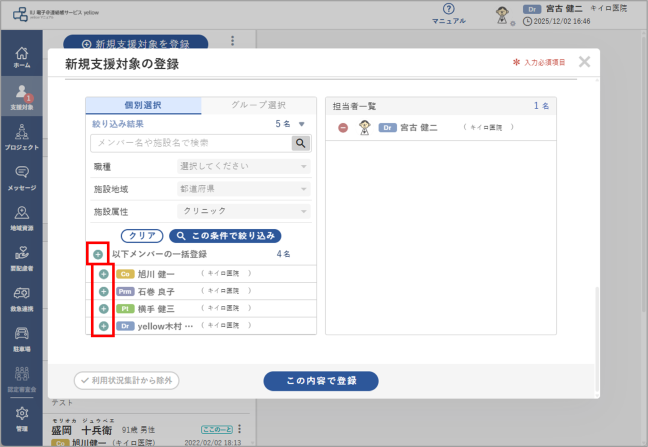
担当からメンバーを外す場合は、メンバー名の[-]ボタンをクリックしてください。
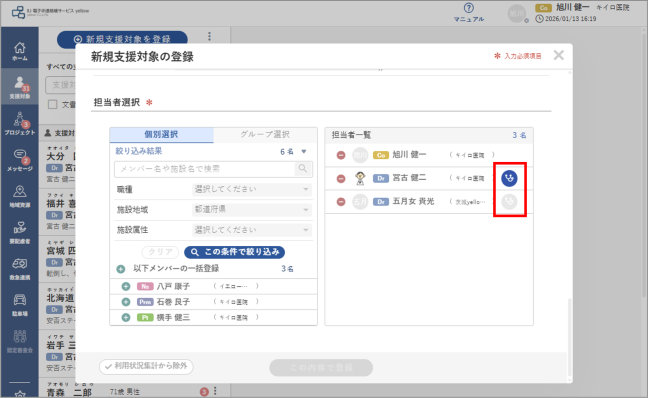
かかりつけ医の登録・解除
担当者が医者の場合は、 ボタンが表示されます。クリックすると、その担当者がかかりつけ医として登録され、
 ボタンに切り替わります。 かかりつけ医は1名だけ登録できます。解除する際は、 ボタンをクリックしてください。
グループ選択の場合
- [グループ選択]タブをクリックします。
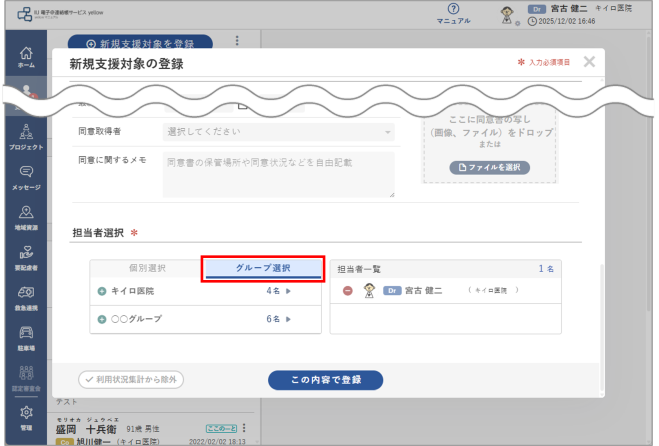
➡ 登録されているグループの一覧が表示されます。 - グループ名の[+]ボタンをクリックして、グループごと担当者を登録します。
グループのメンバーを確認するには、人数の右側にある ボタンをクリックしてください。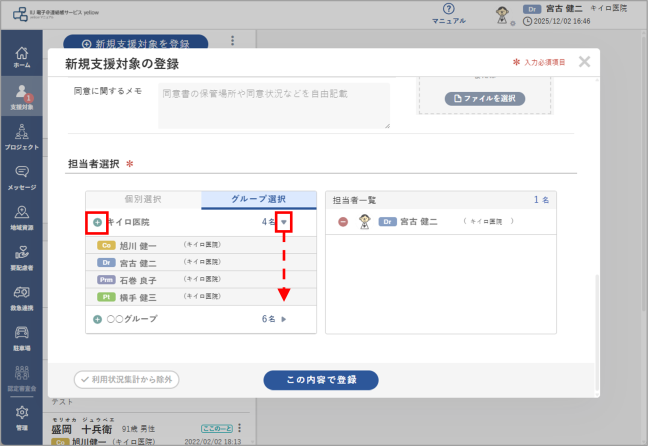
➡ 選択したグループが右の[担当者一覧]に表示されます。
担当からグループを外す場合は、グループ名の[-]ボタンをクリックしてください。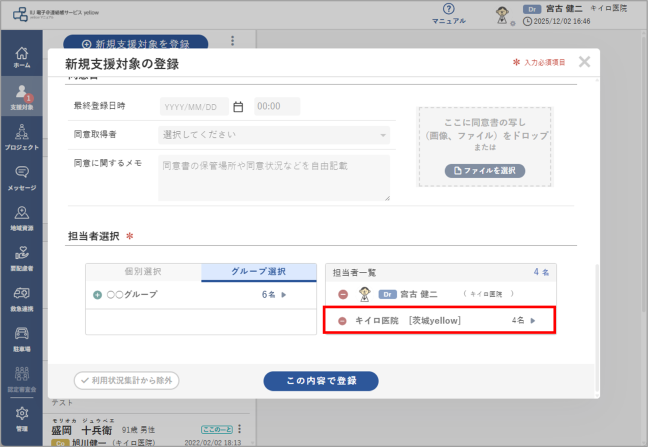
担当者の選択完了後、[この内容で登録]ボタンをクリックします。
テストやサンプルで支援対象を登録するケースなどで利用状況集計から除外する場合は、[利用状況集計から除外]ボタンをクリックして有効にしてください。
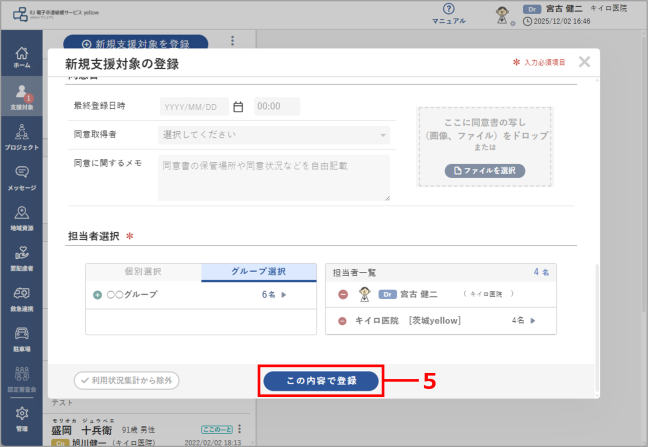
➡ 支援対象が登録されます。
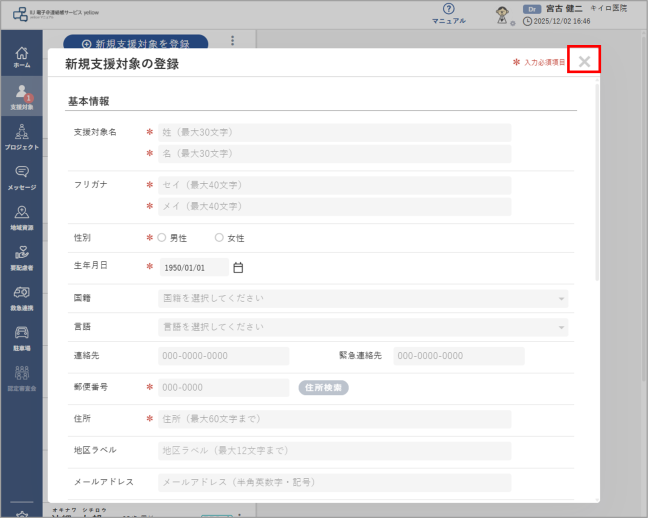
| 新規支援対象の登録中止 新規支援対象の登録を中止する場合は、右上の[×]ボタンをクリックしてください。
|