
施設登録申請管理:申請メールアドレスの登録・更新・削除
施設登録の申請の通知は、サービス運用者と登録されているメールアドレスに届きます。
メールアドレスは、必要に応じて登録・更新・削除ができます。
申請メールアドレスを登録する
申請があった際の通知先メールアドレスを新規登録できます。
[管理]タブの[テナント]から[施設登録申請管理]をクリックします。
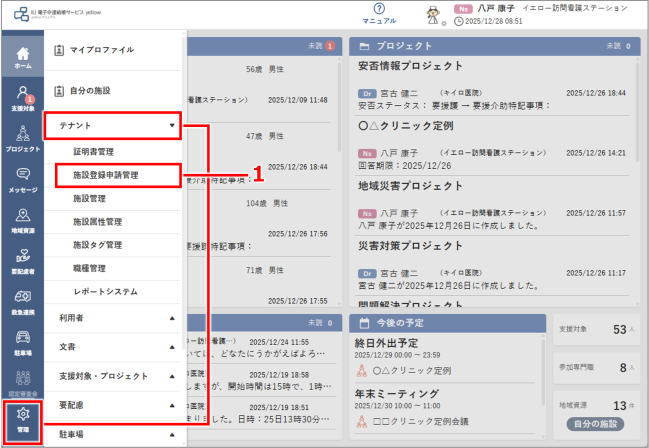
➡ [施設登録申請一覧]画面が表示されます。
[申請メールアドレス一覧]ボタンをクリックします。
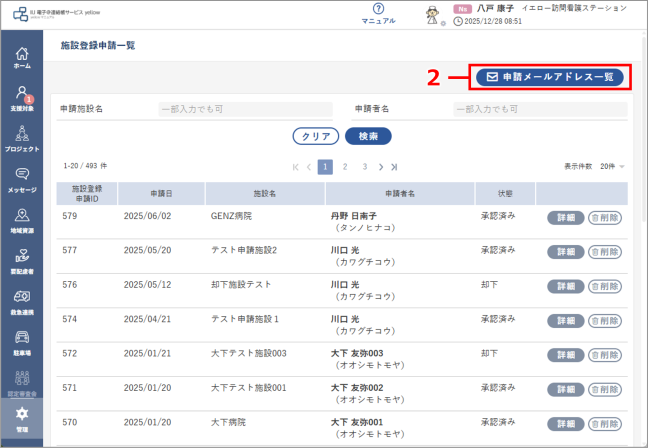
➡ [申請メールアドレス一覧]画面が表示されます。
左上の[戻る]をクリックすると、[施設登録申請一覧]画面に戻ります。
[新規登録]ボタンをクリックします。
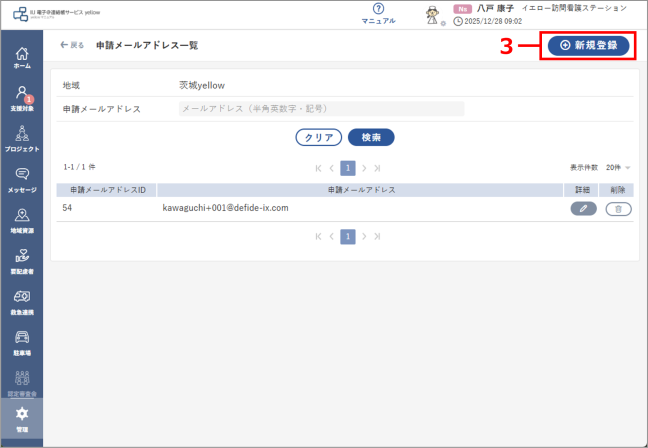
➡ [申請メールアドレスの登録]画面が表示されます。
左上の[戻る]をクリックすると、[申請メールアドレス一覧]画面に戻ります。
[申請通知先メールアドレス]を入力します。
※地域は変更できません。
確認のため、[メールアドレスの再入力]に[申請通知先メールアドレス]と同じメールアドレスを入力してください。
[この内容で登録]ボタンをクリックします。
[この内容で登録]ボタンは、入力必須項目をすべて入力するとクリックできるようになります。
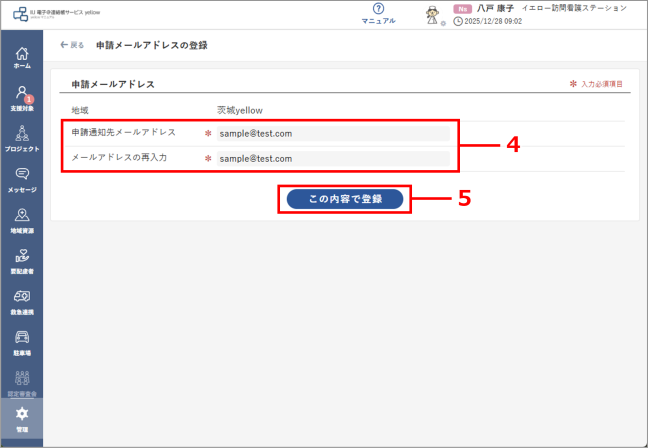
➡ 申請メールアドレスの登録が完了し、登録したメールアドレスが[申請メールアドレス一覧]画面の検索結果の最後に表示されます。
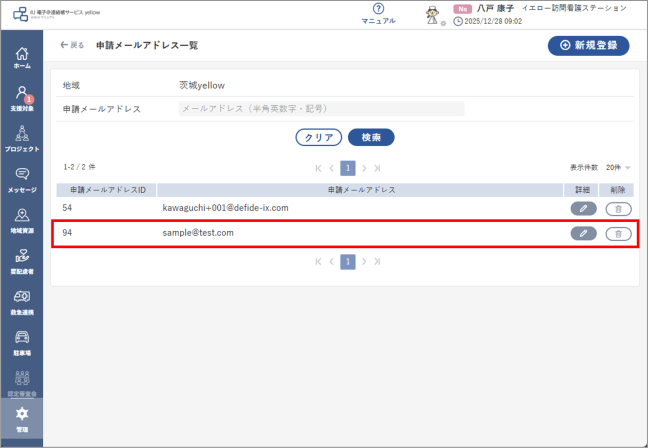
申請メールアドレスを更新する
申請メールアドレスに変更があった場合に、登録されているメールアドレスを更新できます。
[管理]タブの[テナント]から[施設登録申請管理]をクリックします。
➡ [施設登録申請一覧]画面が表示されます。
[申請メールアドレス一覧]ボタンをクリックします。
➡ [申請メールアドレス一覧]画面が表示されます。
左上の[戻る]をクリックすると、[施設登録申請一覧]画面に戻ります。
申請メールアドレスの件数が多い場合は、申請メールアドレスの一部またはすべてを入力し、[検索]ボタンをクリックします。
➡ 検索結果に絞り込んだ申請メールアドレスが表示されます。
更新する申請メールアドレスの  ボタンをクリックします。
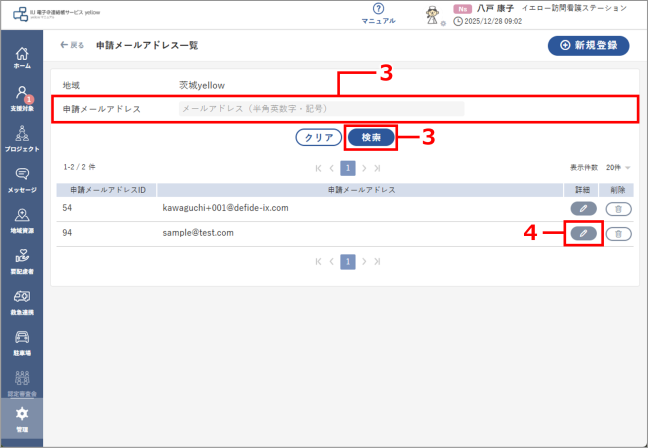
➡ [申請メールアドレス編集]画面が表示されます。
左上の[戻る]をクリックすると、[申請メールアドレス一覧]画面に戻ります。
新しい申請通知先メールアドレスを[申請通知先メールアドレス]に入力します。
確認のため、[メールアドレスの再入力]に[申請通知先メールアドレス]と同じメールアドレスを入力してください。
[更新]ボタンをクリックします。
[更新]ボタンは、入力必須項目をすべて入力するとクリックできるようになります。
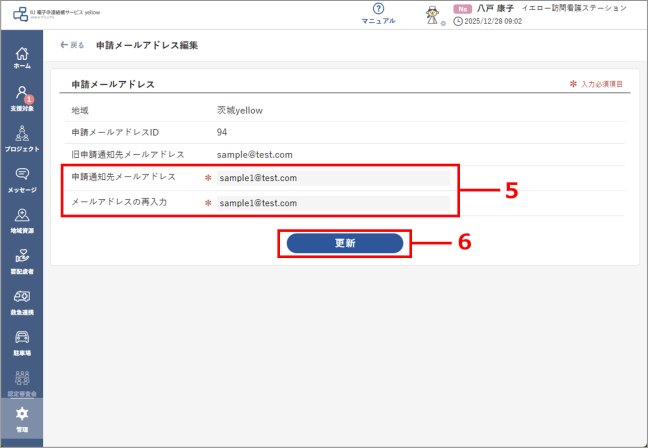
➡ 申請メールアドレスの更新が完了します。
申請メールアドレスを削除する
申請メールアドレスが不要になった場合に、登録されているメールアドレスを削除できます。
[管理]タブの[テナント]から[施設登録申請管理]をクリックします。
➡ [施設登録申請一覧]画面が表示されます。
[申請メールアドレス一覧]ボタンをクリックします。
➡ [申請メールアドレス一覧]画面が表示されます。
左上の[戻る]をクリックすると、[施設登録申請一覧]画面に戻ります。
申請メールアドレスの件数が多い場合は、申請メールアドレスの一部またはすべてを入力し、[検索]ボタンをクリックします。
➡ 検索結果に絞り込んだ申請メールアドレスが表示されます。
削除する申請メールアドレスの  ボタンをクリックします。
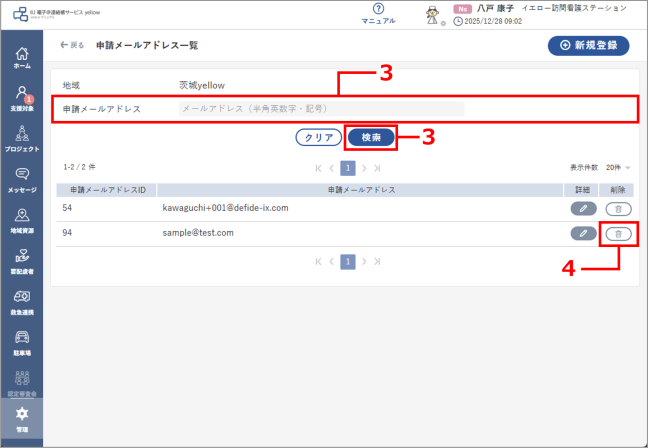
➡ 確認画面が表示されます。
確認画面で[OK]ボタンをクリックします。
➡ 申請メールアドレスの削除が完了し、一覧に表示されなくなります。