支援チームに投稿・返信・削除する
支援チームのタイムラインへは、通常文書のほかに「定型文書」「SOAP」「特別便」「ここのーと連携」(「ここのーと」使用時)の形式で投稿できます。また、予定やアンケートも作成できます。
ここでは、形式ごとの投稿方法と投稿への返信、投稿の削除の方法について説明します。
通常文書を投稿する
支援チーム全員に通常文書を投稿する場合に使用します。
[支援対象リスト]から投稿したい支援対象をクリックします。
[支援対象リスト]が表示されていない場合は、[支援対象]タブをクリックして表示させてください。
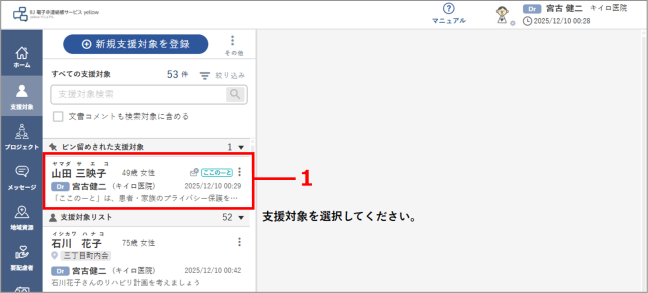
➡ 支援対象のタイムラインが表示されます。
[新しい投稿を入力]欄をクリックします。
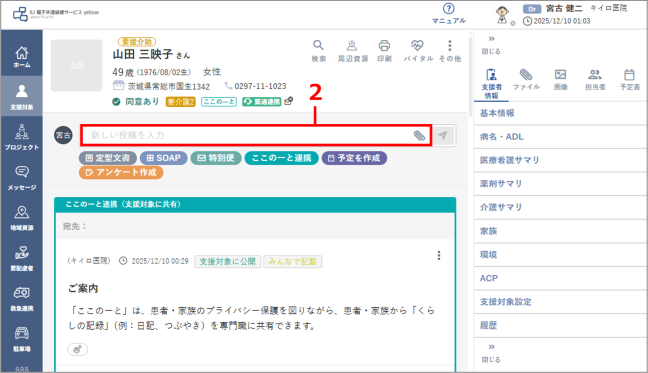
➡ 文書作成欄が表示されます。
投稿内容を入力します。
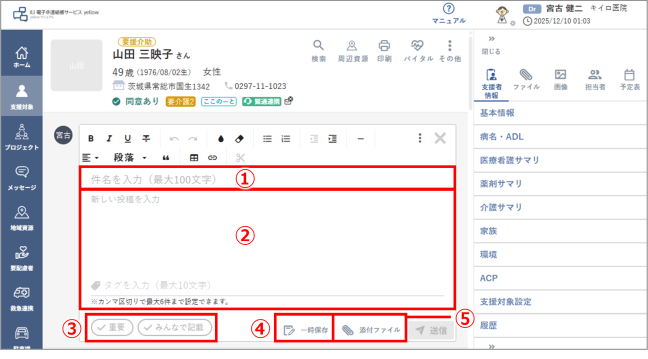
| No. | 項目 | 内容 |
| ① | 件名 | 投稿の件名を入力します。 |
| ② | 本文 | 編集アイコンを使用して投稿の本文を入力します。 タグの設定も可能です。タグを設定すると投稿が検索しやすくなります。 詳しい編集方法については、「「文書作成」欄の入力方法」を参照してください。 |
| ③ | 文書投稿オプション |
|
| ④ | 一時保存 | クリックで入力中の内容を一時保存できます。 |
| ⑤ | 添付ファイル | クリックでファイルを添付できます。 詳しい添付方法については、「「文書作成」欄の入力方法」を参照してください。 |
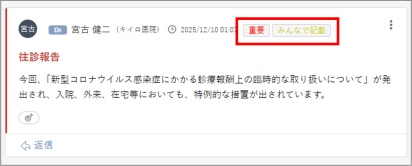
[送信]ボタンをクリックします。
[送信]ボタンは、本文が入力されていないと表示されません。
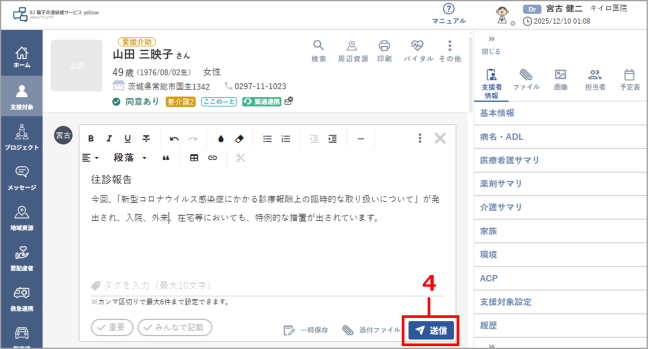
➡ 文書が投稿され、タイムラインに表示されます。
定型文書を投稿する
支援チーム全員に定型文書を投稿する場合に使用します。
[支援対象リスト]から投稿したい支援対象をクリックします。
[支援対象リスト]が表示されていない場合は、[支援対象]タブをクリックして表示させてください。
➡ 支援対象のタイムラインが表示されます。
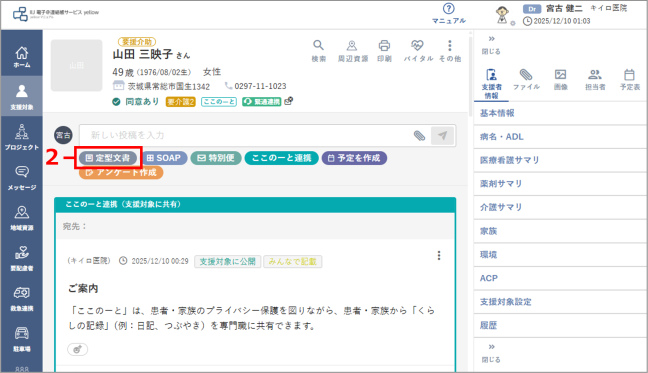
[定型文書]ボタンをクリックします。
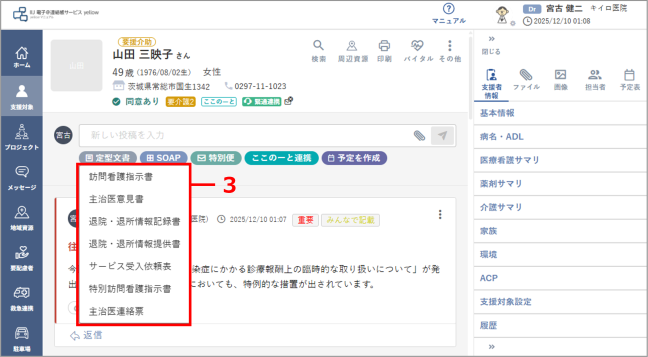
➡ 定型文書リストが表示されます。
使用する定型文書をクリックします。
➡ 選択した定型文書の入力画面が表示されます。
項目を入力します。
- カレンダーでの日時や期間指定方法については、「日時の設定方法」を参照してください。
- 選択項目の選択を解除する場合は[選択解除]ボタンをクリックしてください。
[この内容で登録]ボタンをクリックします。
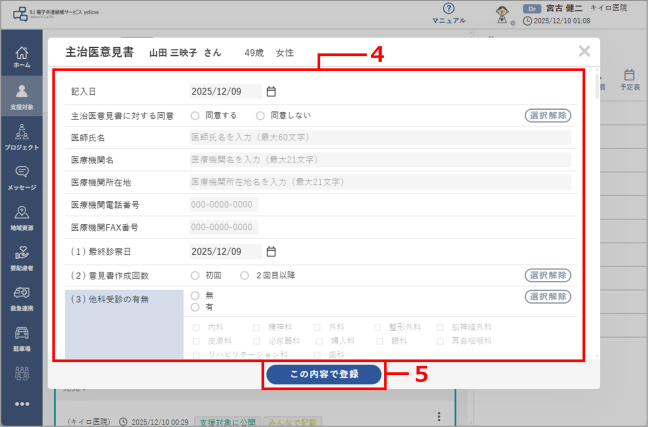
〈例:主治医意見書〉
➡ 文書が投稿され、タイムラインに表示されます。
定型文書の種類
訪問看護指示書
主治医意見書
退院・退所情報記録書
退院・退所情報提供書
サービス受入依頼票
特別訪問看護指示書
主治医連絡票
SOAPを投稿する
支援チーム全員にSOAP形式の文書を投稿する場合に使用します。
[支援対象リスト]から投稿したい支援対象をクリックします。
[支援対象リスト]が表示されていない場合は、[支援対象]タブをクリックして表示させてください。
➡ 支援対象のタイムラインが表示されます。
[SOAP]ボタンをクリックします。
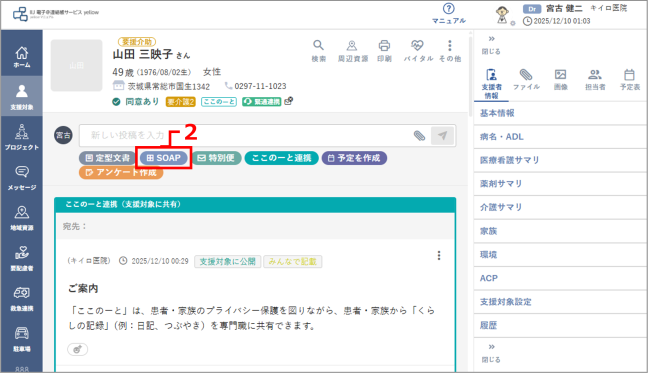
➡ SOAP入力欄が表示されます。
SOAP形式で内容を入力します。
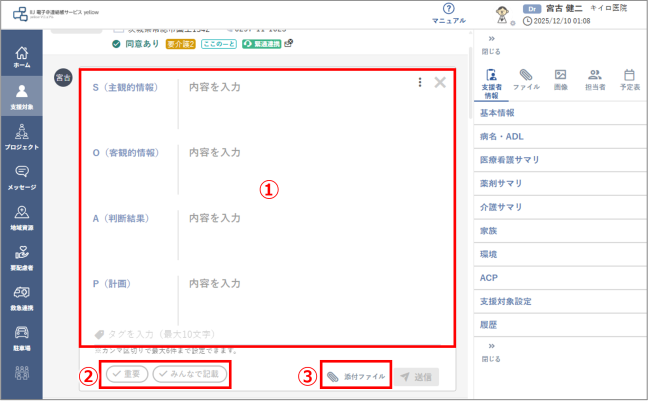
| No. | 項目 | 内容 |
| ① | 本文 | SOAPごとに内容を入力します。 タグの設定も可能です。タグを設定すると投稿が検索しやすくなります。 詳しい編集方法については、「「文書作成」欄の入力方法」を参照してください。 |
| ② | 文書投稿オプション |
|
| ③ | 添付ファイル | クリックでファイルを添付できます。 詳しい添付方法については、「「文書作成」欄の入力方法」を参照してください。 |
[送信]ボタンをクリックします。
[送信]ボタンは、SOAPすべてが入力されていないと表示されません。
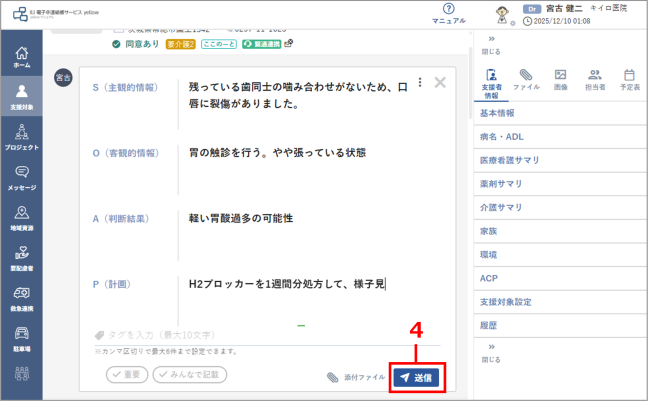
➡ 文書が投稿され、タイムラインに表示されます。
特別便を投稿する
支援チームの特定メンバーのみに投稿(表示)する場合に使用します。
[支援対象リスト]から投稿したい支援対象をクリックします。
[支援対象リスト]が表示されていない場合は、[支援対象]タブをクリックして表示させてください。
➡ 支援対象のタイムラインが表示されます。
[特別便]ボタンをクリックします。
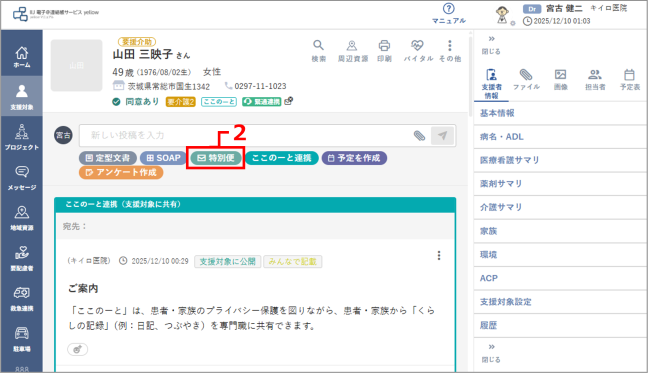
➡ 文書作成欄が表示されます。
[宛先を追加]ボタンをクリックします。
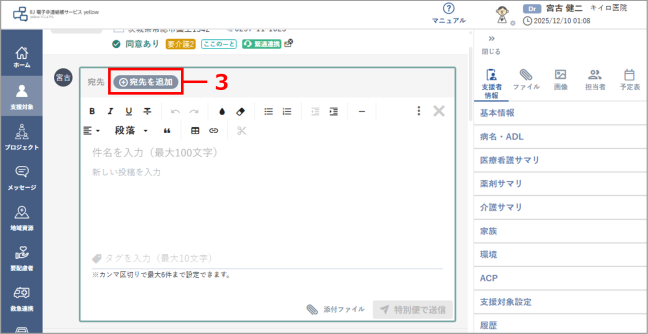
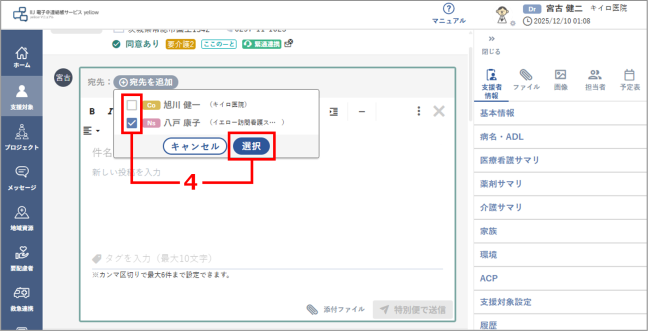
➡ 宛先リストが表示されます。
宛先にチェックを付け、[選択]ボタンをクリックします。
➡ 選択した宛先が[宛先]に表示されます。
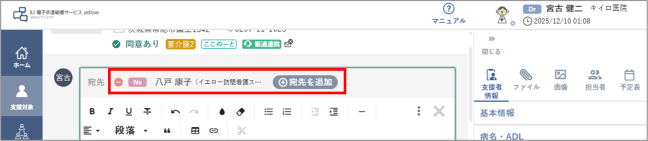
- 宛先名の[-]ボタンをクリックすると、宛先から削除されます。
- 宛先を追加する場合は[宛先を追加]ボタンをクリックして、同じ操作を行います。
投稿内容を入力します。
詳しい編集方法やファイル添付については「「文書作成」欄の入力方法」を参照してください。
[特別便で送信]ボタンをクリックします。
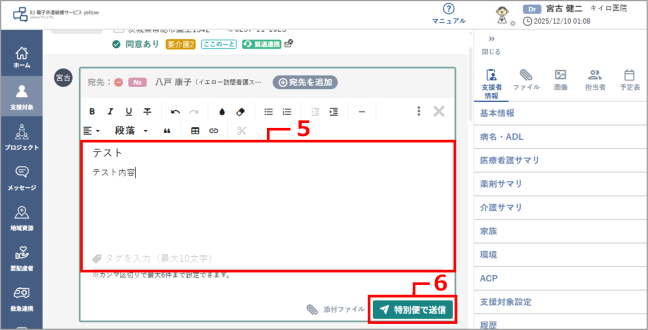
➡ 確認画面が表示されます。
確認画面で[OK]ボタンをクリックします。
➡ 文書が投稿され、タイムラインに表示されます。
ここのーと連携を投稿する
「電子@連絡帳」内の支援チームだけでなく、「ここのーと」システムにも投稿する場合に使用します。
「ここのーと」は支援対象も参加するシステムのため、投稿は支援対象にも送信されます。
重要
|
[支援対象リスト]から投稿したい支援対象をクリックします。
[支援対象リスト]が表示されていない場合は、[支援対象]タブをクリックして表示させてください。
➡ 支援対象のタイムラインが表示されます。
[ここのーと連携]ボタンをクリックし、投稿する内容を選択します。
[メッセージ作成][アンケート作成]から投稿したい内容を選択します。
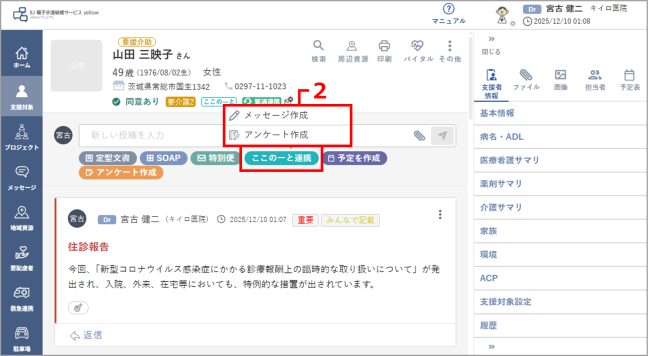
➡ [メッセージ作成]を選択した場合は、文書作成欄が表示されます。
※[アンケート作成]については、「アンケートを作成する」を参照してください。
投稿内容を入力します。
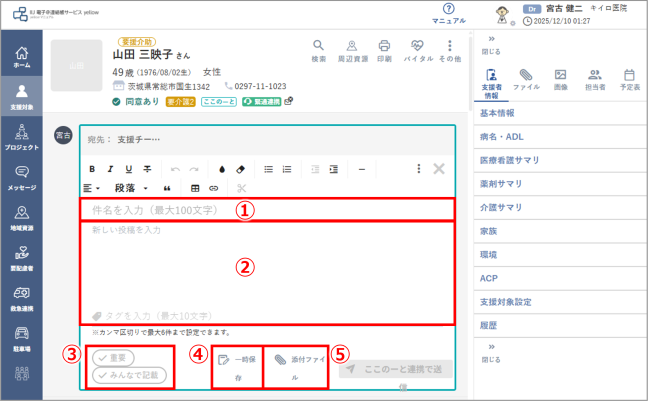
| No. | 項目 | 内容 |
| ① | 件名 | 投稿の件名を入力します。 |
| ② | 本文 | 編集アイコンを使用して投稿の本文を入力します。 タグの設定も可能です。タグを設定すると投稿が検索しやすくなります。 詳しい編集方法については、「「文書作成」欄の入力方法」を参照してください。 |
| ③ | 文書投稿オプション |
|
| ④ | 一時保存 | クリックで入力中の内容を一時保存できます。 |
| ⑤ | 添付ファイル | クリックでファイルを添付できます。 詳しい添付方法については、「「文書作成」欄の入力方法」を参照してください。 |
[ここのーと連携で送信]ボタンをクリックします。
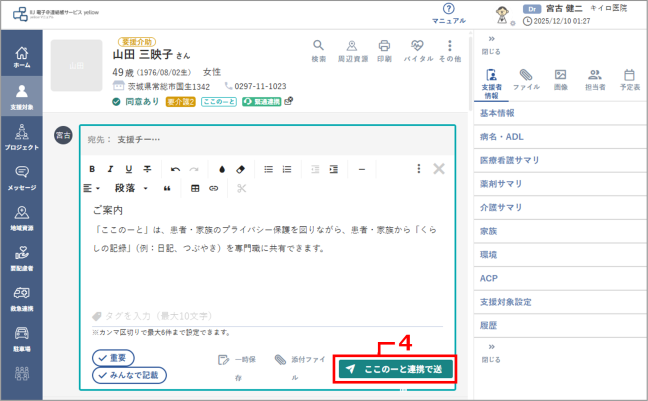
➡ 確認画面が表示されます。
確認画面で[OK]ボタンをクリックします。
➡ 文書が投稿され、タイムラインに表示されます。
予定を作成する
予定を作成する場合に使用します。
支援対象サブメニューの[予定表]ボタンからも予定の登録ができます。⇒「予定を登録する」
| 重要 「ビデオ会議」を利用するには「Microsoft Teams」との連携設定が必要です。 ⇒「ビデオ会議(Teams会議)の連携設定」 |
[支援対象リスト]から予定を作成したい支援対象をクリックします。
[支援対象リスト]が表示されていない場合は、[支援対象]タブをクリックして表示させてください。
➡ 支援対象のタイムラインが表示されます。
[予定を作成]ボタンをクリックします。
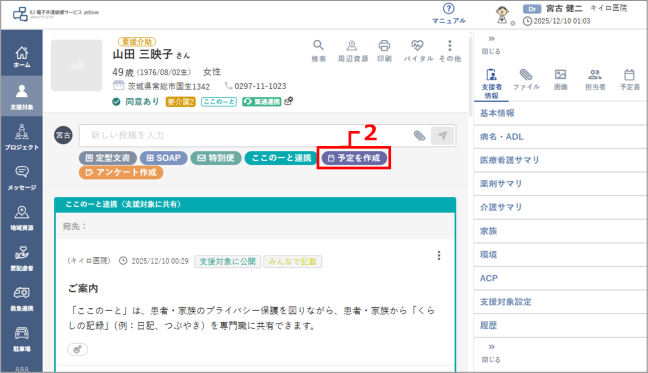
➡ 予定入力画面が表示されます。
予定内容を入力します。
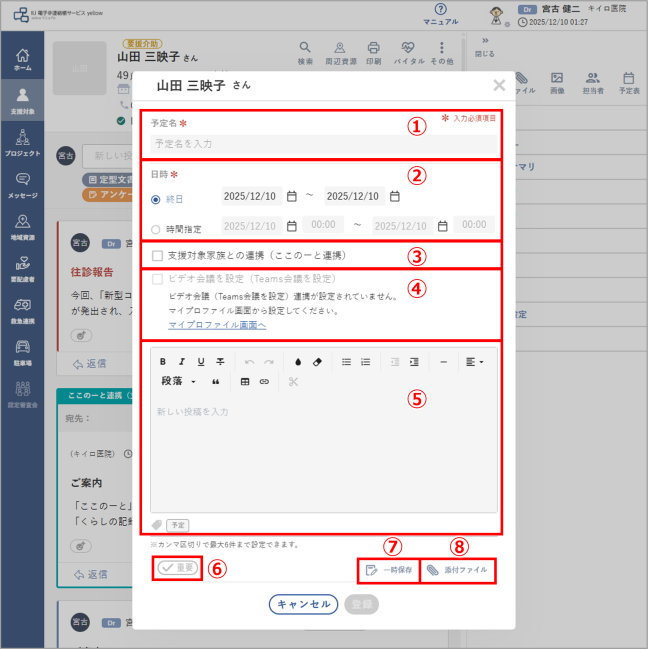
| No. | 項目 | 内容 |
| ① | 予定名 | 予定名を入力します。 |
| ② | 日時 | 予定日時を入力します。 終日か時間指定かを選択してください。 終日:カレンダーで開始日と終了日を設定します。 時間指定:指定した期間に加えて開始時間と終了時間も指定します。 ⇒「日時の設定方法」 |
| ③ | ここのーと連携 |
チェックの付け外しで、「ここのーと」との連携/解除を切り替えられます。 ⇒「 「ここのーと」との連携設定」 |
| ④ | ビデオ会議 |
チェックの付け外しで、「ビデオ会議(Teams会議)」との連携/解除を切り替えられます。 |
| ⑤ | 本文 |
予定内容を入力します。 詳しい編集方法については、「「文書作成」欄の入力方法」を参照してください。 |
| ⑥ | 文書投稿オプション | [重要]ボタンをクリックすると、重要文書として投稿され、支援チームのメンバーにメールにて投稿が通知されます。 |
| ⑦ | 一時保存 | クリックで入力中の内容を一時保存できます。 |
| ⑧ | 添付ファイル |
クリックでファイルを添付できます。 |
[登録]ボタンをクリックします。
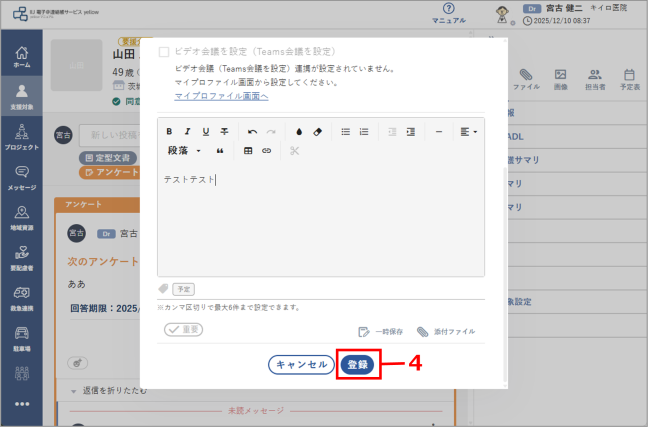
➡ 予定が投稿され、タイムラインに表示されます。
アンケートを作成する
[支援対象リスト]からアンケートを作成したい支援対象をクリックします。
[支援対象リスト]が表示されていない場合は、[支援対象]タブをクリックして表示させてください。
➡ 支援対象のタイムラインが表示されます。
[アンケート作成]ボタンをクリックします。
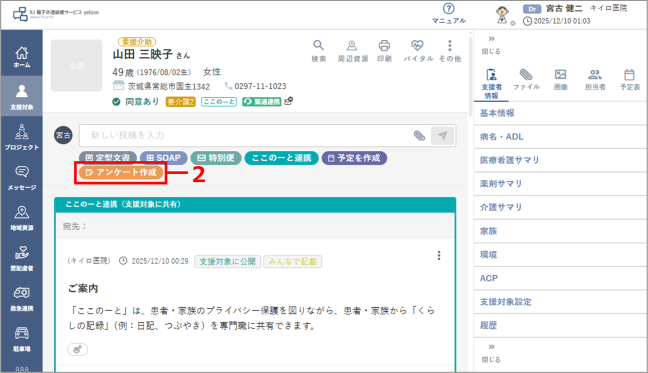
➡ [意見集約一覧]画面が表示されます。
[新規作成]ボタンをクリックします。
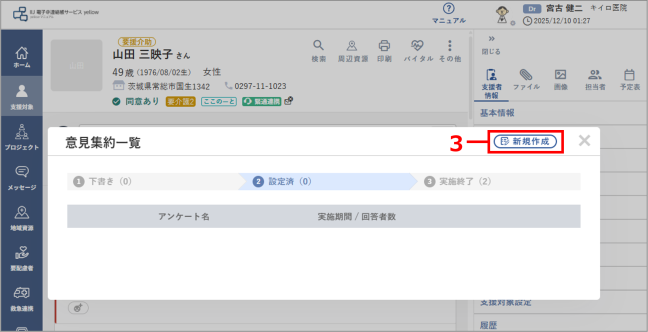
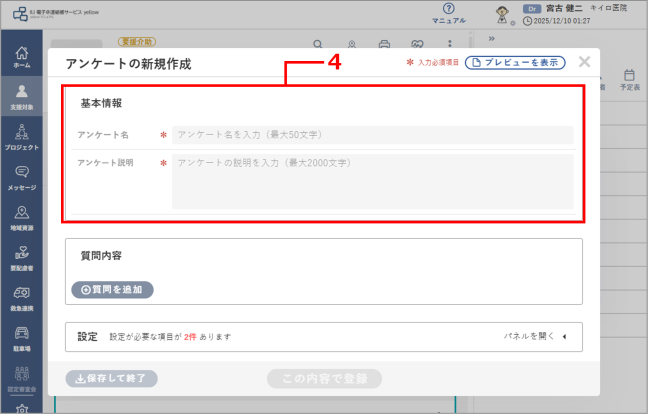
➡ [アンケートの新規作成]画面が表示されます。
[基本情報]を入力します。
アンケート名とアンケートの説明を入力します。
[質問を追加]ボタンをクリックし、回答形式を選択します。
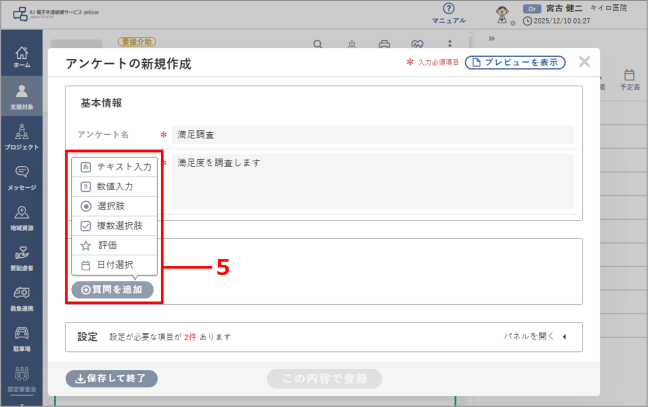
➡ 回答形式に沿った[質問内容]入力欄が表示されます。
質問内容を入力します。
テキスト入力
自由記述の回答形式です。
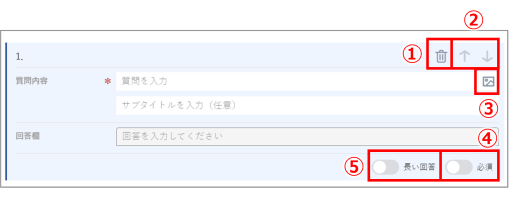
| No. | 項目 | 内容 |
| ① | 削除 | 【すべての回答形式で共通】設問を削除できます。 |
| ② | 順序入れ替え | 【すべての回答形式で共通】設問の順序を入れ替えられます。 |
| ③ | 画像添付 | 【すべての回答形式で共通】設問に画像を添付できます。 |
| ④ | 必須 | 【すべての回答形式で共通】設問の回答を必須にできます。 |
| ⑤ | 長い回答 | 回答欄を拡げられます。 長文(30文字以上)の回答を希望する場合にONにします。 |
数値入力
半角数字入力の回答形式です。
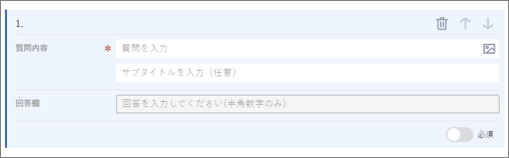
選択肢
選択肢から1つ選択する回答形式です。
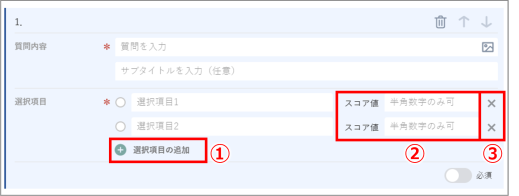
| No. | 項目 | 内容 |
| ① | 選択項目の追加 | 選択項目は50個まで設定できます。 |
| ② | スコア値 | 集計(グラフ化)の際に各選択肢に重み付けを行う場合は、ウェイトを入力します。 |
| ③ | × | 選択項目を削除できます。 |
複数選択肢
選択肢から複数選択できる回答形式です。
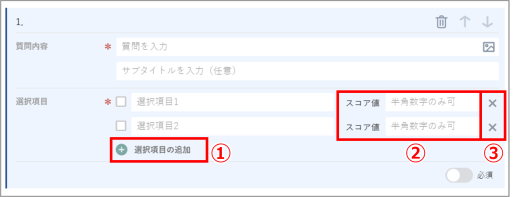
| No. | 項目 | 内容 |
| ① | 選択項目の追加 | 選択項目は50個まで設定できます。 |
| ② | スコア値 | 集計(グラフ化)の際に各選択肢に重み付けを行う場合は、ウェイトを入力します。 |
| ③ | × | 選択項目を削除できます。 |
評価
点数で評価する回答形式です。
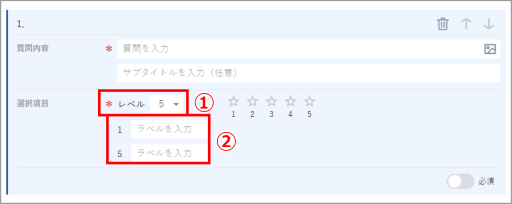
| No. | 項目 | 内容 |
| ① | レベル | 2~10の範囲で点数を設定できます。 |
| ② | ラベル入力 | 最小値と最大値に対して評価の高低を入力します。 |
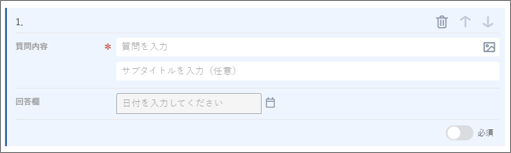
日付選択
日付を入力する回答形式です。
[パネルを開く]ボタンをクリックします。
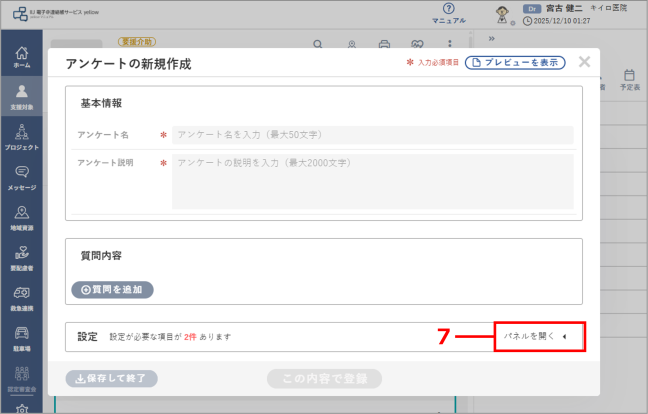
➡ 設定項目が表示されます。
設定項目を入力します。
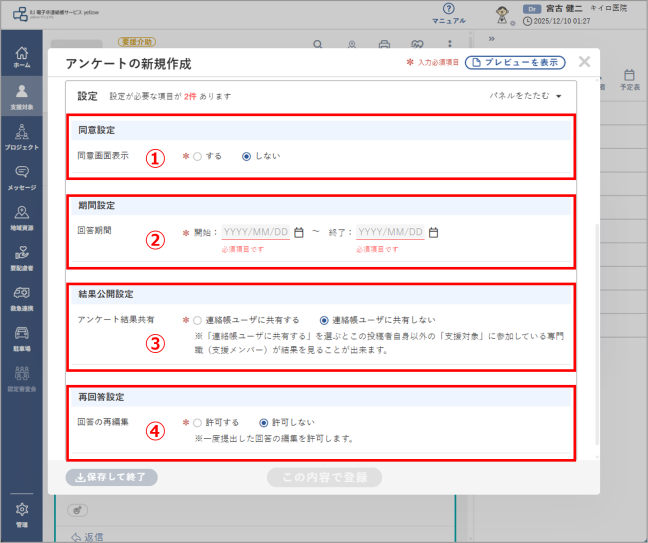
| No. | 項目 | 内容 |
| ① | 同意設定 |
|
| ② | 期間設定 |
アンケートの回答期間を設定できます。 |
| ③ | 結果公開設定 |
アンケート結果の共有の設定ができます。
|
| ④ | 再回答設定 | アンケートの再回答の可否を設定できます。 |
[この内容で登録]ボタンをクリックします。
- 登録前にプレビューを確認する場合は、[プレビューを表示]ボタンをクリックします。
- 下書き保存する場合は、[保存して終了]ボタンをクリックします。
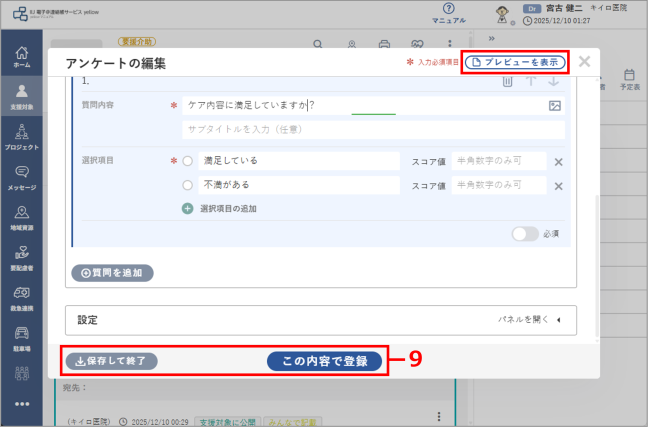
➡ アンケートの作成が完了し、[意見集約一覧]画面に戻ります。
[×]ボタンをクリックし、アンケート作成を終了します。
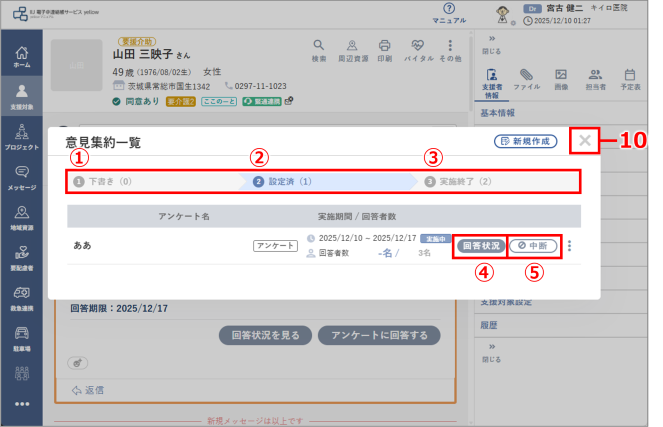
| No. | 項目 | 内容 |
| ① | 下書き | クリックで下書き保存したアンケートを確認できます。 |
| ② | 設定済 | クリックで実施中のアンケートを確認できます。 |
| ③ | 実施終了 | クリックで終了したアンケートを確認できます。 |
| ④ | 回答状況 | 回答者別に回答状況を確認できます。 |
| ⑤ | 中断 | 実施中のアンケートを中断できます。 |
投稿に返信する
投稿への返信方法を説明します。
※ 自動記載(システムからの投稿)に返信することはできません。
返信する投稿の[返信]ボタンをクリックします。
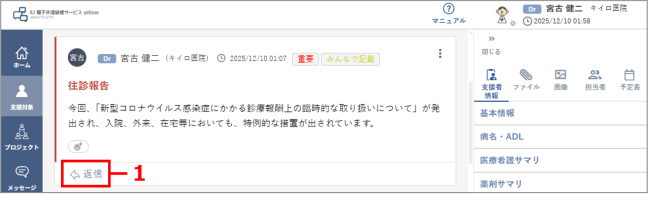
➡ 文書作成欄が表示されます。
返信内容を入力します。
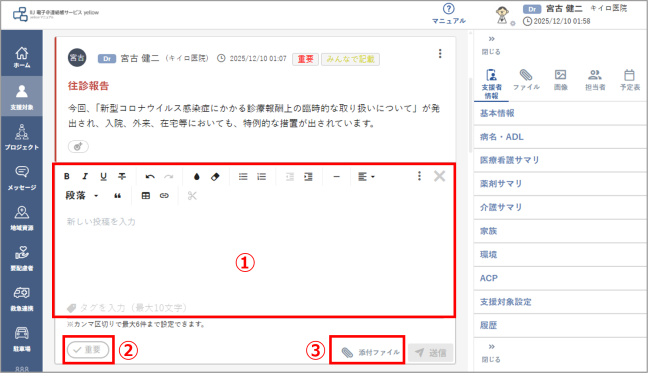
| No. | 項目 | 内容 |
| ① | 本文 | 編集アイコンを使用して返信内容を入力します。 タグの設定も可能です。タグを設定すると返信が検索しやすくなります。 詳しい編集方法については、「「文書作成」欄の入力方法」を参照してください。 |
| ② | 文書投稿オプション | [重要]ボタンをクリックすると、重要文書として投稿され、支援チームのメンバーにメールにて投稿が通知されます。
|
| ③ | 添付ファイル | クリックしてファイルを添付できます。 詳しい添付方法については、「「文書作成」欄の入力方法」を参照してください。 |
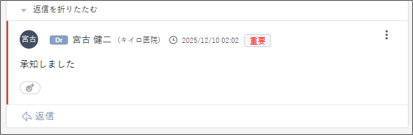
[送信]ボタンをクリックします。
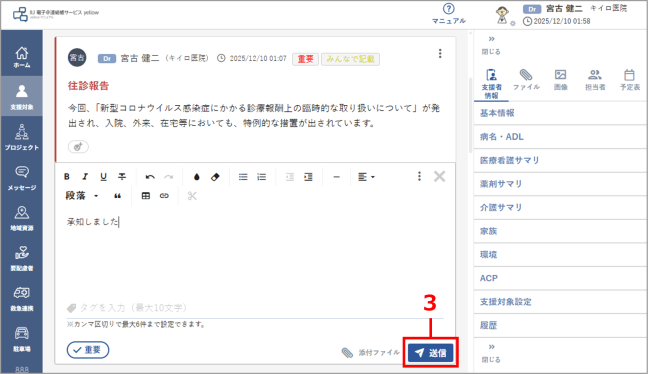
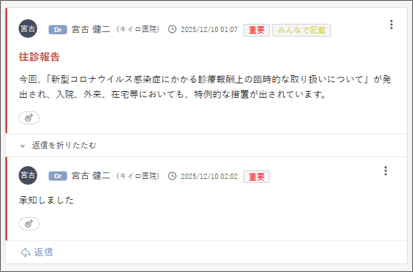
➡ 返信が投稿され、返信元の投稿の下に表示されます。
| 自分の投稿への返信 自分の投稿に返信することもできます。自分の投稿を補足したい場合などに利用できます。
|
自分の投稿を編集する
自分の投稿を投稿後に編集できます。他者の投稿は編集できません。
編集する投稿の  ボタンをクリックし、[投稿内容を編集]をクリックします。
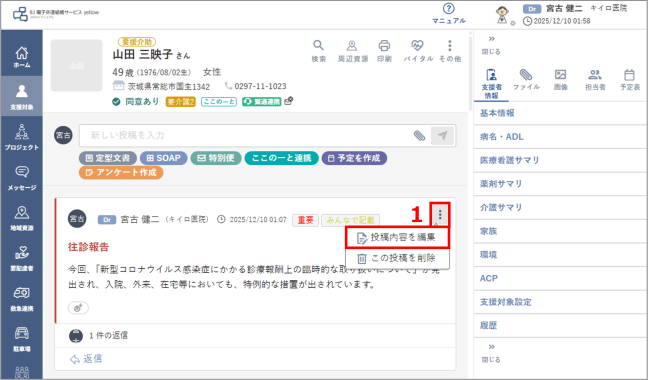
➡ 文書作成欄が表示されます。
投稿内容を編集し、[保存]ボタンをクリックします。
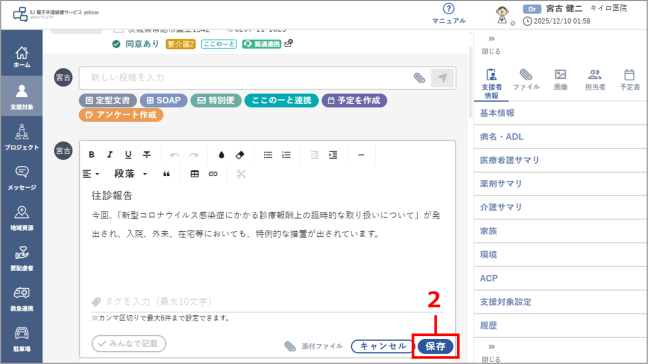
➡ 編集が完了し、投稿が更新されます。
自分の投稿を削除する
自分の投稿を削除できます。他者の投稿は削除できません。
削除する投稿の ボタンをクリックし、[この投稿を削除]をクリックします。
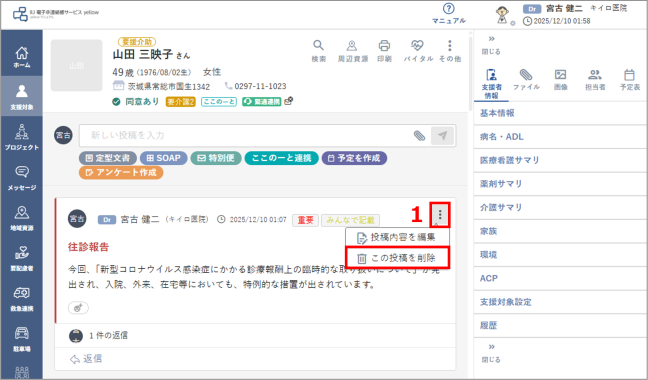
➡ 確認画面が表示されます。
[OK]ボタンをクリックします。
➡ 投稿の削除が完了します。
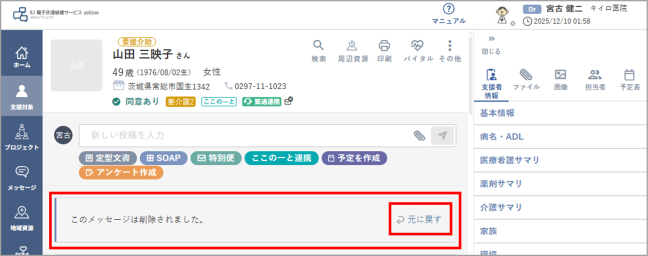
削除した投稿はシステムには保存されています。[元に戻す]ボタンをクリックすると、投稿を再表示できます。