
支援チームのメンバーを確認・変更する
ここでは、サブメニューから支援チームのメンバーを確認・変更する方法について説明します。
メンバーを確認する
[支援対象リスト]から確認したい支援対象をクリックします。
[支援対象リスト]が表示されていない場合は、[支援対象]タブをクリックして表示させてください。
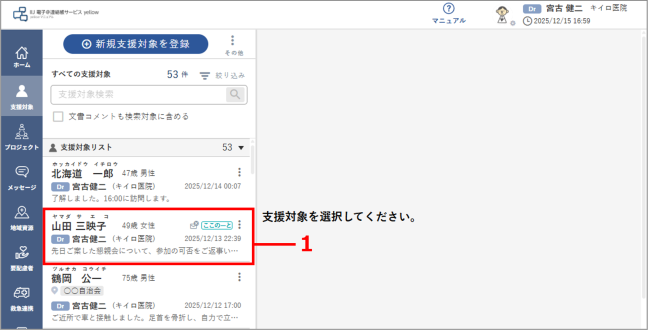
➡ 支援対象の情報が表示されます。
[担当者]ボタンをクリックします。
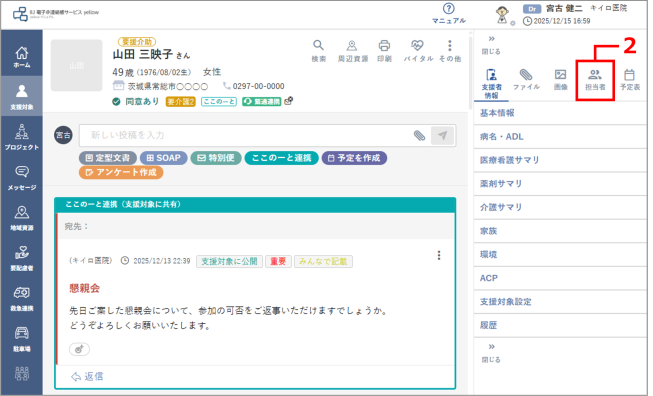
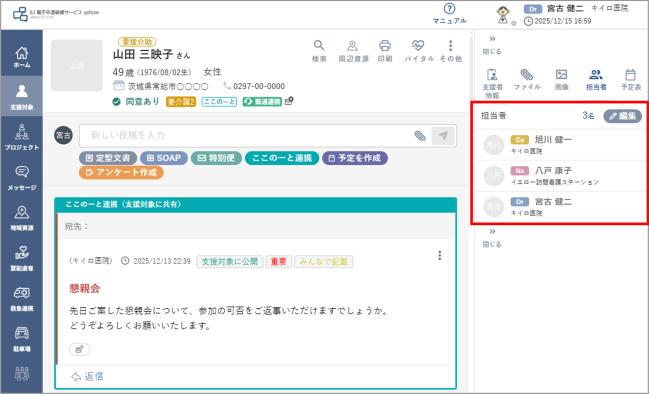
➡ 支援チームのメンバーが表示されます。
[編集]ボタンの左側に、現在のメンバー数が表示されます。
メンバーを変更する
[支援対象リスト]からメンバーを変更したい支援対象をクリックします。
[支援対象リスト]が表示されていない場合は、[支援対象]タブをクリックして表示させてください。
➡ 支援対象の情報が表示されます。
[担当者]ボタンをクリックします。
➡ 支援チームのメンバーが表示されます。
[編集]ボタンをクリックします。
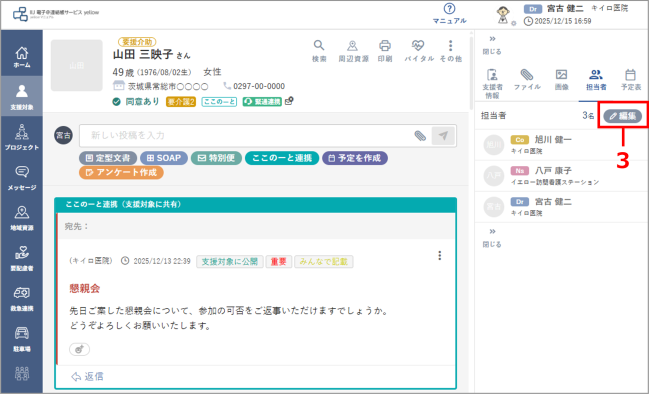
➡ [担当メンバーの編集]画面が表示されます。
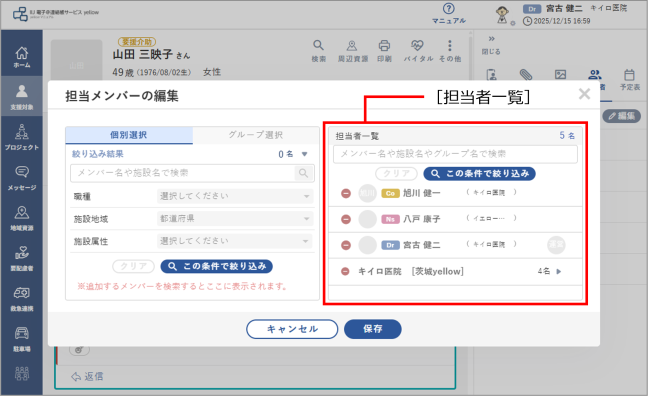
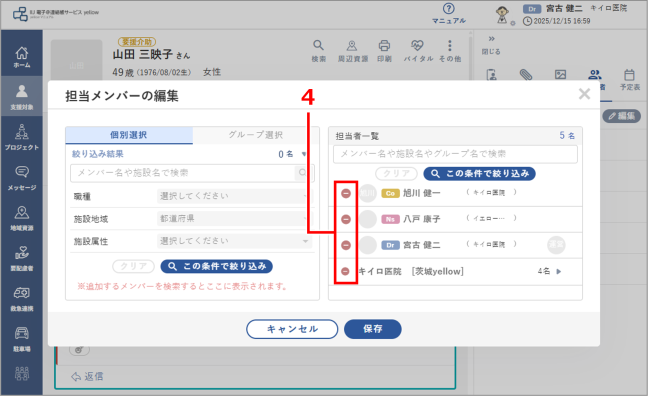
担当からメンバーを外す場合は、メンバー名の[-]ボタンをクリックします。
| [担当者一覧]での絞り込み 登録済みの担当メンバーを絞り込みたい場合は、メンバー名や施設名を入力し、[この条件で絞り込み]ボタンをクリックします。 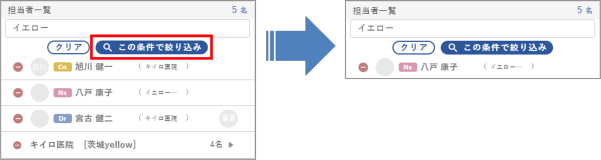 |
担当メンバーを追加する場合は、個別選択またはグループ選択で追加します。
個別選択の場合
- [個別選択]タブをクリックします。
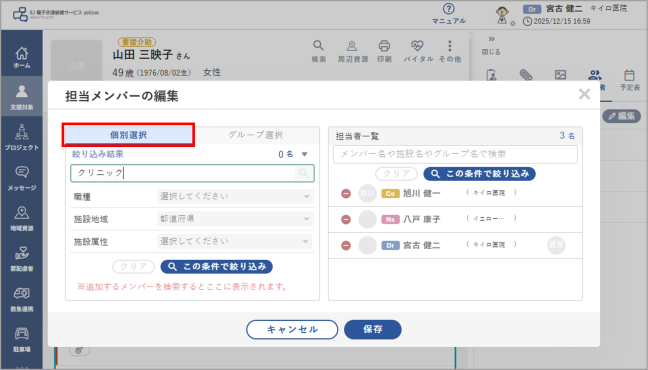
- メンバーを絞り込み、[この条件で絞り込み]ボタンをクリックします。
メンバーは、メンバー名や施設名、[職種][施設地域][施設属性]で絞り込むことができます。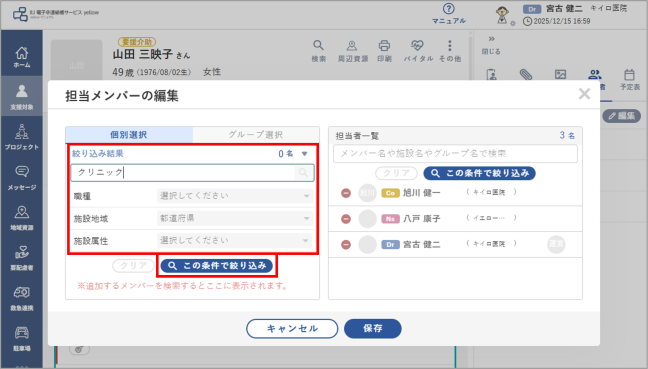
➡ 絞り込んだメンバーが表示されます。絞り込みの解除
絞り込んだ内容を解除したい場合は、[クリア]ボタンをクリックします。 - メンバー名の[+]ボタンをクリックして、メンバーを追加します。
絞り込んだすべての登録メンバーを選択する場合は、[以下メンバーの一括登録]の[+]ボタンをクリックしてください。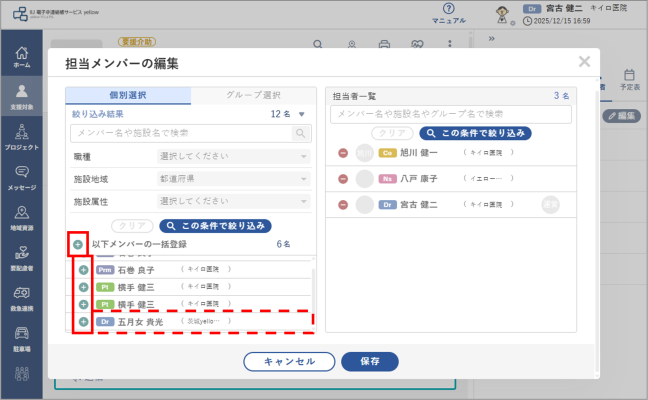
➡ 選択したメンバーが右の[担当者一覧]に表示されます。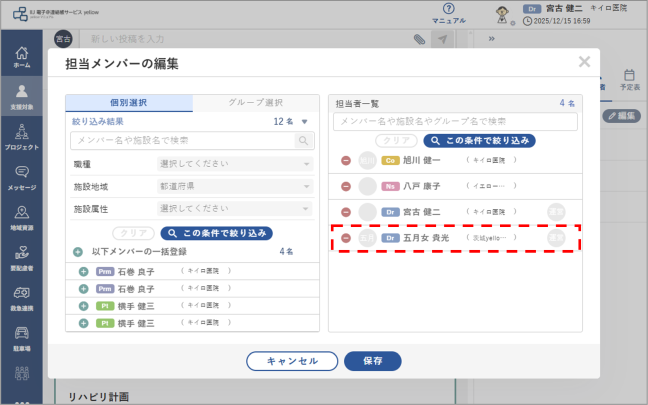
グループ選択の場合
- [グループ選択]タブをクリックします。
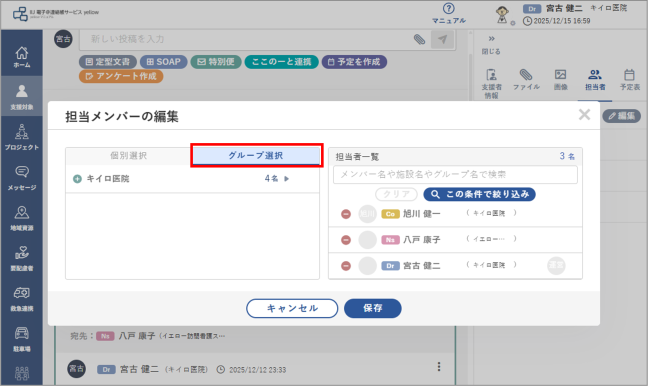
➡ 登録されているグループの一覧が表示されます。 - グループ名の[+]ボタンをクリックして、グループごと担当者を登録します。
グループのメンバーを確認するには、人数の右側にある ボタンをクリックしてください。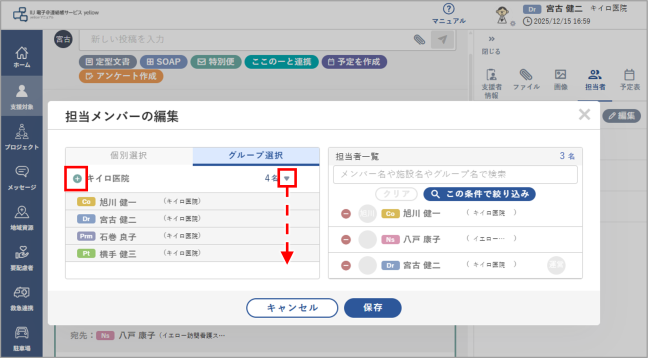
➡ 選択したグループが右の[担当者一覧]に表示されます。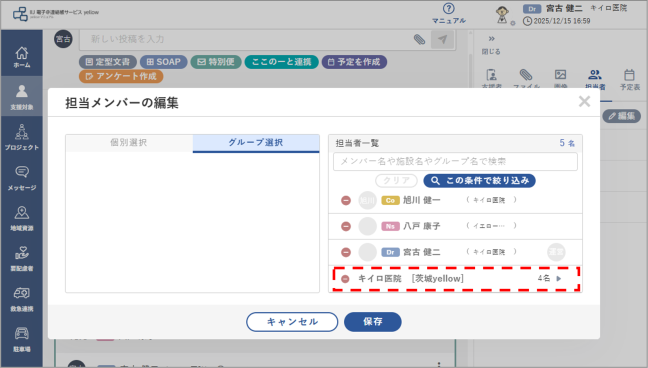
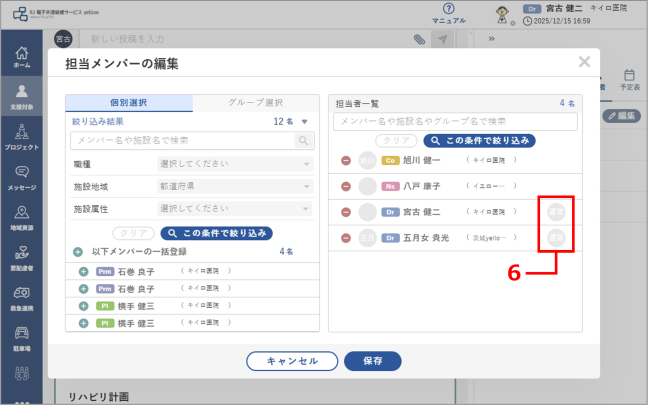
管理者を指名する場合は、[運営]マークをクリックします。
- [運営]マークは、医者にのみ表示されます。複数指名はできません。
- 解除する場合は、もう一度[運営]マークをクリックしてください。
- 管理者は、制限がかかった投稿も確認、編集ができます。
[保存]ボタンをクリックします。
[キャンセル]ボタンをクリックすると、変更は破棄されます。
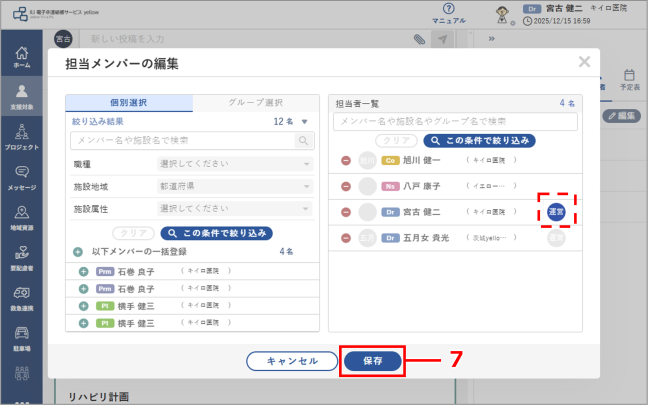
➡ 担当メンバーの変更が完了します。