[メッセージ]画面の説明
[メッセージ]画面の各部の名称と主な機能を説明します。
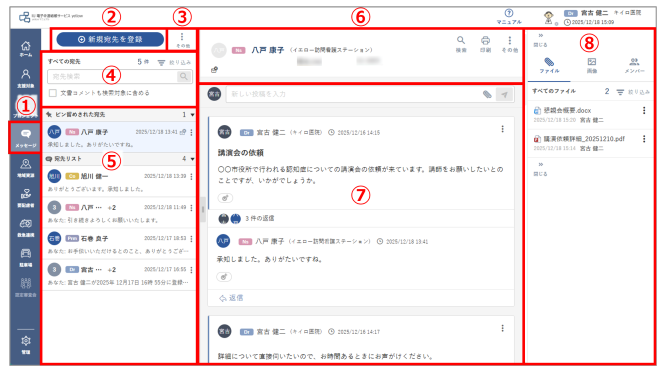
※画面幅が狭い場合、②③④⑤はそのままでは表示されません。①の[メッセージ]タブをクリックすることで、②③④⑤の表示/非表示を切り替えられます。
①[メッセージ]タブ
このタブを選択し、[メッセージ]画面を表示します。
② [新規宛先を登録]ボタン
メッセージの宛先を登録できます。⇒「宛先を登録する」
③ [その他]ボタン
クリックで以下のメニューが表示されます。
- [すべてのメッセージを既読にする]
未読記事をすべて既読状態にします。
④ 宛先検索
登録されている宛先を検索します。検索で絞り込まれた宛先が[宛先リスト](⑤)に表示されます。⇒「宛先を検索する」
⑤ [宛先リスト]
- [宛先リスト]から宛先を選択すると、選択中の宛先のメッセージ宛先(⑥)、タイムライン(⑦)、メッセージサブメニュー(⑧)が表示されます。
- よく投稿する宛先などをピン留めで上位に固定できます。⇒「宛先をピン留めする」
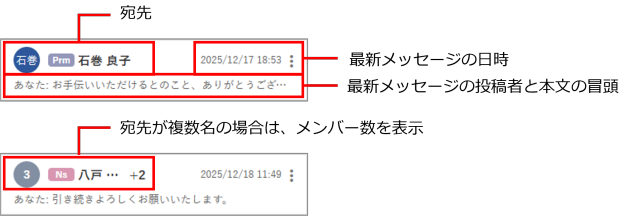
[宛先リスト]の見かた
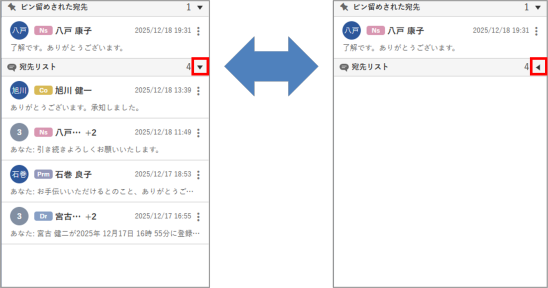
| リストの表示/非表示切替 [ピン留めされた宛先]、[宛先リスト]の  ボタンをクリックすることで、リストの表示/非表示を切り替えられます。 ボタンをクリックすることで、リストの表示/非表示を切り替えられます。
|
⑥ メッセージ宛先
メッセージの宛先の名前が表示されます。宛先が複数名登録されている場合は、メンバー数と4名までの名前が表示されます。
| 項目 | 内容 |
| [検索]ボタン | ⇒「メッセージを検索する」 |
| [印刷]ボタン | ⇒「メッセージを印刷する」 |
| [その他]ボタン | クリックで以下のメニューが表示されます。
|
⑦ タイムライン
メッセージ投稿が表示されます。⇒「メッセージを確認する」
⑧ メッセージサブメニュー
| 項目 | 内容 |
| [ファイル]ボタン | タイムラインから添付ファイルを検索できます。⇒「メッセージの添付ファイル(画像、動画以外)を検索する」 |
| [画像]ボタン | タイムラインから添付画像を検索できます。⇒「メッセージの添付画像、動画を検索する」 |
| [メンバー]ボタン | 宛先のメンバーを確認できます。⇒「宛先のメンバーを確認する」 |
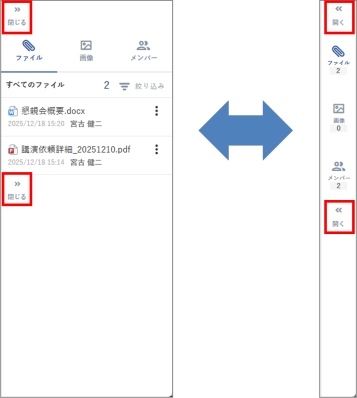
| メッセージサブメニューの表示切替 以下のボタンをクリックすることで、表示を大/小で切り替えられます。
|