プロジェクトを新規登録する
プロジェクトを新規登録します。プロジェクトのメンバーもここで登録できます。
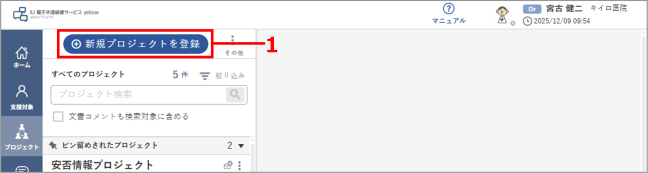
[新規プロジェクトを登録]ボタンをクリックします。
[新規プロジェクトを登録]ボタンが表示されていない場合は、[プロジェクト]タブをクリックして表示させてください。
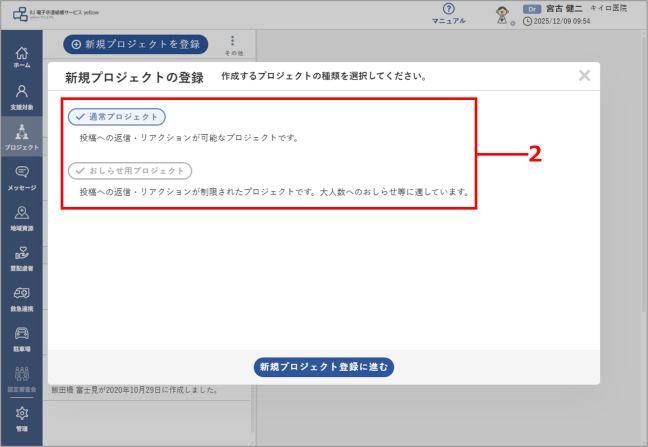
➡[新規プロジェクトの登録]画面の作成プロジェクトの種類を選択する画面が表示されます。
作成プロジェクトの種類を選択します。
- 投稿への返信・リアクションを可能にする場合は、[通常プロジェクト]を選択します。投稿への返信・リアクションを制限して大人数へのおしらせなどに使用する場合は、[おしらせ用プロジェクト]を選択します。
- ここで選択した作成プロジェクトの種類に応じて、担当者の権限などが設定されます。
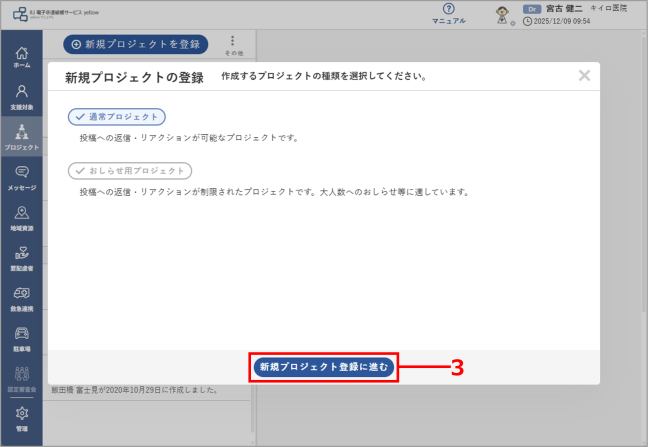
[新規プロジェクト登録に進む]ボタンをクリックします。
➡[新規プロジェクトの登録]画面の入力画面が表示されます。
プロジェクトの基本情報を入力します。
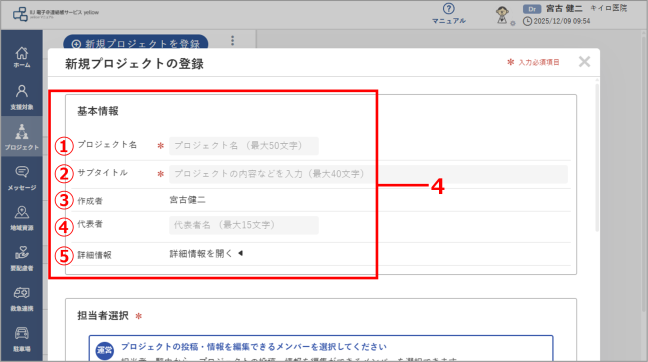
- プロジェクトの基本情報を入力します。*の付いている項目は、必ず入力してください。
- 基本情報はプロジェクト登録後も追加・編集できます。
| No. | 項目 | 内容 |
| ① | プロジェクト名* | プロジェクト名を入力します。 |
| ② | サブタイトル* | プロジェクトのサブタイトルを入力します。 |
| ③ | 作成者 | プロジェクトの作成者名が表示されます。 |
| ④ | 代表者 | プロジェクトの代表者名を入力します。 |
| ⑤ | 詳細情報 |
詳細情報を入力する場合は、[詳細情報を開く]をクリックし、以下の情報を入力します。
|
プロジェクトの担当メンバーを個別選択またはグループ選択で登録します。
担当メンバーはプロジェクト登録後も変更できます。
個別選択の場合
- [個別選択]タブをクリックします。
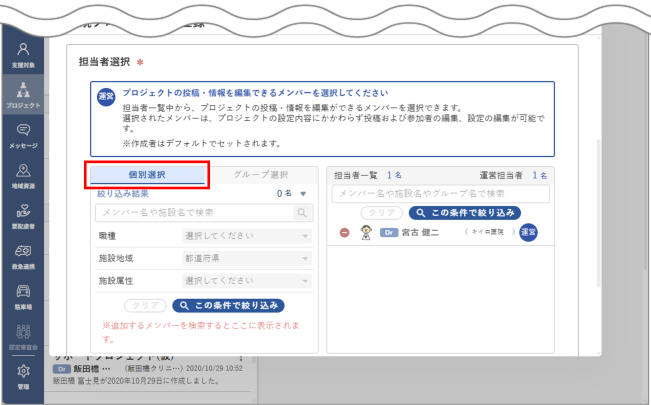
- メンバーを絞り込み、[この条件で絞り込み]ボタンをクリックします。
メンバーは、メンバー名や施設名、[職種][施設地域][施設属性]で絞り込むことができます。
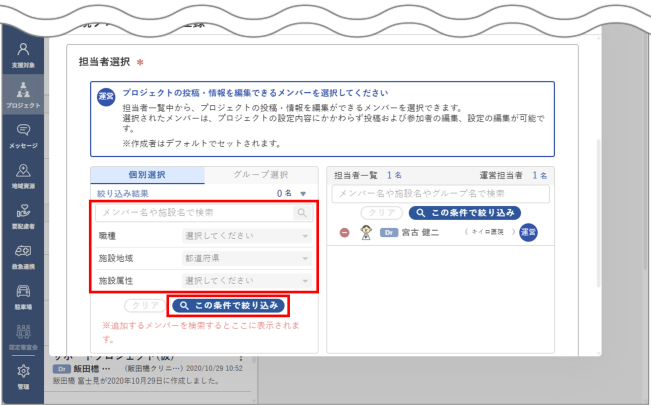
➡ 絞り込んだメンバーが表示されます。
メンバー名が途中から「...」で表示されている場合は、名前をクリックすると省略されずにポップアップ表示されます。
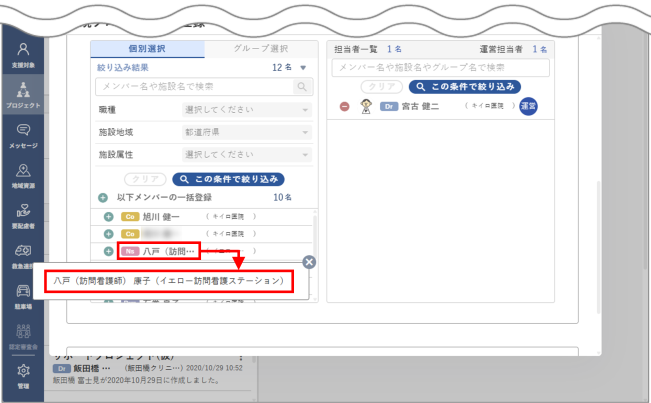
絞り込みの解除 絞り込んだ内容を解除したいときは、[クリア]ボタンをクリックします。
- メンバー名の[+]ボタンをクリックして、メンバーを登録します。
絞り込んだすべての登録メンバーを選択する場合は、[以下メンバーの一括登録]の[+]ボタンをクリックしてください。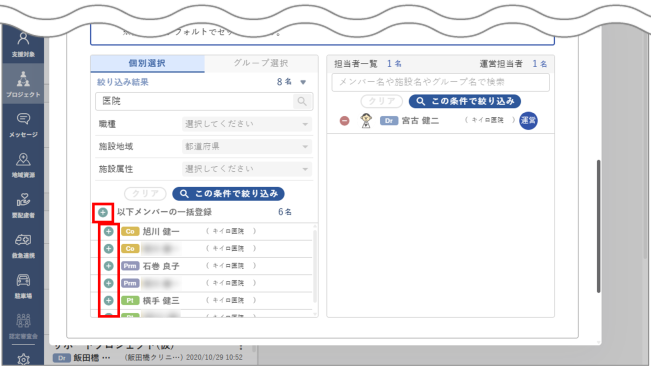
➡ 選択したメンバーが右の[担当者一覧]に表示されます。
プロジェクトからメンバーを外す場合は、メンバー名の[-]ボタンをクリックしてください。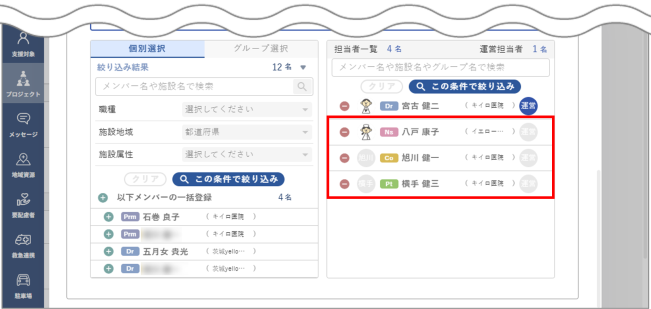
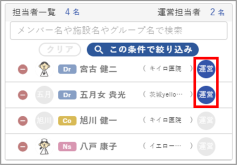
管理者の登録・解除(運営アイコン)
担当者の[運営]ボタンをクリックすると、その担当者が管理者として登録されます。解除する場合は、再度[運営]ボタンをクリックします。
プロジェクトには管理者が必要です。管理者として登録されると、制限がかかったプロジェクトでも投稿・編集/担当者の編集・閲覧/プロジェクトの設定の編集ができます。
グループ選択の場合
- [グループ選択]タブをクリックします。
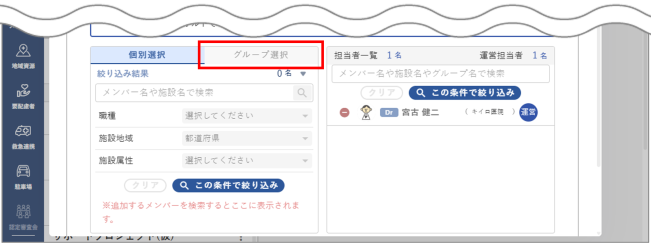
➡ 登録されているグループの一覧が表示されます。
- グループ名の[+]ボタンをクリックして、グループごと担当者を登録します。
グループのメンバーを確認するには、人数の右側にある
 ボタンをクリックしてください。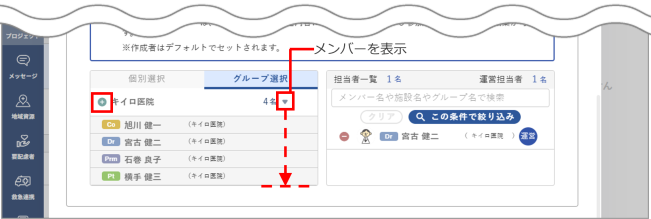
➡ 選択したグループが右の[担当者一覧]に表示されます。
担当からグループを外す場合は、グループ名の[-]ボタンをクリックしてください。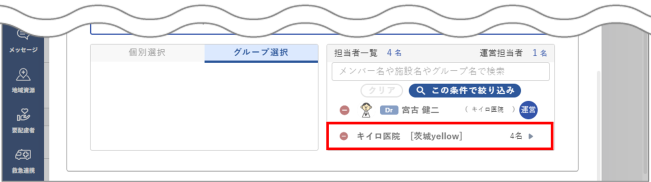
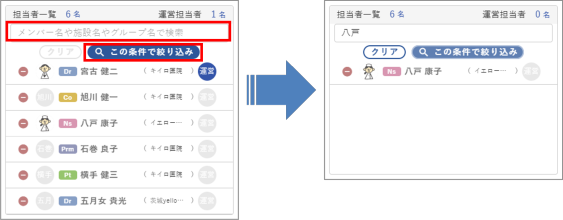
| [担当者一覧]での絞り込み
登録済みの担当メンバーを絞り込みたいときは、メンバー名や施設名などを入力し、[この条件で絞り込み]ボタンをクリックします。
|
担当者の投稿や閲覧・編集権限を設定します。
- [パネルを開く]をクリックします。
[設定]には、作成プロジェクトの種類に適した初期値が設定されています。
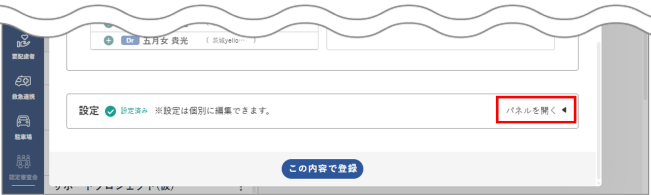
- 担当者の権限を設定します。
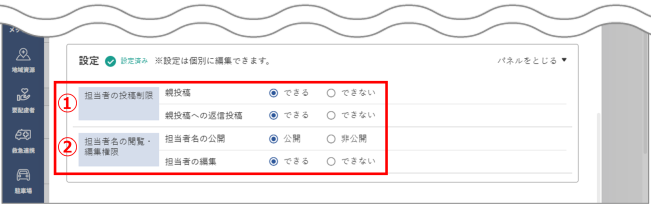
| No. | 項目 | 内容 |
| ① | 担当者の投稿制限 |
|
| ② | 担当者名の閲覧・編集権限 |
|
[この内容で登録]ボタンをクリックします。
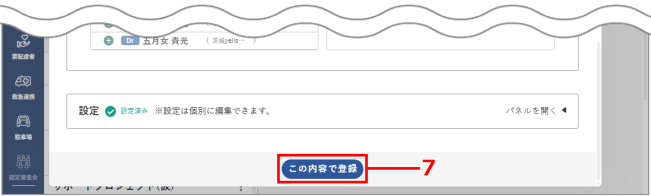
➡ プロジェクトが登録されます。
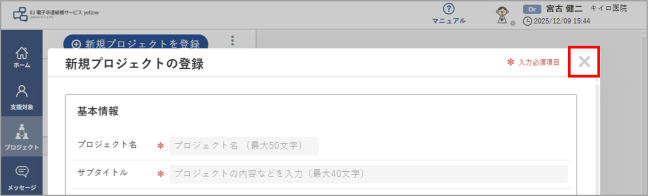
| 新規プロジェクトの登録中止
新規プロジェクトの登録を中止する場合は、右上の[×]ボタンをクリックしてください。
|