
お知らせ管理:お知らせの登録・更新・削除
ポータルサイトに投稿するお知らせの登録・更新・削除ができます。
お知らせを登録する
ポータルサイトに投稿するお知らせを登録できます。
[管理]タブの[お知らせ]から[お知らせ管理]をクリックします。
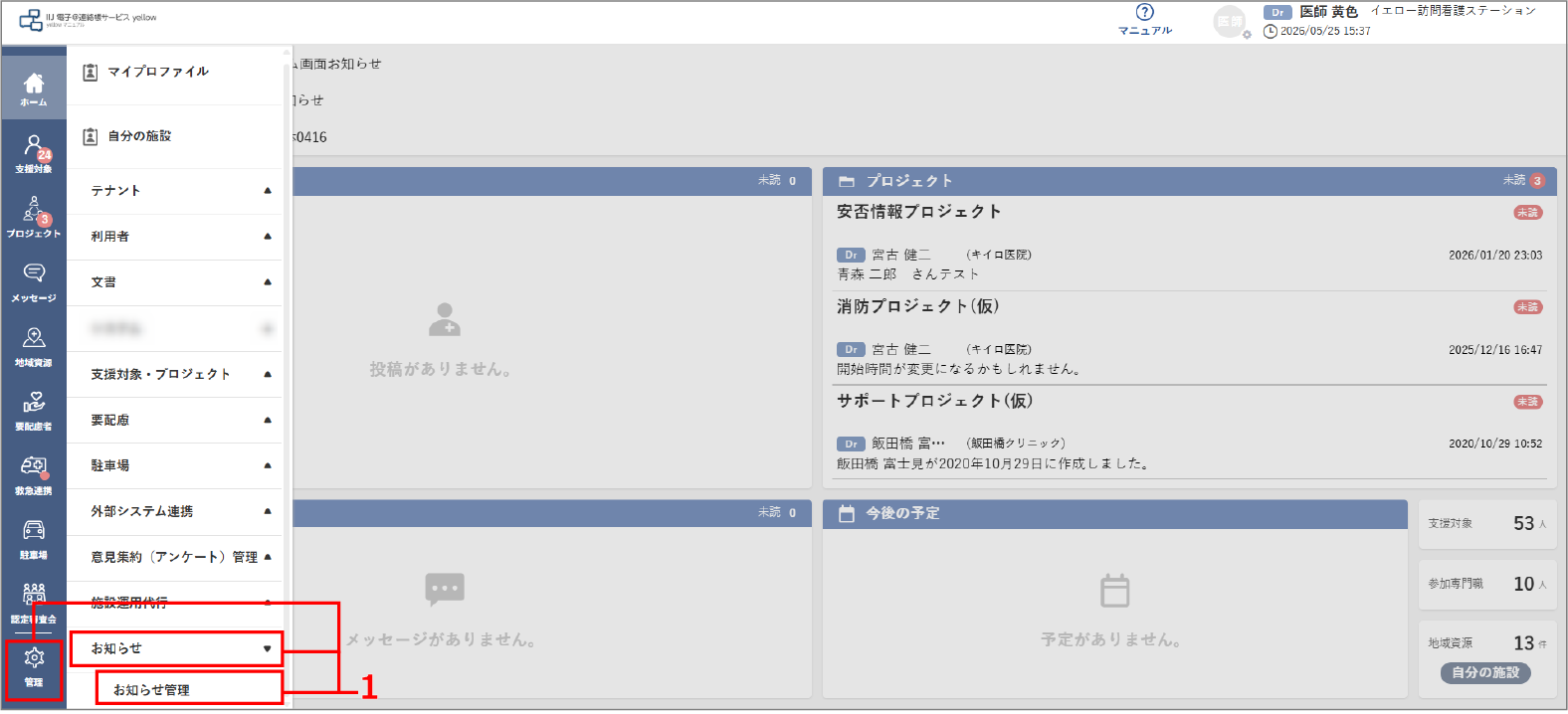
➡ [お知らせ一覧]画面が表示されます。
[新規登録]ボタンをクリックします。
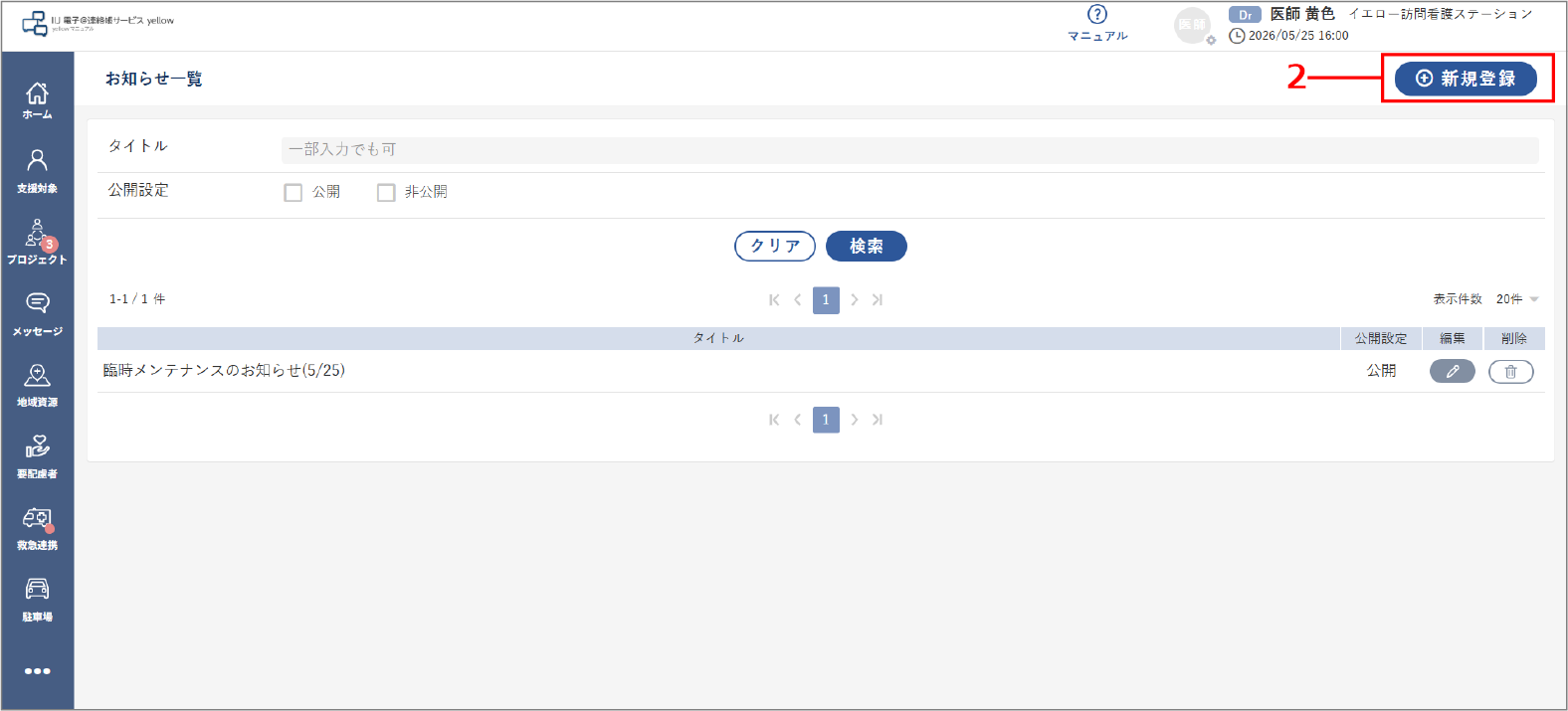
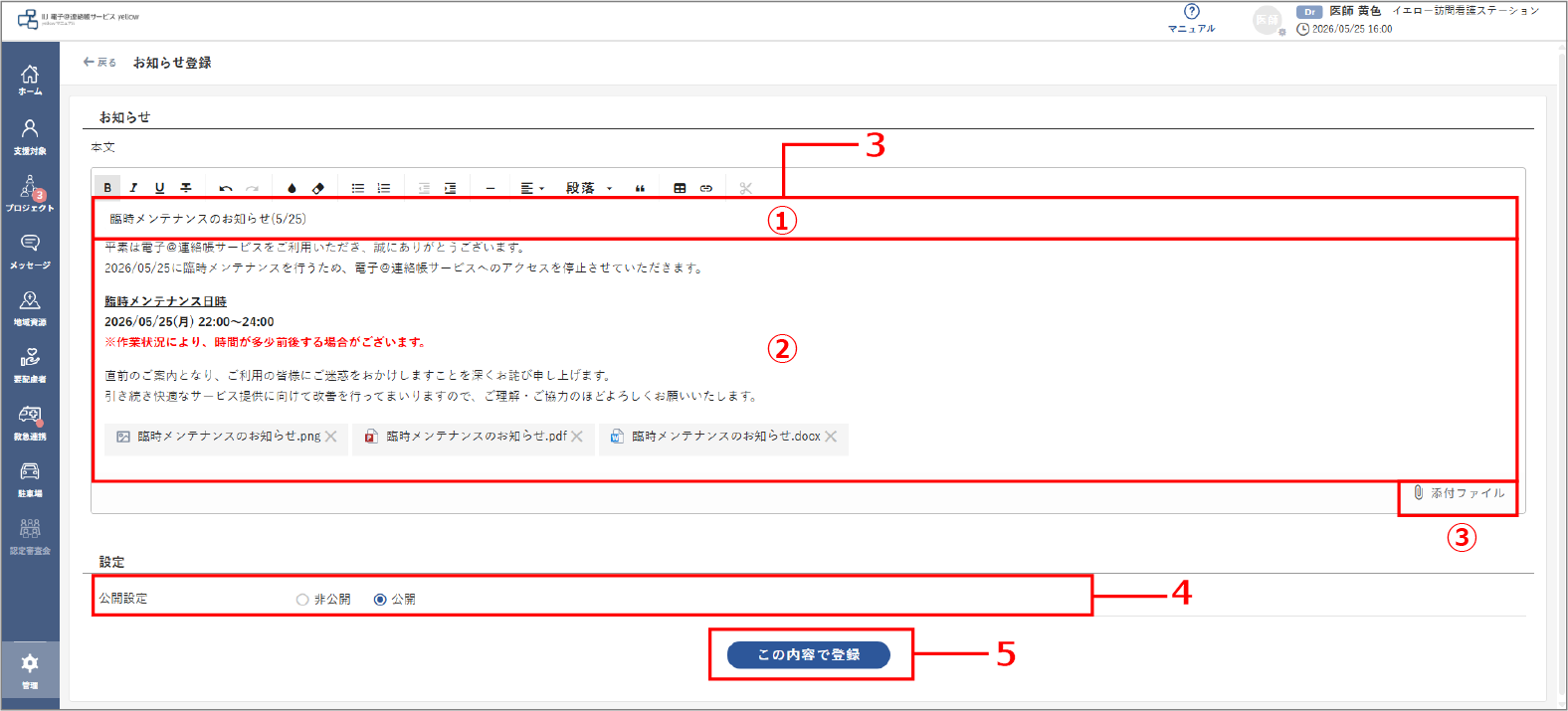
➡ [お知らせ登録]画面が表示されます。
左上の[戻る]をクリックすると、[お知らせ一覧]画面に戻ります。
投稿内容を入力します。
| No. | 項目 | 内容 |
| ① | 件名 | 投稿の件名を入力します。 |
| ② | 本文 | 編集アイコンを使用して投稿の本文を入力します。 詳しい編集方法については、「「文書の作成欄」の入力方法」を参照してください。 |
| ③ | 添付ファイル | クリックしてファイルを添付できます。 詳しい添付方法については、「「文書の作成欄」の入力方法」を参照してください。 |
公開設定を選択します。
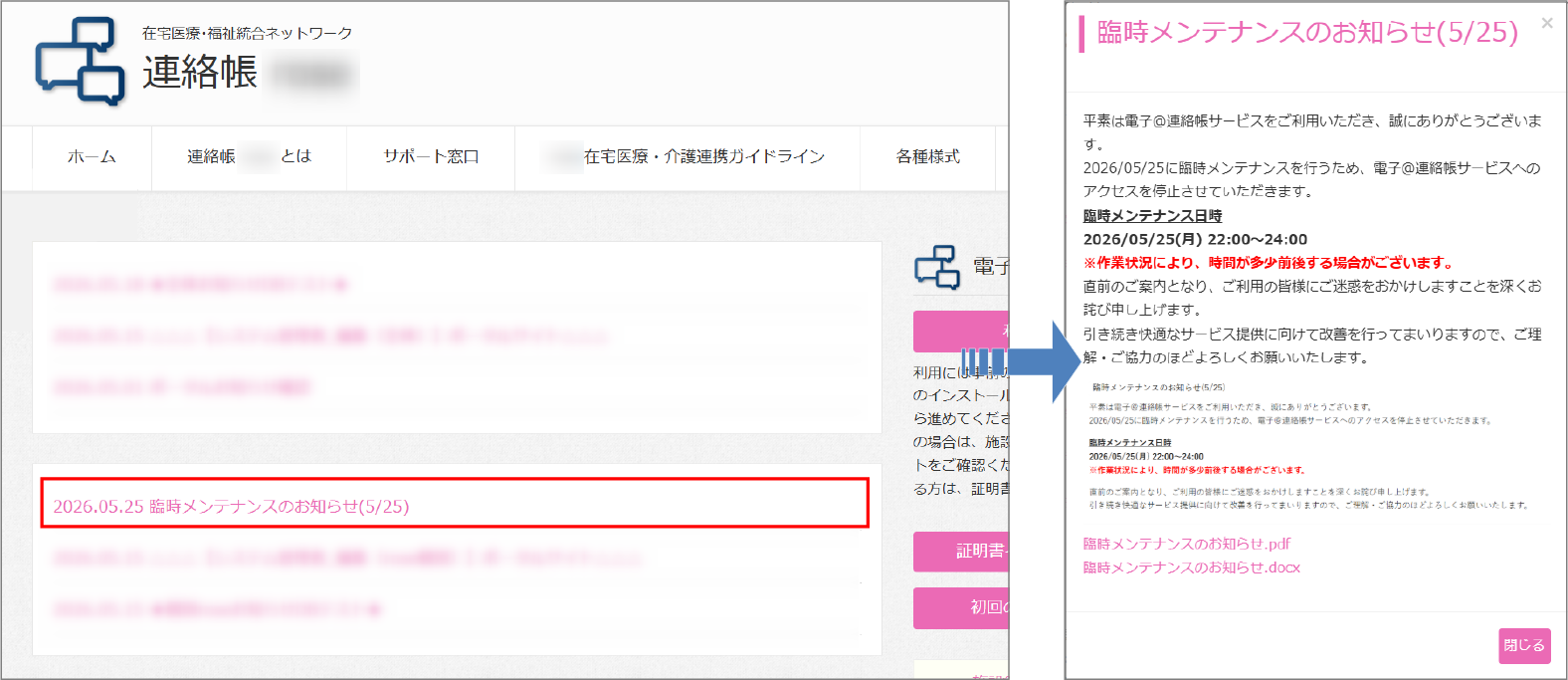
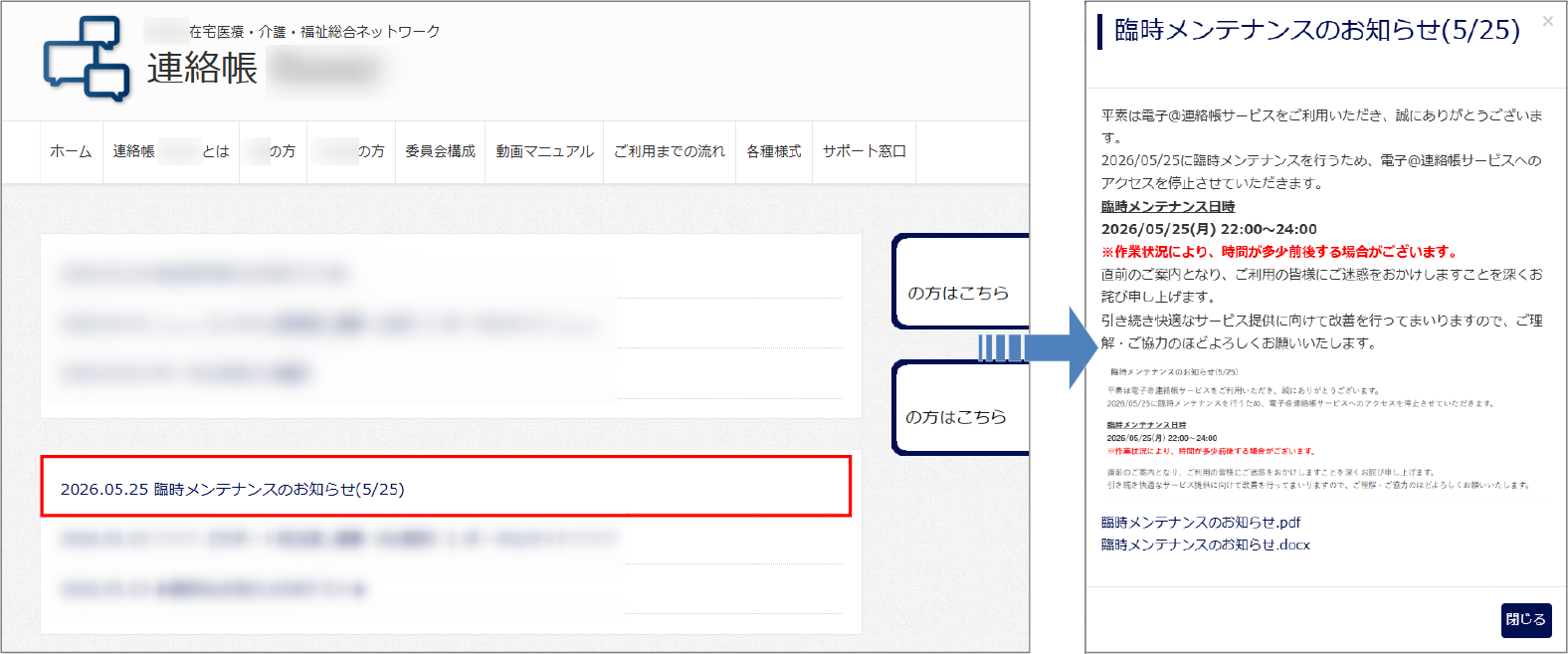
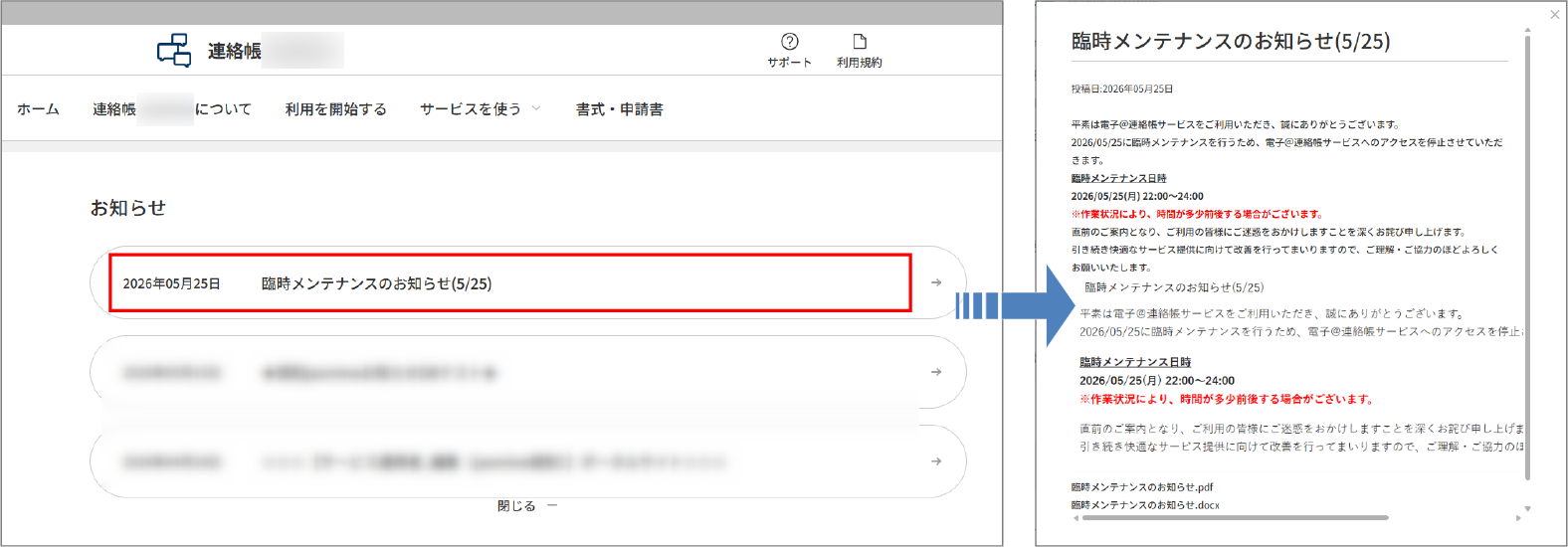
[公開]を選択すると、ポータルサイトのお知らせ一覧に登録したお知らせが表示されます。
表示しない場合は、[非公開]を選択します。
[この内容で登録]ボタンをクリックします。
[この内容で登録]ボタンは、投稿内容と公開設定を入力するとクリック可能になります。
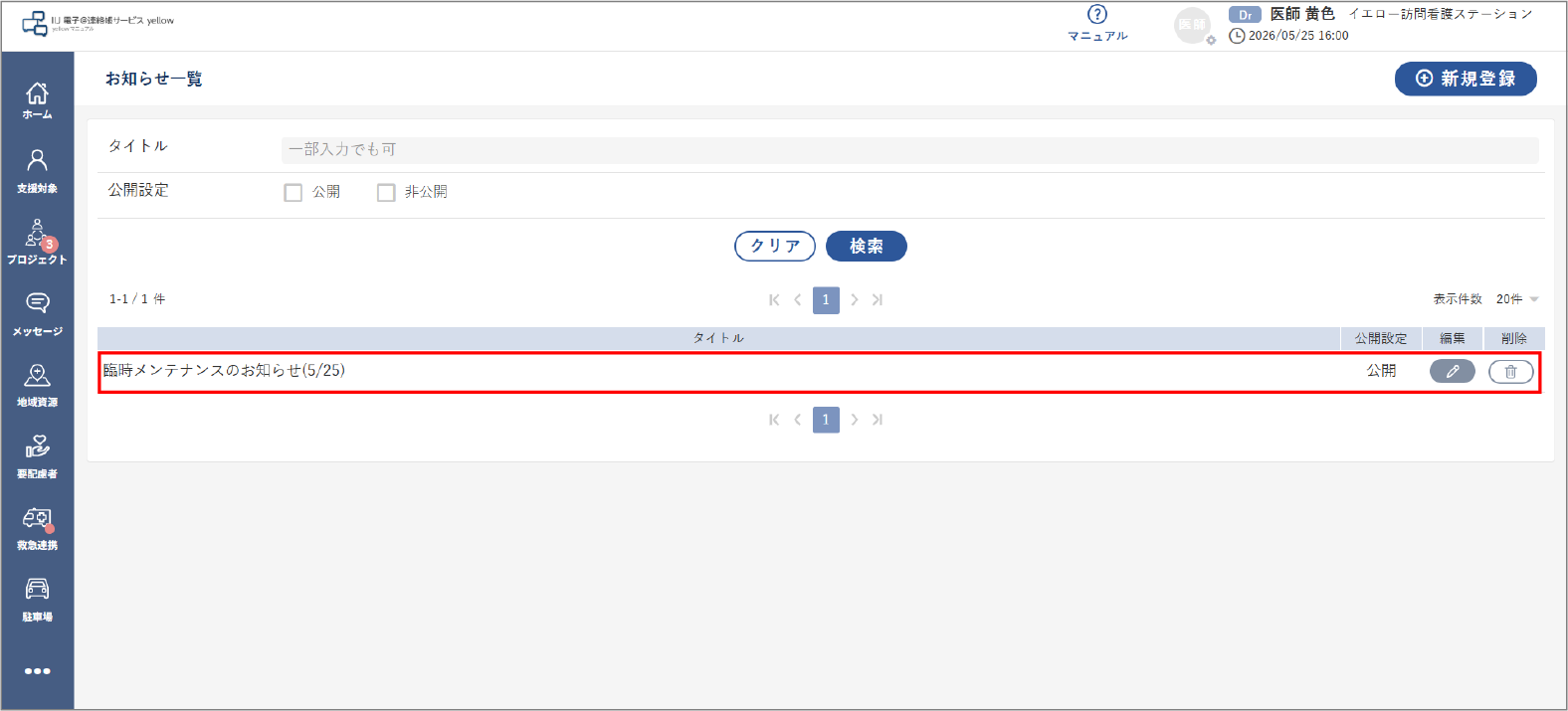
➡ お知らせの登録が完了し、登録したお知らせが[お知らせ一覧]画面およびポータルサイトのお知らせ一覧に表示されます。
※公開設定が[非公開]の場合は、ポータルサイトのお知らせ一覧には表示されません。
お知らせを更新する
ポータルサイトに投稿するお知らせを更新できます。
[管理]タブの[お知らせ]から[お知らせ管理]をクリックします。
➡ [お知らせ一覧]画面が表示されます。
お知らせが多い場合は、検索条件を入力し[検索]ボタンをクリックします。
➡ 検索条件に一致するお知らせが表示されます。
更新するお知らせの  ボタンをクリックします。
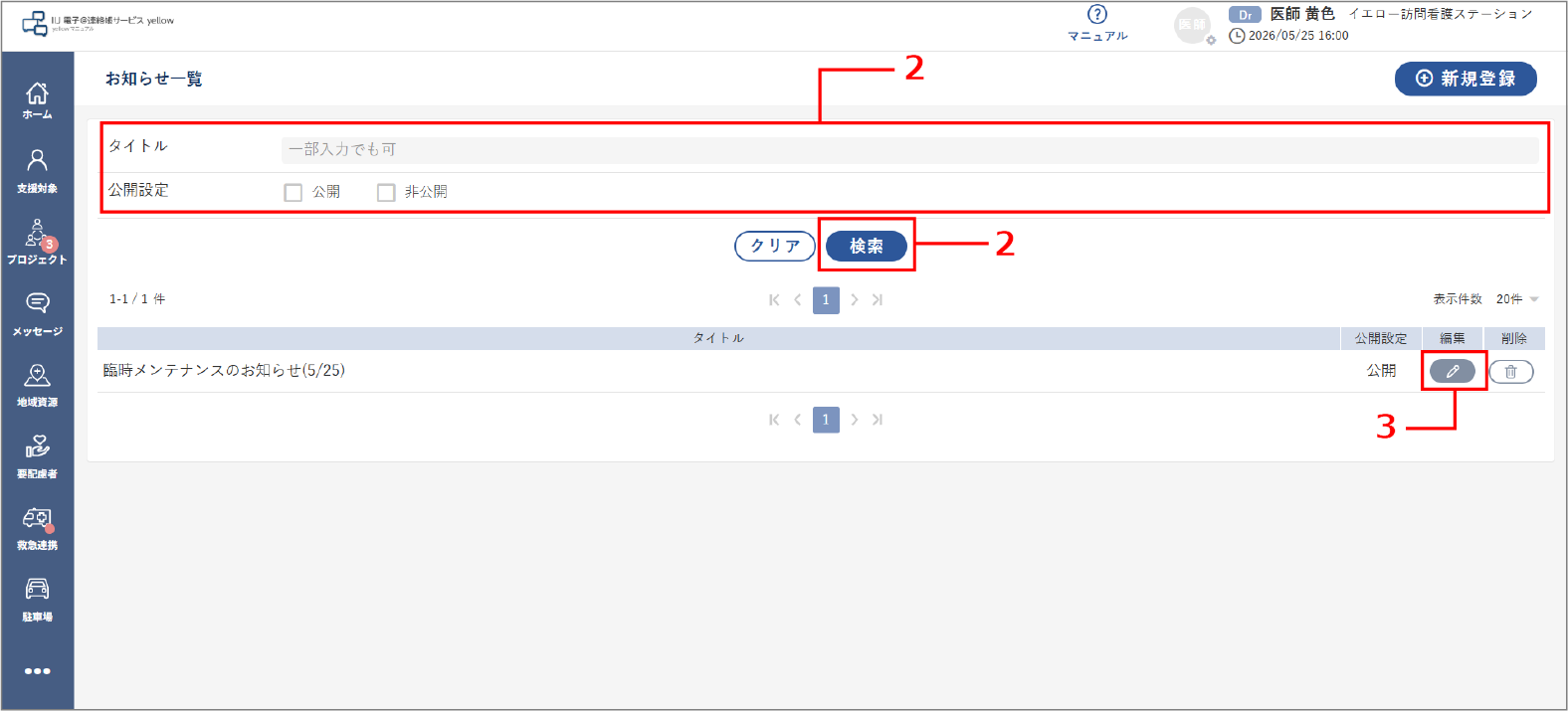
➡ [お知らせ編集]画面が表示されます。
左上の[戻る]をクリックすると、[お知らせ一覧]画面に戻ります。
必要に応じて投稿内容と公開設定を変更し、[この内容で登録]ボタンをクリックします。
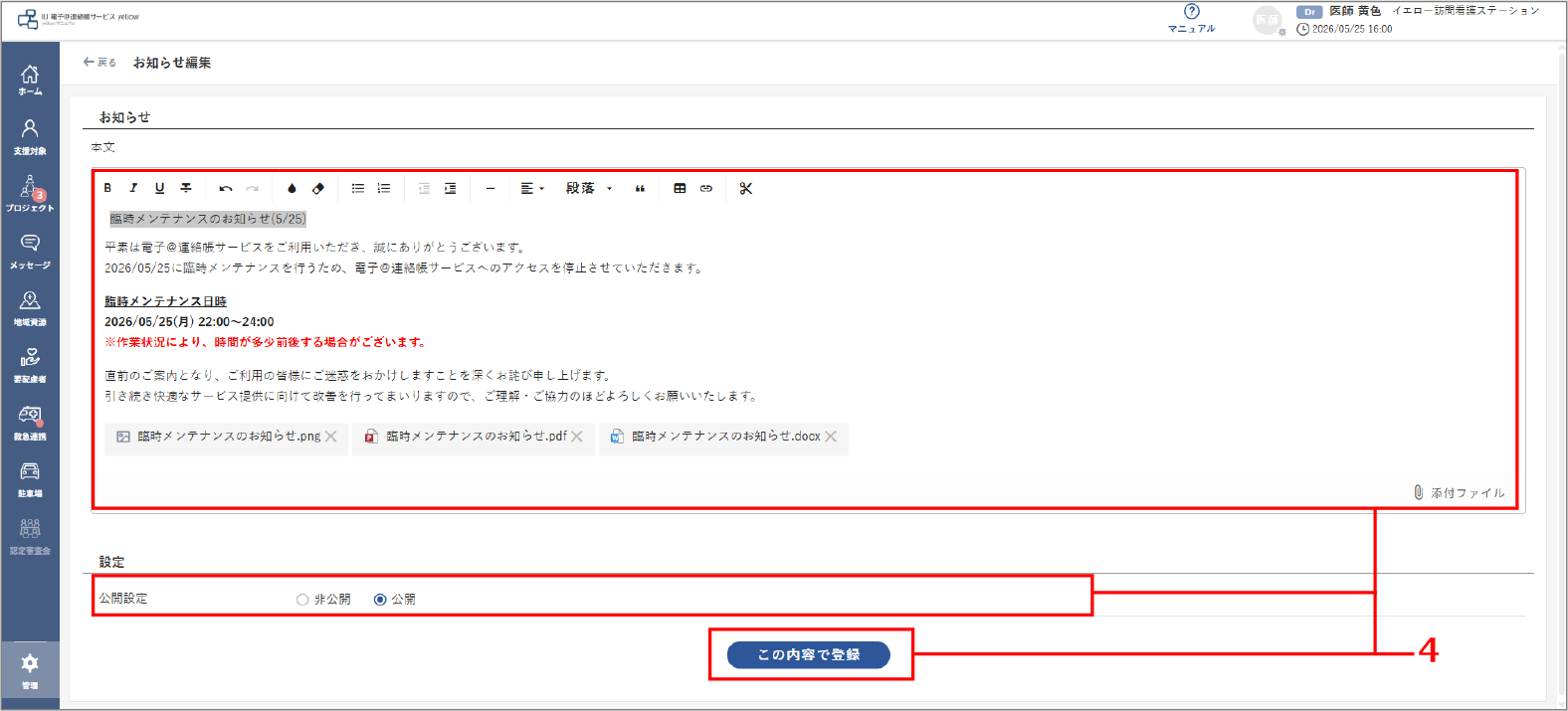
➡ お知らせの更新が完了し、更新したお知らせが[お知らせ一覧]画面およびポータルサイトのお知らせ一覧に表示されます。
※公開設定が[非公開]の場合は、ポータルサイトのお知らせ一覧には表示されません。
お知らせを削除する
登録されているお知らせを削除できます。
[管理]タブの[お知らせ]から[お知らせ管理]をクリックします。
➡ [お知らせ一覧]画面が表示されます。
お知らせが多い場合は、検索条件を入力し[検索]ボタンをクリックします。
➡ 検索条件に一致するお知らせが表示されます。
削除するお知らせの  ボタンをクリックします。
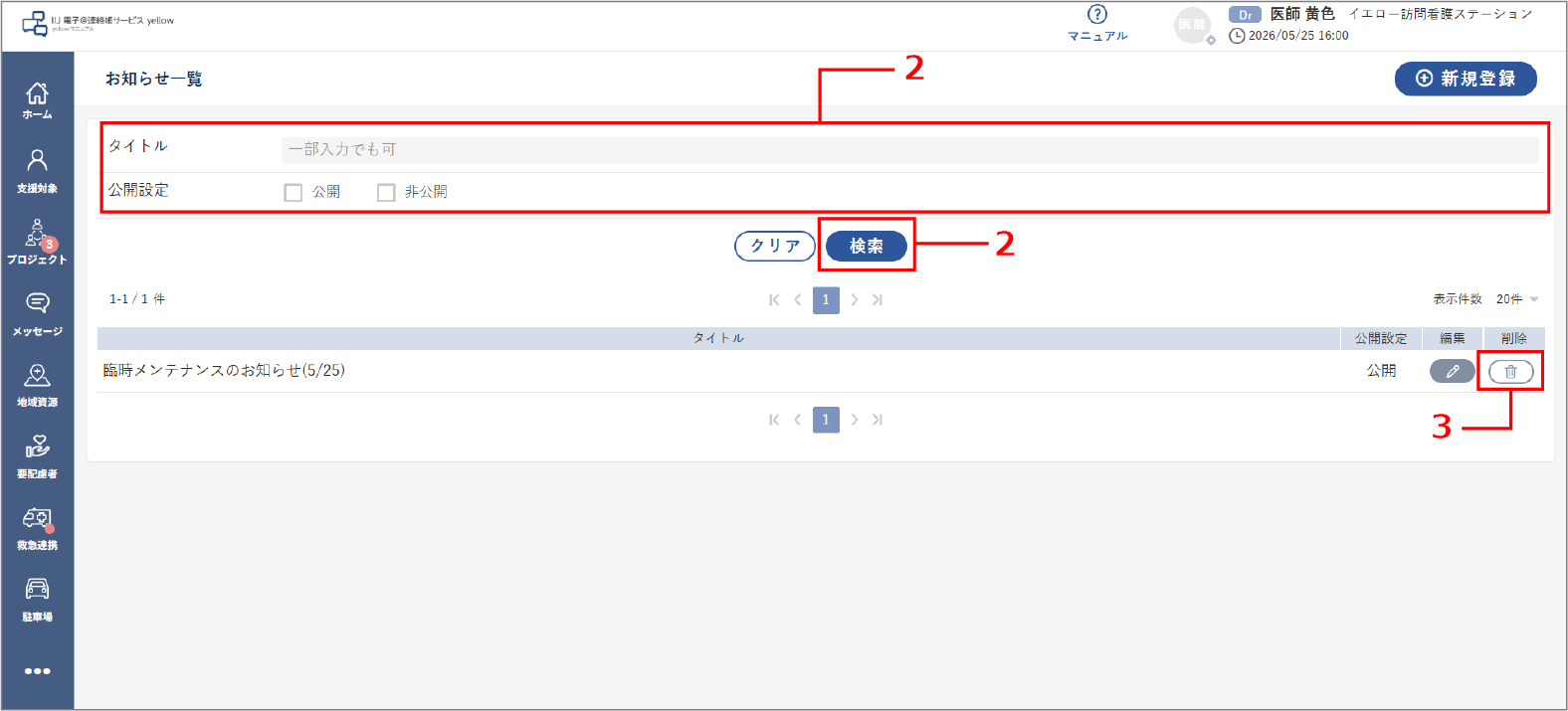
➡ 確認画面が表示されます。
確認画面で[OK]ボタンをクリックします。
➡ お知らせの削除が完了し、削除したお知らせが一覧に表示されなくなります。