
一斉投稿を確認・登録・修正する
ここでは、一斉投稿の利用方法(確認、登録、修正、削除)について説明します。
一斉投稿を確認する
自分が登録した一斉投稿を一覧で確認できます。
[管理]タブの[意見集約(アンケート)管理]から[支援対象(ここのーと連携) 一斉投稿]をクリックします。
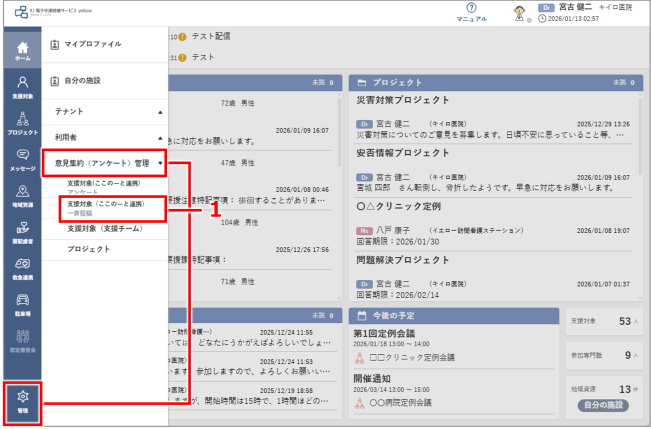
➡ [意見集約 支援対象(ここのーと連携) 一斉投稿]画面が表示されます。
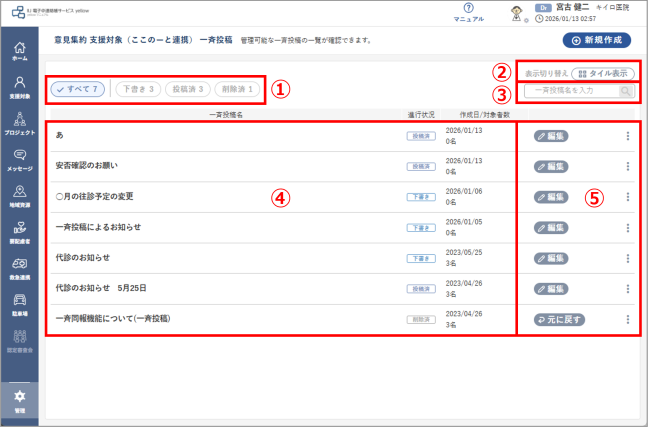
| No. | 項目 | 内容 |
| ① | 絞り込み |
クリックしたボタンに応じて一覧が絞り込まれます。ボタン名の右には該当する一斉投稿の件数が表示されます。
|
| ② | 表示切り替え |
一覧の表示形式を切り替えます。
|
| ③ | 検索ボックス |
一斉投稿名を入力し、 |
| ④ |
一覧 |
自分が登録した一斉投稿の一斉投稿名、進行状況、作成日/対象者数が表示されます。 |
| ⑤ |
操作ボタン・メニュー |
一斉投稿に関する操作ボタンとメニューが表示されます。
|
 ボタンをクリックすると、一斉投稿を検索できます。
一斉投稿を登録する
一斉投稿を新規登録して、「ここのーと」と連携している複数の支援対象とその家族へ一斉に投稿します。
[管理]タブの[意見集約(アンケート)管理]から[支援対象(ここのーと連携) 一斉投稿]をクリックします。
➡ [意見集約 支援対象(ここのーと連携) 一斉投稿]画面が表示されます。
[新規作成]ボタンをクリックします。
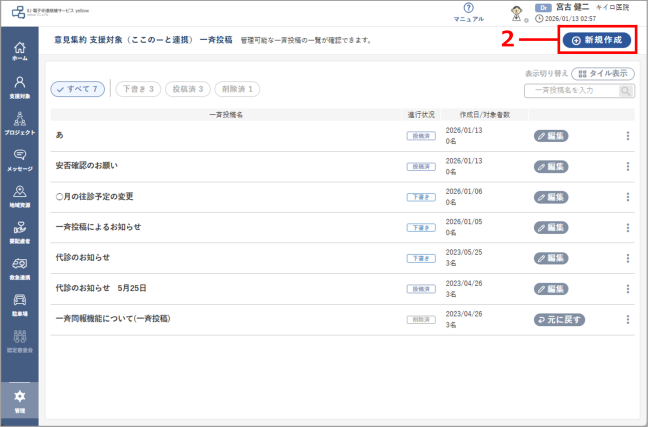
➡ [新規一斉投稿の登録]画面が表示されます。
[一斉投稿]または[災害用一斉投稿]を選択し、[新規一斉投稿の登録に進む]ボタンをクリックします。
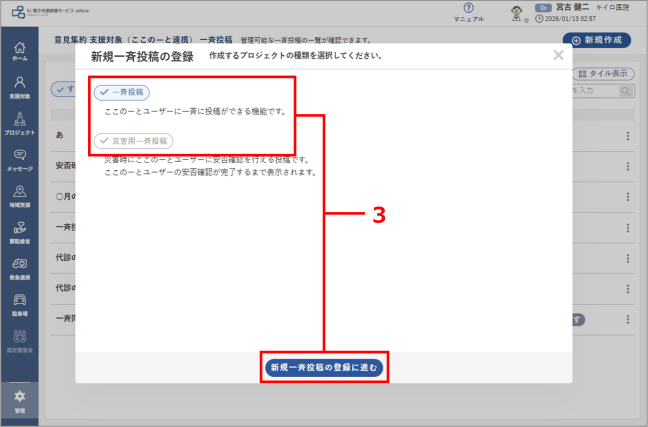
➡ [一斉投稿]を選択した場合は、[支援対象家族に一斉投稿]画面が表示されます。
➡ [災害用一斉投稿]を選択した場合は、[一斉投稿の新規作成]画面が表示されます。
※以降は、[支援対象家族に一斉投稿]画面で説明します。
基本情報を入力します。
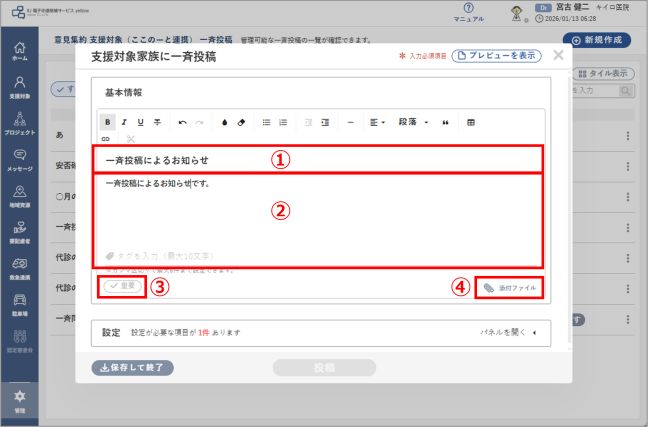
| No. | 項目 | 内容 |
| ① | 件名 | 投稿の件名を入力します。 |
| ② | 本文 | 編集アイコンを使用して投稿の本文を入力します。 タグの設定も可能です。タグを設定すると投稿が検索しやすくなります。 詳しい編集方法については、「「文書作成」欄の入力方法」を参照してください。 [災害用一斉投稿]の場合は、デフォルトで文章が設定されています。編集は可能です。支援対象の安否確認が完了するまで「ここのーと」に表示されます。 |
| ③ | 文書投稿オプション | [重要]ボタンをクリックすると、重要文書として投稿され、支援チームのメンバーにメールにて投稿が通知されます。 |
| ④ | 添付ファイル | クリックでファイルを添付できます。 詳しい添付方法については、「「文書作成」欄の入力方法」を参照してください。 |
設定の[パネルを開く]をクリックします。
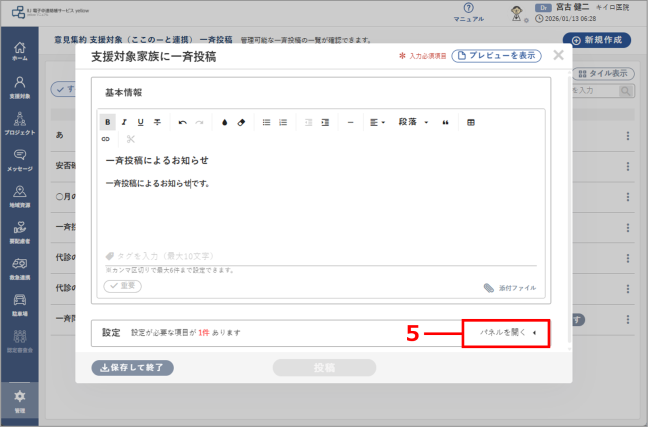
➡ 設定項目が表示されます。
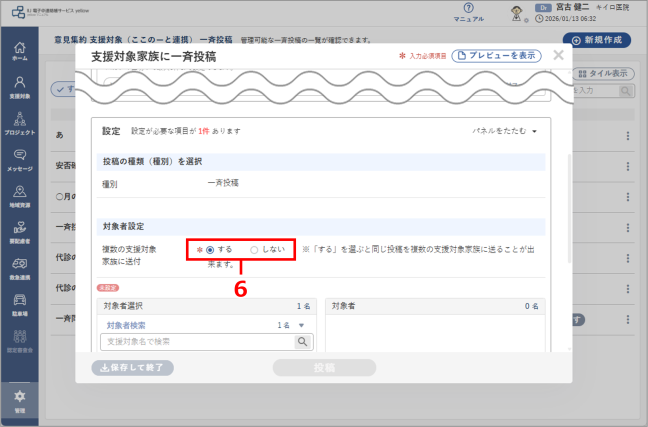
[複数の支援対象家族に送付]で[する]または[しない]を選択します。
[する]を選択すると、自分が支援チームに入っていない支援対象とその家族も[対象者選択]に表示されます。
重要
|
[対象者選択]で対象者を絞り込み、[この条件で絞り込み]ボタンをクリックします。
対象者は、支援対象名での検索や[支援対象本人][家族・サポーター]で絞り込むことができます。
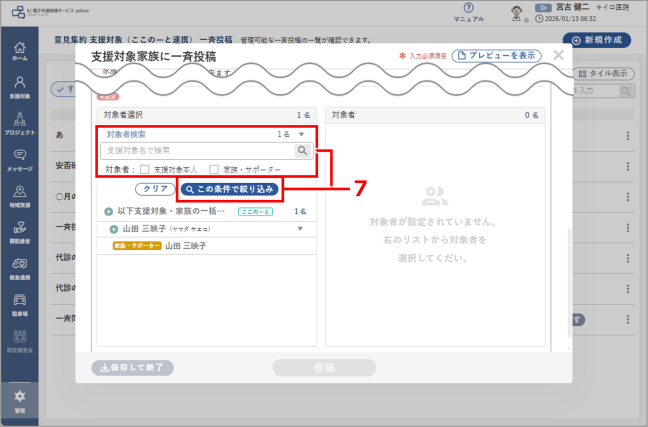
➡ 絞り込んだ対象者が表示されます。
| 絞り込みの解除
絞り込んだ内容を解除したい場合は、[クリア]ボタンをクリックします。 |
投稿先に設定したい対象者の[+]ボタンをクリックします。
絞り込んだすべての対象者を選択する場合は、[以下支援対象・家族の一括登録]の[+]ボタンをクリックしてください。
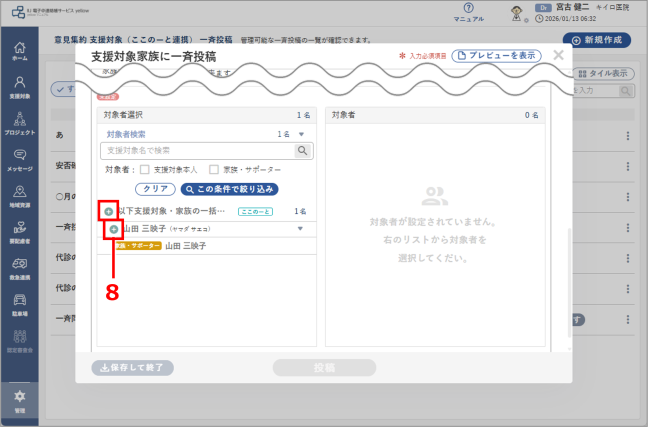
➡ 選択した対象者が右の[対象者]に表示されます。
対象者から外す場合は、[-]ボタンをクリックしてください。
内容に問題なければ、[投稿]ボタンをクリックします。
※[投稿]ボタンは、本文の入力と対象者の選択が済んでいないとクリックできません。
- 投稿前にプレビューを確認したい場合は、[プレビューを表示]ボタンをクリックしてください。
- 下書きとして保存したい場合は、[保存して終了]ボタンをクリックしてください。
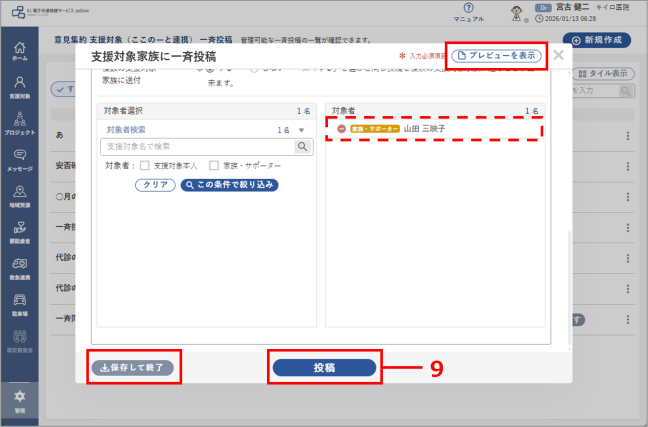
➡ 一斉投稿が完了し、[意見集約 支援対象(ここのーと連携) 一斉投稿]画面に戻ります。
既存の一斉投稿をコピーして登録する
既存の一斉投稿を複製・再利用し、「ここのーと」と連携している複数の支援対象とその家族へ一斉に投稿します。
[管理]タブの[意見集約(アンケート)管理]から[支援対象(ここのーと連携) 一斉投稿]をクリックします。
➡ [意見集約 支援対象(ここのーと連携) 一斉投稿]画面が表示されます。
コピーしたい一斉投稿の  をクリックし、[コピーして新規作成]をクリックします。
進行状況に関わらずコピーできます。
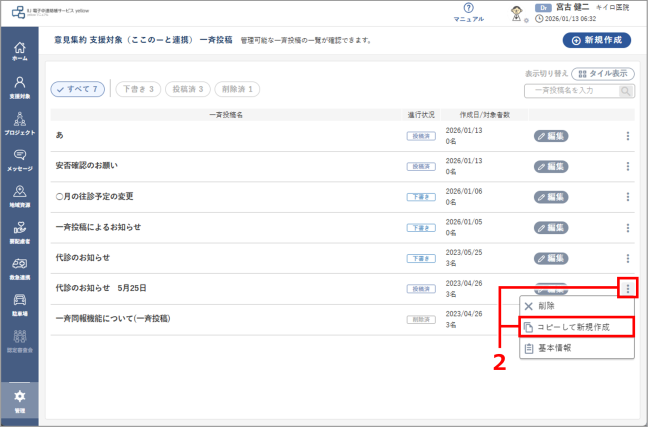
➡ [新規一斉投稿の登録]画面が表示されます。
[一斉投稿]または[災害用一斉投稿]を選択し、[新規一斉投稿の登録に進む]ボタンをクリックします。
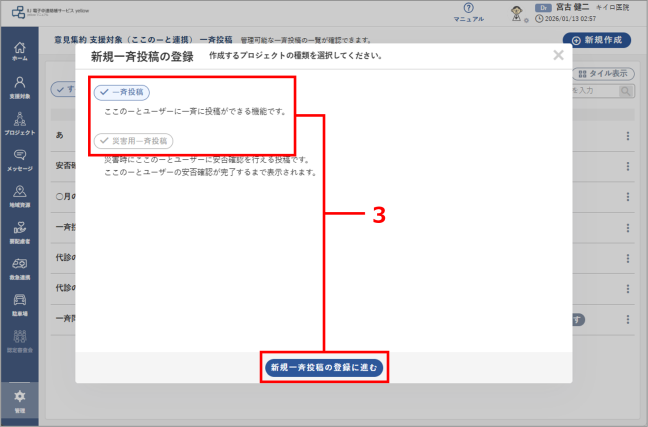
➡ コピー元の内容が設定された状態で[支援対象家族に一斉投稿]画面または[一斉投稿の新規作成]画面が表示されます。
必要に応じて内容を修正し、[投稿]ボタンをクリックします。
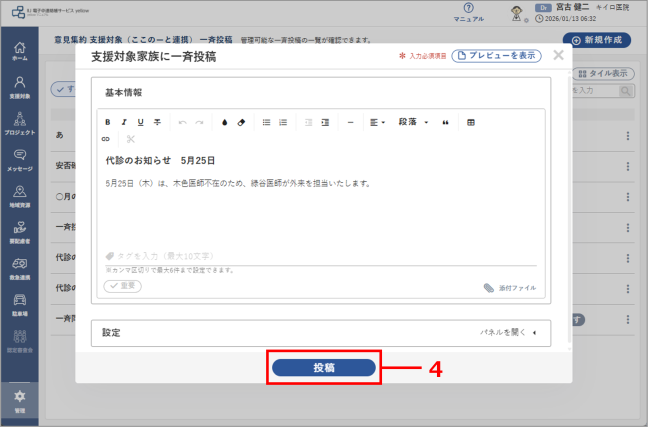
➡ 一斉投稿が完了し、[意見集約 支援対象(ここのーと連携) 一斉投稿]画面に戻ります。
一斉投稿を修正する
既存の一斉投稿を修正し、「ここのーと」と連携している複数の支援対象とその家族へ一斉に投稿します。
[管理]タブの[意見集約(アンケート)管理]から[支援対象(ここのーと連携) 一斉投稿]をクリックします。
➡ [意見集約 支援対象(ここのーと連携) 一斉投稿]画面が表示されます。
修正したい一斉投稿の[編集]ボタンをクリックします。
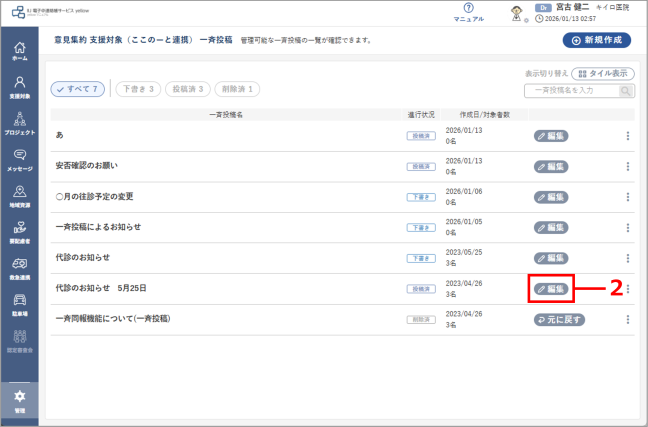
➡ [支援対象家族に一斉投稿]画面が表示されます。
必要に応じて内容を修正し、[投稿]ボタンをクリックします。
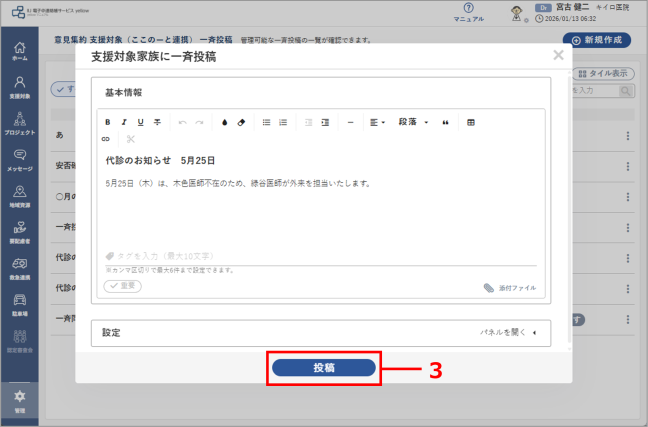
➡ 一斉投稿の修正および投稿が完了し、[意見集約 支援対象(ここのーと連携) 一斉投稿]画面に戻ります。
一斉投稿を削除する
一斉投稿を削除します。
[管理]タブの[意見集約(アンケート)管理]から[支援対象(ここのーと連携) 一斉投稿]をクリックします。
➡ [意見集約 支援対象(ここのーと連携) 一斉投稿]画面が表示されます。
削除したい一斉投稿の をクリックし、[削除]をクリックします。
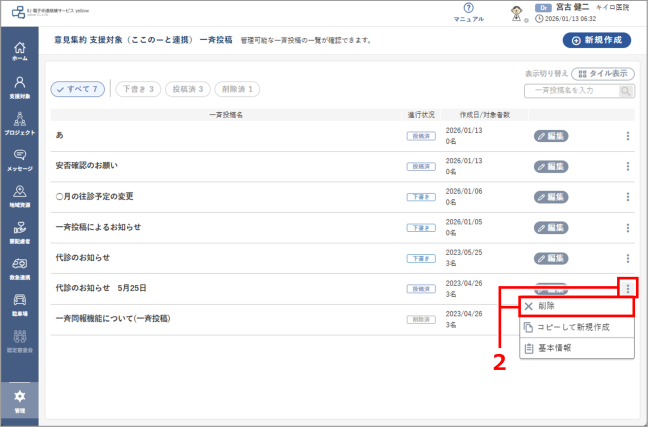
➡ 確認画面が表示されます。
確認画面で[削除]ボタンをクリックします。
➡ 一斉投稿が削除されます。