
施設管理:施設の登録・更新・削除
「電子@連絡帳」を利用できる施設の登録・更新・削除ができます。
施設を登録する(サービス運用者のみ)
「電子@連絡帳」を利用する施設を新規登録できます。
[管理]タブの[テナント]から[施設管理]をクリックします。
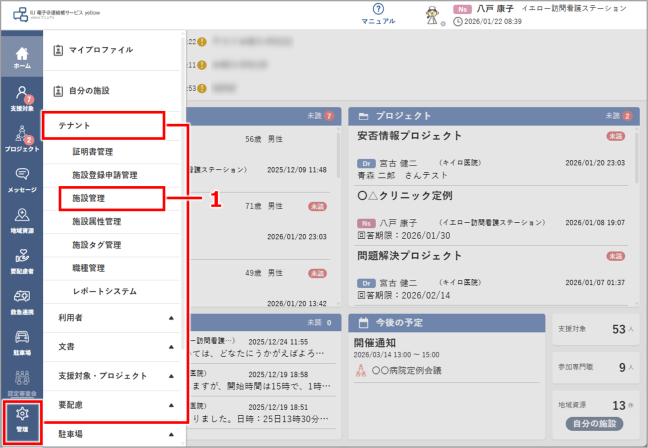
➡ [施設管理一覧]画面が表示されます。
[新規登録]ボタンをクリックします。
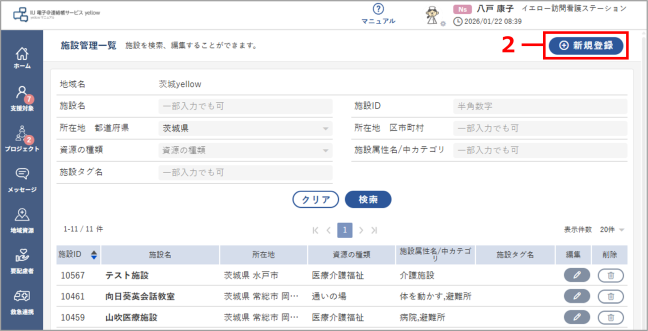
➡ [施設管理登録]画面が表示されます。
左上の[戻る]をクリックすると、[施設管理一覧]画面に戻ります。
[資源の種類]の入力欄をクリックして、資源の種類を選択します。
[医療介護福祉]または[通いの場]から選択します。
※[通いの場]は有料オプションです。
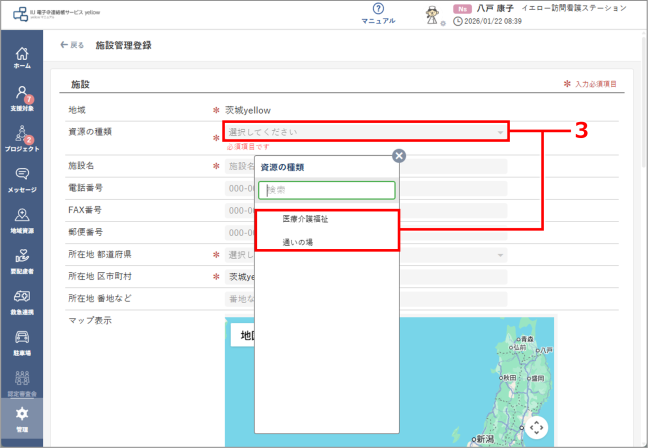
➡ 選択した資源の種類に応じた入力項目が表示されます。
必要に応じて施設情報を入力し、[この内容で登録]ボタンをクリックします。
[この内容で登録]ボタンは、入力必須項目をすべて入力するとクリックできるようになります。
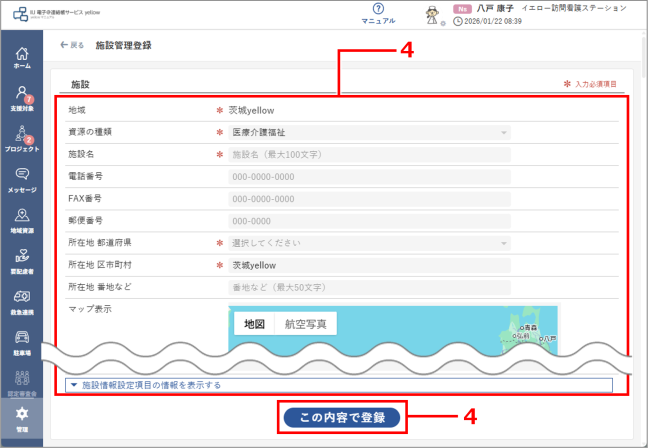
➡ 施設の登録が完了し、登録した施設が[施設管理一覧]画面に表示されます。
特に注意が必要な入力項目
入力できない項目
- 地域
マップ表示
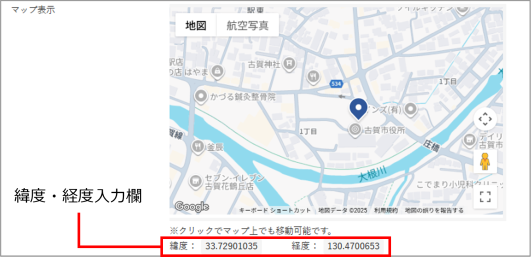
マップ上に施設位置を表示するには施設の緯度・経度を入力します。入力した緯度・経度の位置のマップがプレビュー画面に表示されます。
※施設の緯度・経度はgoogleマップなどで確認してください。
施設属性
プルダウンメニューに適切な施設属性がない場合は、施設属性を登録してプルダウンメニューに表示させることができます。
⇒「施設属性管理:施設属性の登録・更新・削除」
地域資源一覧表示設定
[連絡帳とポータルに表示する]または[連絡帳のみ表示する]を選択すると、[地域資源]画面の地域資源リストに登録した施設が表示されます。⇒「地域資源」
集計除外
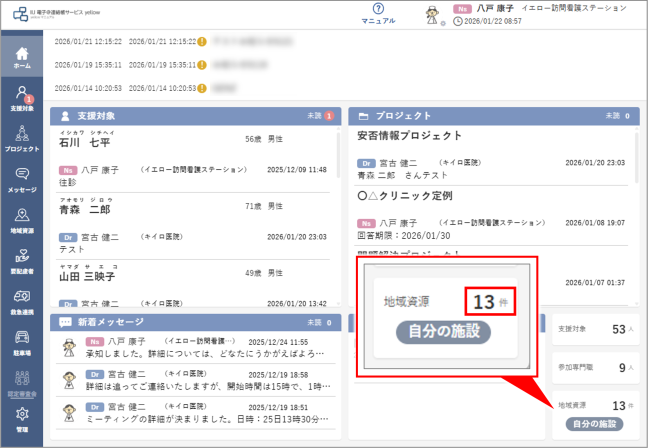
[ON]を選択すると、[ホーム]画面に表示される[地域資源]の件数に集計されません。
施設の情報を確認・更新する
施設の登録情報を確認・更新できます。
※更新は、サービス運用者のみ可能です。
[管理]タブの[テナント]から[施設管理]をクリックします。
➡ [施設管理一覧]画面が表示されます。
表示される施設が多い場合は、検索条件を入力し[検索]ボタンをクリックします。
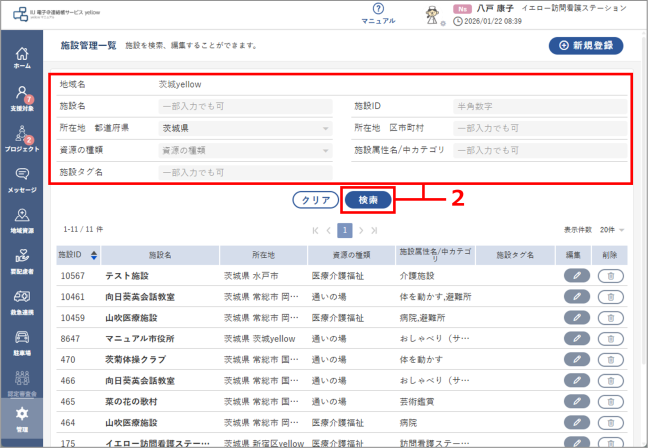
➡ 検索結果に絞り込んだ施設が表示されます。
更新する場合は、 ボタンをクリックします。
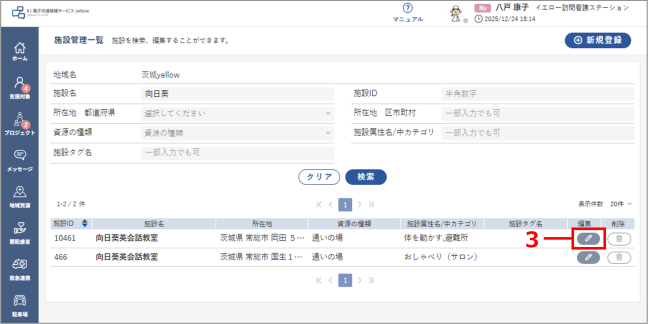
➡ [施設管理編集]画面が表示されます。
左上の[戻る]をクリックすると、[施設管理一覧]画面に戻ります。
必要に応じて施設情報を変更し、[更新]ボタンをクリックします。
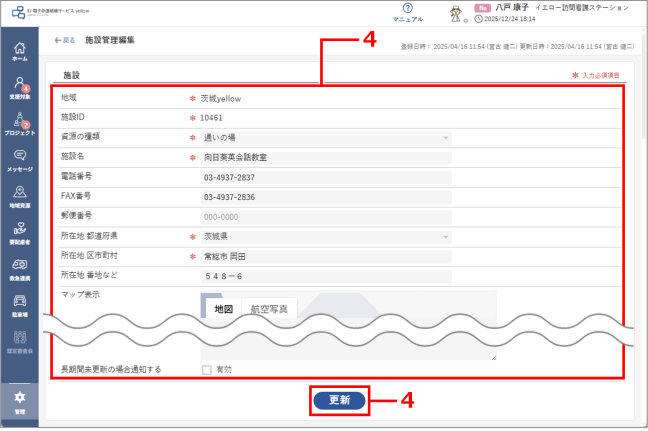
➡ 施設情報の更新が完了します。
特に注意が必要な入力項目
入力できない項目
- 地域
- 施設ID
マップ表示
マップ上に施設位置を表示するには施設の緯度・経度を入力します。入力した緯度・経度の位置のマップがプレビュー画面に表示されます。
※施設の緯度・経度はgoogleマップなどで確認してください。
施設属性
プルダウンメニューに適切な施設属性がない場合は、施設属性を登録してプルダウンメニューに表示させることができます。
⇒「施設属性管理:施設属性の登録・更新・削除」
地域資源一覧表示設定
[連絡帳とポータルに表示する]または[連絡帳のみ表示する]を選択すると、[地域資源]画面の地域資源リストに登録した施設が表示されます。⇒「地域資源」
集計除外
[ON]を選択すると、[ホーム]画面に表示される[地域資源]の件数に集計されません。
施設を削除する(サービス運用者のみ)
登録されている施設を削除できます。
[管理]タブの[テナント]から[施設管理]をクリックします。
➡ [施設管理一覧]画面が表示されます。
表示される施設が多い場合は、検索条件を入力し[検索]ボタンをクリックします。
➡ 検索結果に絞り込んだ施設が表示されます。
削除する施設の  ボタンをクリックします。
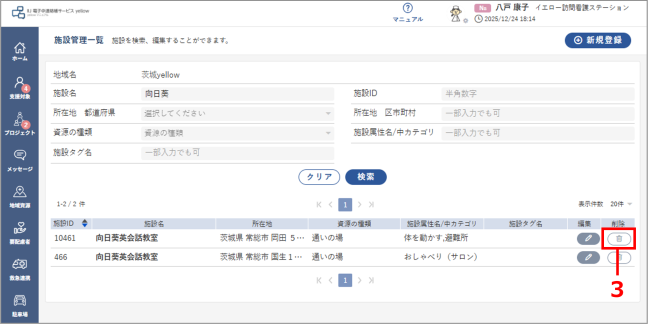
➡ 確認画面が表示されます。
確認画面で[OK]ボタンをクリックします。
➡ 施設の削除が完了し、一覧に表示されなくなります。