
支援チームの投稿を確認・検索・印刷する
支援チームのタイムラインには、通常文書のほかに「定型文書」「SOAP」「特別便」「ここのーと連携」(「ここのーと」使用時)形式の投稿や予定、アンケートが表示されます。
ここでは、タイムラインと投稿の見かた、投稿・添付ファイル・添付画像(動画)の検索、投稿の印刷方法について説明します。
投稿を確認する
[支援対象リスト]から確認したい支援対象をクリックすると、タイムラインに投稿がスレッドで表示されます。
[支援対象リスト]が表示されていない場合は、[支援対象]タブをクリックして表示させてください。
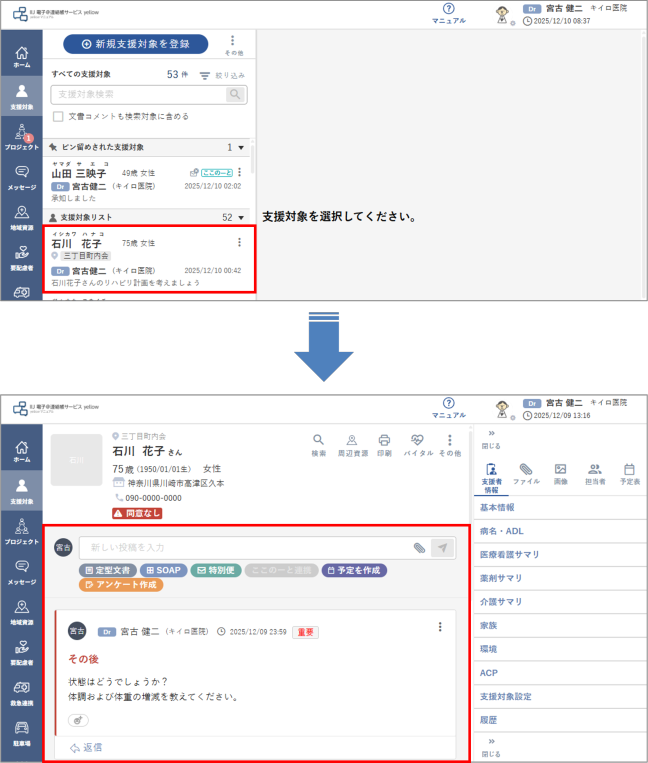
タイムラインには、支援対象について支援チームで共有すべき投稿が表示されます。タイムラインの見かたを説明します。
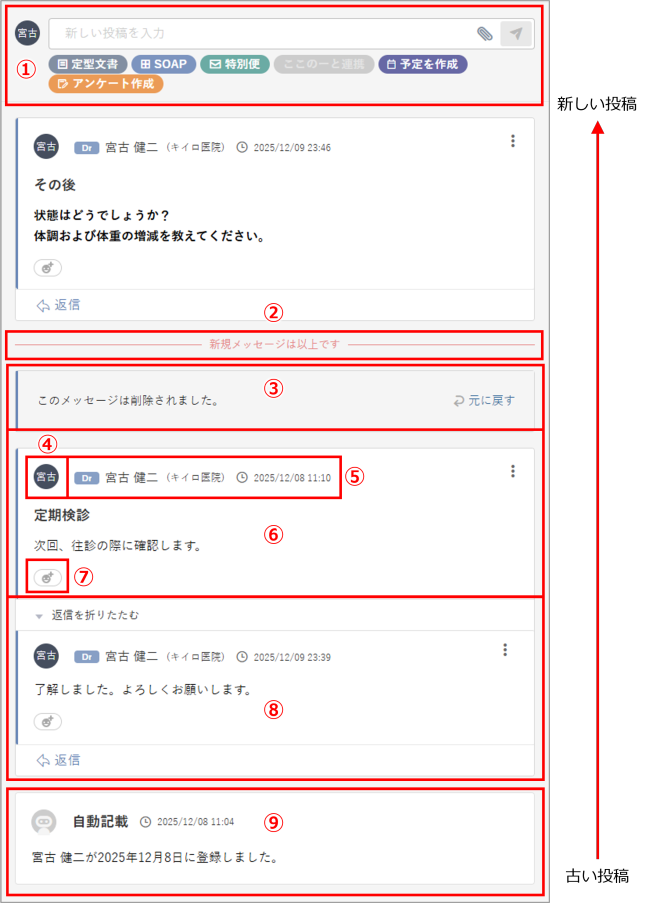
| No. | 項目 | 内容 |
| ① | 文書作成欄 | 投稿する文書を入力します。 ⇒「支援チームに投稿・返信・削除する」 |
| ② | 新規メッセージ表示 | 未読投稿と既読投稿の区切りに「新規メッセージは以上です」と表示されます。 |
| ③ | 削除済み投稿 | 投稿が削除されたことを示します。 ※ 自分の投稿だけを削除できます。 ⇒「自分の投稿を削除する」 ※ 削除した場合でもシステム内には保存されたままとなります。[元に戻す]をクリックすると、投稿を再表示できます。 |
| ④ | 投稿者アイコン | 投稿者を示すアイコンです。 |
| ⑤ | 投稿(ヘッダー) | 投稿者名と投稿日時が表示されます。 また、重要扱いの文書には[重要]マークが、支援チーム全員が編集できる投稿には[みんなで記載]マークが表示されます。 |
| ⑥ | 投稿(本文) | 投稿内容が表示されます。 投稿の種類や投稿者によって表示が異なります。 ⇒「自分の投稿」 ⇒「投稿の種類」 |
| ⑦ | リアクションボタン | クリックで投稿に以下のリアクションを付けられます。  |
| ⑧ | 投稿への返信 | 投稿への返信が表示されます。
|
| ⑨ | システムが自動記載した投稿 | システムに関する変更通知です。システムから自動で投稿されます。 ※ この投稿には返信できません。 |
返信表示の折りたたみ
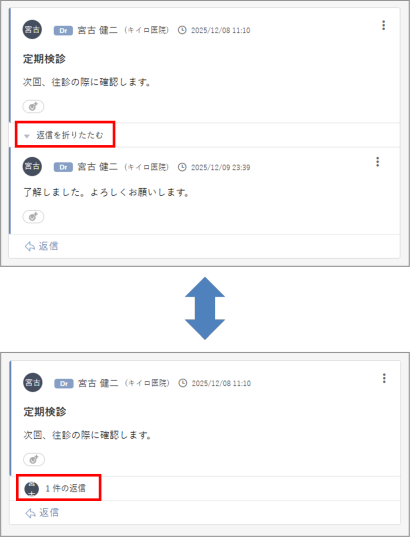
投稿に対して複数の返信が付いている場合、[返信を折りたたむ]をクリックすると、返信内容を非表示にできます。
返信を折りたたむと、[返信を折りたたむ]が[X件の返信]に切り替わります(X件は返信の件数)。[X件の返信]をクリックすると、返信が再表示されます。
自分の投稿
自分の投稿には、投稿欄の左に縦線が表示されます。
- 青の縦線:通常の投稿
- 赤の縦線:重要扱いの投稿
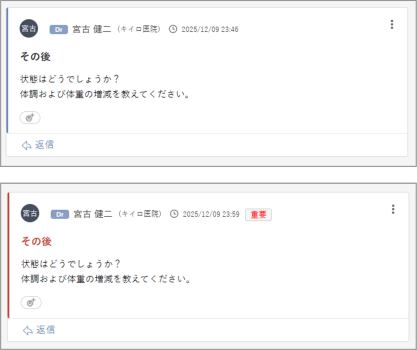
他者の投稿には、縦線は表示されません。
投稿の種類
通常文書、定型文書、SOAP、特別便、ここのーと連携(「ここのーと」使用時)、予定、アンケートで投稿の表示デザインが異なります。
| 種類 | 表示例 |
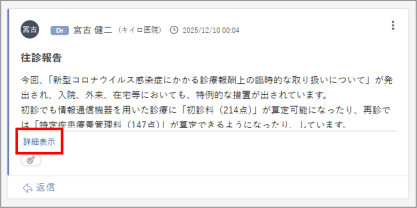
| 通常文書 | [詳細表示]をクリックすると、全文が表示されます。
|
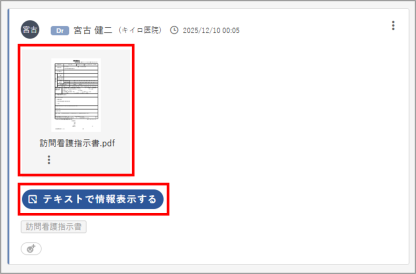
| 定型文書 | 定型文書が添付ファイル(pdf)として表示されます。プレビューとファイル名が本文に表示されます。 [テキストで情報表示する]ボタンをクリックすると、テキストで表示されます。
|
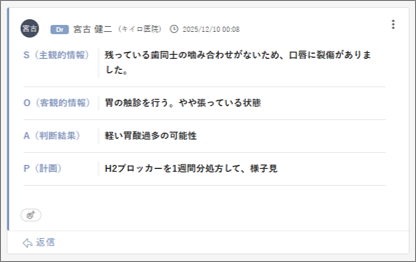
| SOAP | 「S:主観的情報」「O:客観的情報」「A:判断結果」「P:計画」形式の投稿です。
|
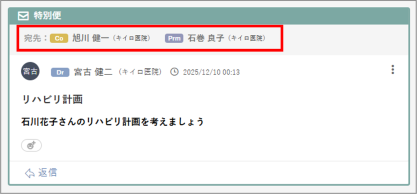
| 特別便 | 支援チーム全員ではなく、チーム内の特定のメンバーのみに宛てた(表示される)投稿です。
|
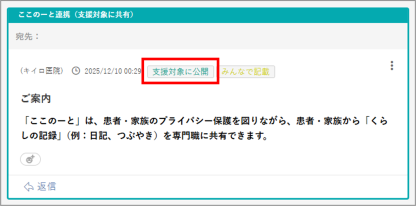
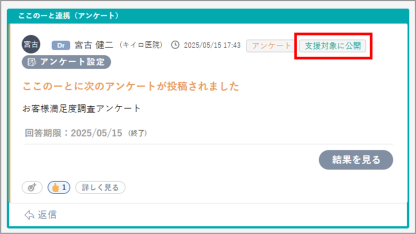
| ここのーと連携 | ここのーと連携は支援対象にも公開されるため、[支援対象に公開]タグが表示されます。メッセージの場合
アンケートの場合
|
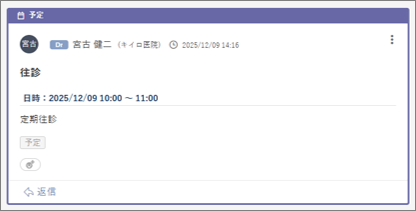
| 予定 | 支援チームの予定を確認できます。
|
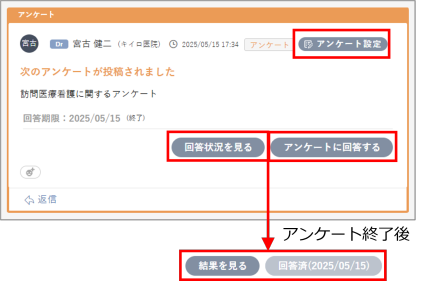
| アンケート |
支援チームへのアンケートです。
|
投稿を検索する
投稿数が多いと、タイムラインをスクロールして目的の投稿を探すのに時間がかかることがあります。そのような場合は、以下の方法で特定の投稿をすばやく探すことができます。
[支援対象リスト]から投稿を確認したい支援対象をクリックします。
[支援対象リスト]が表示されていない場合は、[支援対象]タブをクリックして表示させてください。
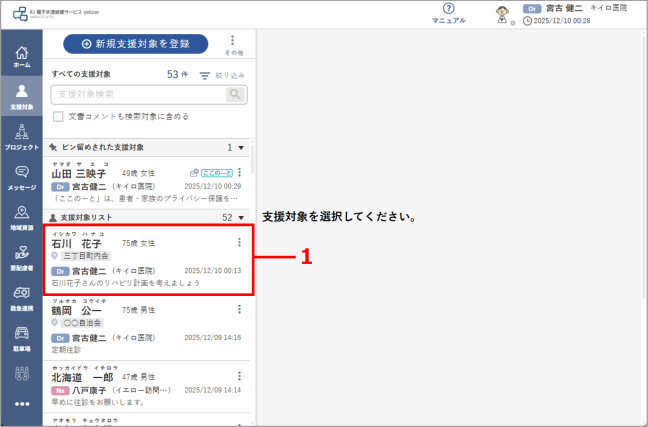
➡ 支援対象の情報が表示されます。
支援対象概要の[検索]ボタンをクリックします。
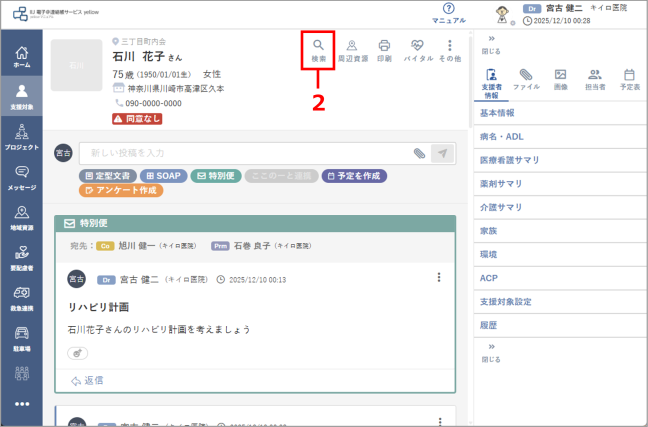
➡ 絞り込み画面が表示されます。
絞り込み条件を設定し、[この条件で絞り込み]ボタンをクリックします。
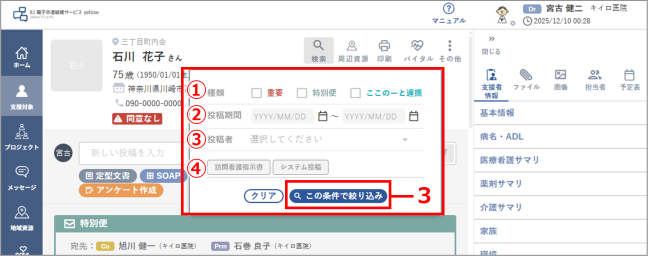
| No. | 項目 | 内容 |
| ① | 種類 | チェックを付けて投稿の種類で絞り込みます。複数選択可。 |
| ② | 投稿期間 | 投稿期間で絞り込みます。 カレンダーで投稿期間を設定します。 ⇒「日時の設定方法」 |
| ③ | 投稿者 | 投稿者で絞り込みます。 プルダウンメニューから、投稿者を選択します。 |
| ④ | タグ |
投稿に設定されているタグや本文の一部、定型文書の種類名、システム投稿(システムが自動記載した投稿)がタグとして表示されます。
|
 :検索対象
:検索対象 :検索対象外
➡ 絞り込み結果が表示され、絞り込んだ投稿が表示されます。
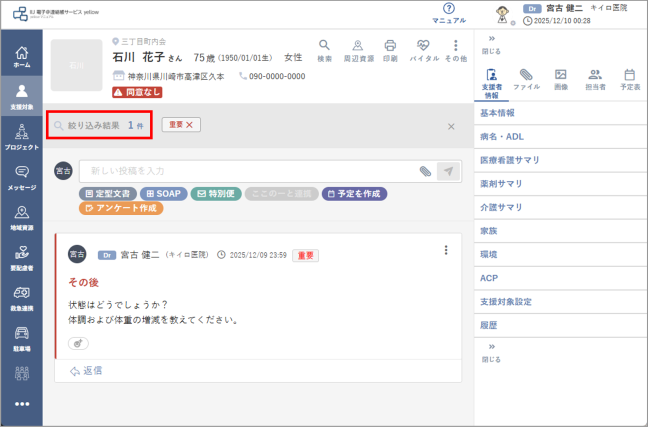
絞り込みの解除
|

投稿の添付ファイル(画像、動画以外)を検索する
すべての投稿の中から、添付ファイル(画像、動画以外)を検索できます。
[支援対象リスト]から投稿を確認したい支援対象をクリックします。
[支援対象リスト]が表示されていない場合は、[支援対象]タブをクリックして表示させてください。
➡ 支援対象の情報が表示されます。
サブメニューの[ファイル]ボタンをクリックします。
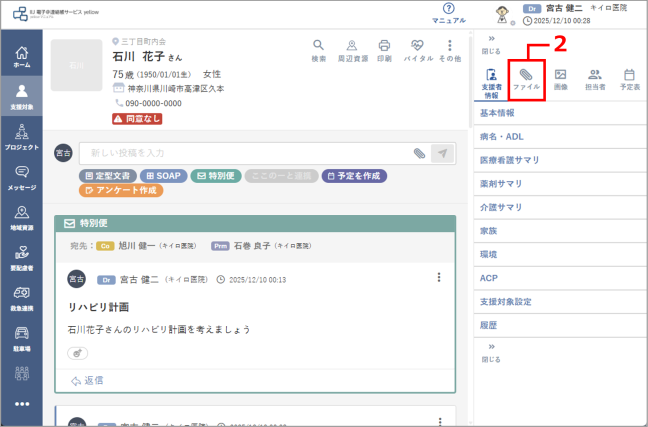
➡ 投稿に添付されている全ファイルが表示されます。
※投稿に添付ファイルがない場合は、何も表示されません。
数が多い場合は、[絞り込み]ボタンをクリックします。
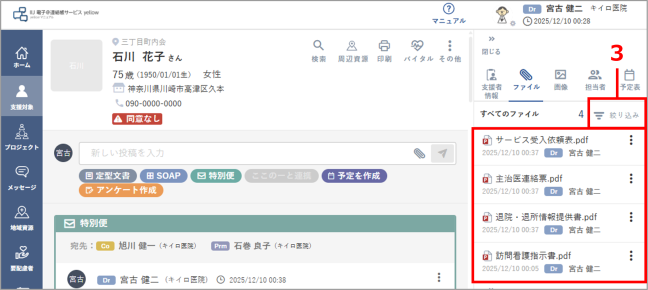
➡ 絞り込み画面が表示されます。
絞り込み条件を設定し、[この条件で絞り込み]ボタンをクリックします。
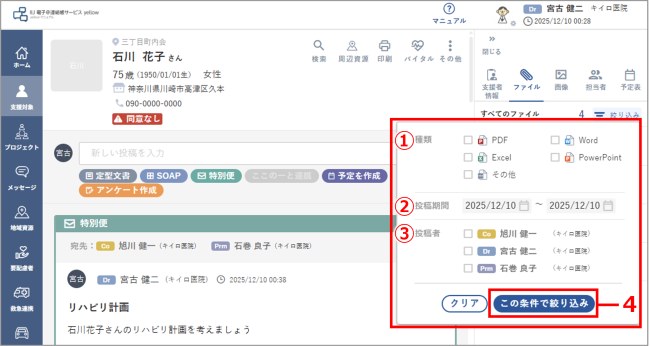
| No. | 項目 | 内容 |
| ① | 種類 | チェックを付けてファイルの種類で絞り込みます。複数選択可。 |
| ② | 投稿期間 | ファイルの投稿期間で絞り込みます。 カレンダーで投稿期間を設定します。 ⇒「日時の設定方法」 |
| ③ | 投稿者 | チェックを付けてファイルの投稿者で絞り込みます。複数選択可。 |
➡ 絞り込んだファイルが表示されます。①に絞り込み後のファイル数が表示されます。
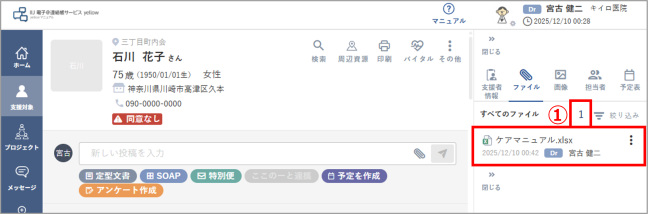
| 絞り込みの解除 絞り込みを解除する場合は、絞り込み画面を表示して[クリア]ボタンをクリックします。絞り込み中でも[クリア]ボタンをクリックすれば絞り込みを中止できます。 |
確認したいファイルの  ボタンをクリックし、[プレビュー]または[ダウンロード]をクリックします。
- [プレビュー]は、PDFの場合に表示されます。
- [ダウンロード]は、Word、Excel、PowerPointとダウンロードが許可されているPDFの場合に表示されます。
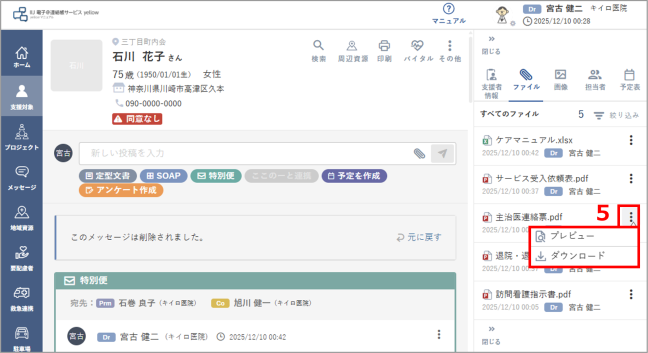
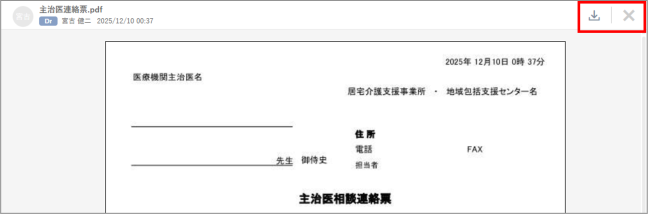
➡ [プレビュー]をクリックした場合は、ファイルをプレビューで確認できます。
➡ [ダウンロード]をクリックした場合は、ファイルをダウンロードできます。
| プレビュー画面の閉じかた プレビュー画面右上の[×]ボタンをクリックすれば、元の画面に戻ります。 また、  ボタンをクリックすれば、ファイルをダウンロードできます。 ボタンをクリックすれば、ファイルをダウンロードできます。
|
投稿の添付画像、動画を検索する
すべての投稿の中から、添付画像、動画を検索できます。
[支援対象リスト]から投稿を確認したい支援対象をクリックします。
[支援対象リスト]が表示されていない場合は、[支援対象]タブをクリックして表示させてください。
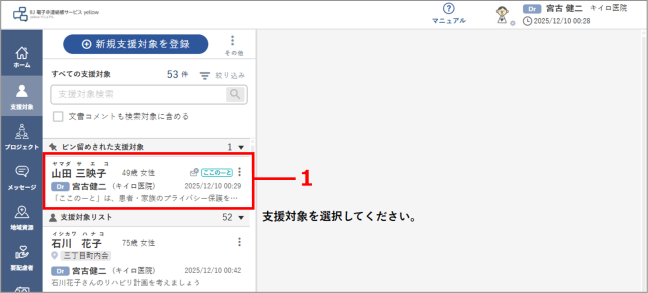
➡ 支援対象の情報が表示されます。
サブメニューの[画像]ボタンをクリックします。
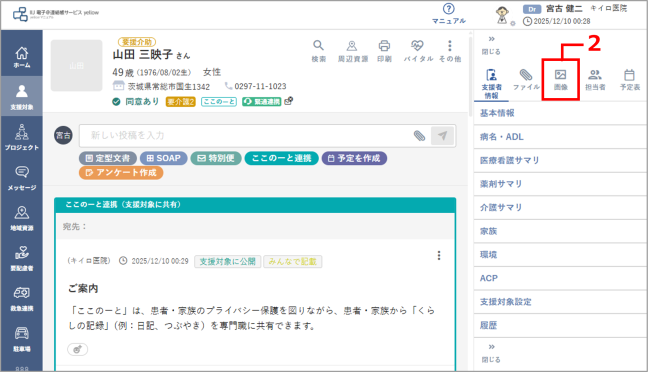
➡ 投稿に添付されている全画像、動画が表示されます。
※投稿に添付画像、動画がない場合は、何も表示されません。
数が多い場合は、[絞り込み]ボタンをクリックします。
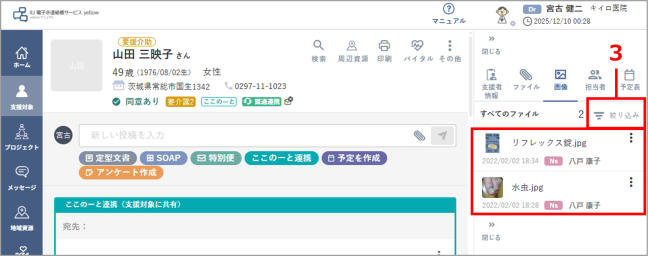
➡ 絞り込み画面が表示されます。
絞り込み条件を設定し、[この条件で絞り込み]ボタンをクリックします。
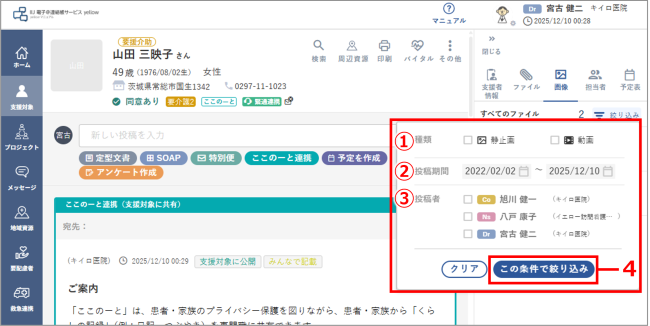
| No. | 項目 | 内容 |
| ① | 種類 | チェックを付けて静止画または動画で絞り込みます。複数選択可。 |
| ② | 投稿期間 | 投稿期間で絞り込みます。 カレンダーで投稿期間を設定します。 ⇒「日時の設定方法」 |
| ③ | 投稿者 | チェックを付けて投稿者で絞り込みます。複数選択可。 |
➡ 絞り込んだ画像、動画が表示されます。①に絞り込み後のファイル数が表示されます。
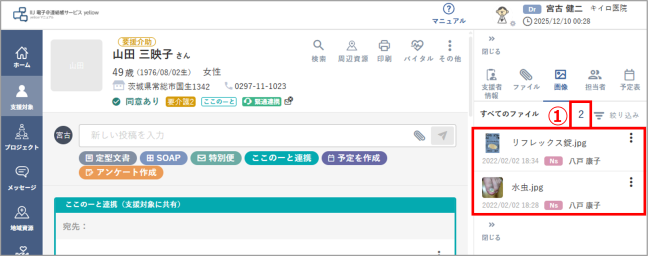
| 絞り込みの解除 絞り込みを解除する場合は、絞り込み画面を表示して[クリア]ボタンをクリックします。絞り込み中でも[クリア]ボタンをクリックすれば絞り込みを中止できます。 |
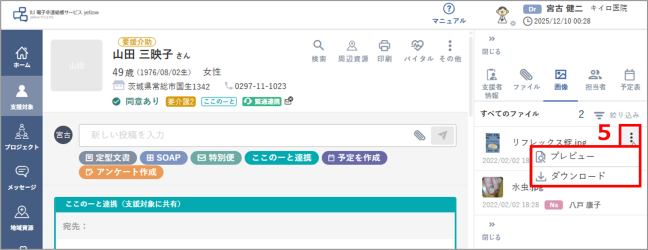
確認したい画像、動画の ボタンをクリックし、[プレビュー]または[ダウンロード]をクリックします。
- [プレビュー]は、プレビューが可能な画像、動画の場合に表示されます。
- [ダウンロード]は、ダウンロードが可能な画像、動画の場合に表示されます。
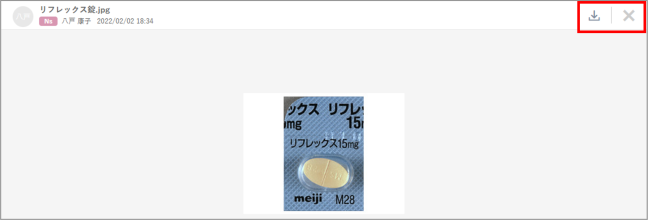
➡ [プレビュー]をクリックした場合は、画像、動画をプレビューで確認できます。
➡ [ダウンロード]をクリックした場合は、画像、動画をダウンロードできます。
| プレビュー画面の閉じかた プレビュー画面右上の[×]ボタンをクリックすれば、元の画面に戻ります。 また、 ボタンをクリックすれば、画像、動画をダウンロードできます。
|
投稿を印刷する
[支援対象リスト]から投稿を印刷したい支援対象をクリックします。
[支援対象リスト]が表示されていない場合は、[支援対象]タブをクリックして表示させてください。
➡ 支援対象の情報が表示されます。
支援対象概要の[印刷]ボタンをクリックします。
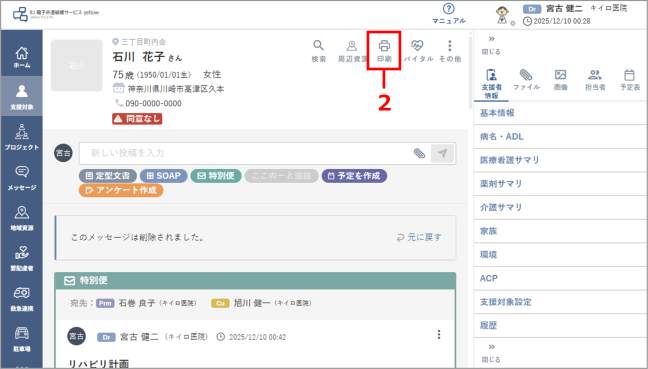
➡ 絞り込み画面が表示されます。
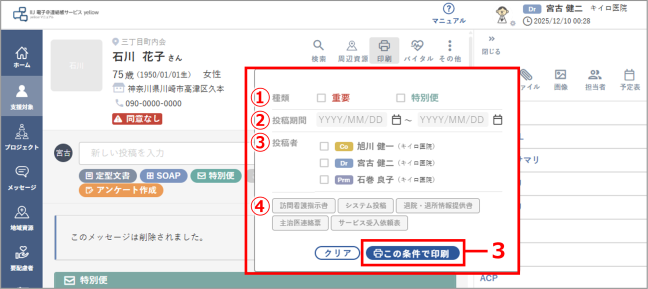
絞り込み条件を設定し、[この条件で印刷]ボタンをクリックします。
| No. | 項目 | 内容 |
| ① | 種類 | チェックを付けて印刷する投稿の種類で絞り込みます。複数選択可。 |
| ② | 投稿期間 | 印刷する投稿を投稿期間で絞り込みます。 カレンダーで投稿期間を設定します。 ⇒「日時の設定方法」 |
| ③ | 投稿者 | 印刷する投稿を投稿者で絞り込みます。 チェックを付けた投稿者の投稿が印刷対象になります。 |
| ④ | タグ |
投稿に設定されているタグや本文の一部がタグとして表示されます。
|
➡ 条件で絞り込んだ印刷プレビューが表示されます。
[印刷]ボタンをクリックします。
印刷を中止する場合は、[×]ボタンをクリックして印刷プレビューを閉じてください。絞り込みも解除されます。
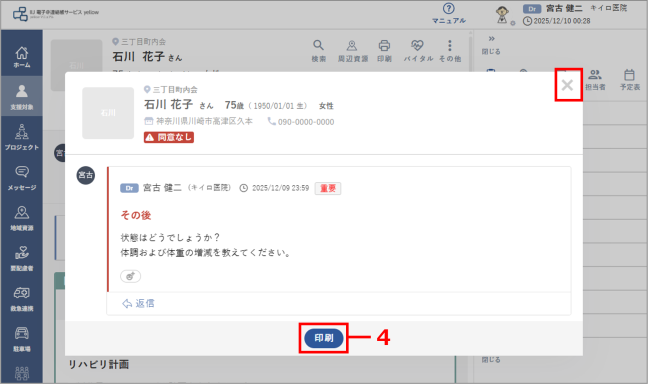
➡ 印刷画面が表示されます。
※印刷画面は、ブラウザによって異なります。
[印刷]ボタンをクリックします。
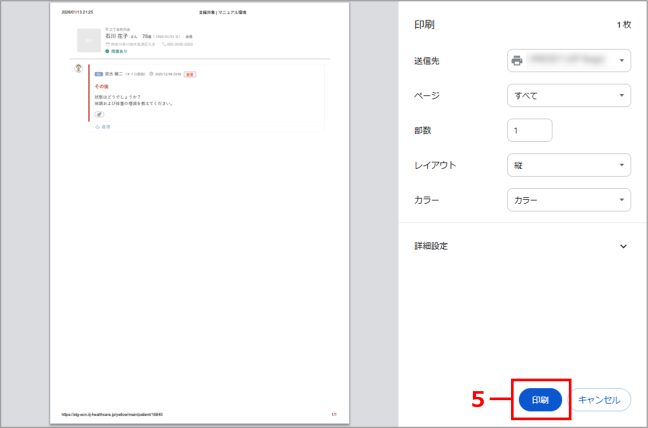
➡ 条件で絞り込んだ投稿が印刷されます。