[プロジェクト]画面の説明
[プロジェクト]画面の各部の名称と主な機能を説明します。
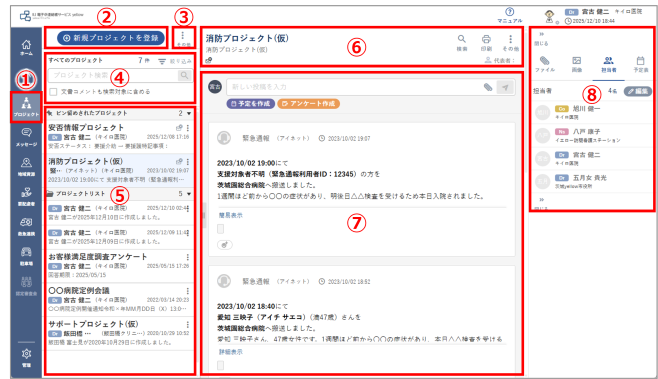
※画面幅が狭い場合、②③④⑤はそのままでは表示されません。
①の[プロジェクト]タブをクリックすることで、②③④⑤の表示/非表示を切り替えられます。
① [プロジェクト]タブ
クリックすると[プロジェクト]画面が表示されます。
② [新規プロジェクトを登録]ボタン
プロジェクトを新規登録します。
⇒「プロジェクトを新規登録する」
③ [その他]ボタン
クリックすると以下のメニューが表示されます。
- [すべてのプロジェクトを既読にする]
未読記事をすべて既読状態にします。
④ プロジェクト検索
プロジェクトを検索します。検索で絞り込まれたプロジェクトがプロジェクトリスト(⑤)に表示されます。
⇒「プロジェクトを検索する」
⑤ プロジェクトリスト
プロジェクトリストからプロジェクトを選択すると、選択中のプロジェクトのプロジェクト概要(⑥)、タイムライン(⑦)、プロジェクトサブメニュー(⑧)が表示されます。
- 自分の参加プロジェクトなどをリスト上部に固定できます。
⇒「プロジェクトをピン留めする」「ピンを外す」 - プロジェクトのメール通知をオフ(オン)にできます。
⇒「プロジェクトのメール通知をオフにする」「オンにする」
 をクリックすると以下のメニューが表示されます。
- [ピンを留める(外す)]
- [メール通知をオフ(オン)にする]
※メール通知をオンにすると未読メール数、オフにすると が表示されます。
プロジェクトリストの見かた
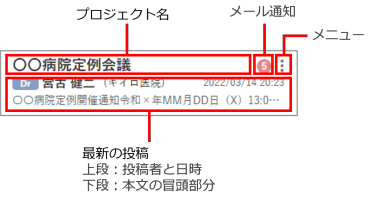
| リストの表示/非表示切替
[ピン留めされたプロジェクト][プロジェクトリスト]の
|

 をクリックすることでリストの表示/非表示を切り替えられます。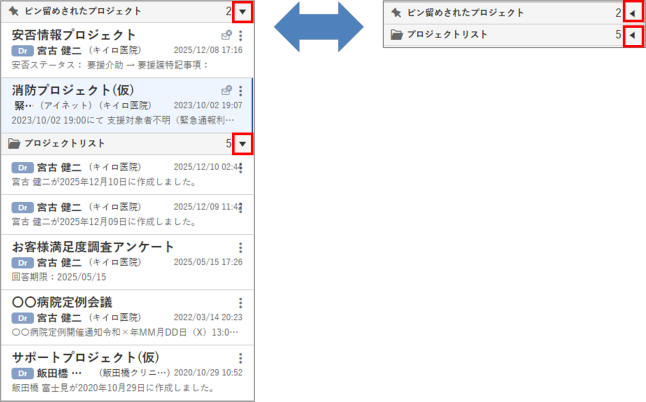
⑥ プロジェクト概要
プロジェクト名とサブタイトル、代表者の名前が概要として表示されます。
概要は[プロジェクト情報を編集]ボタンから変更できます。
| 項目 | 内容 |
| [検索]ボタン | プロジェクトの投稿を絞り込みできます。 ⇒「投稿を検索する」 |
| [印刷]ボタン | プロジェクトの投稿を絞り込んで印刷できます。 ⇒「投稿を印刷する」 |
| [その他]ボタン | クリックすると以下のメニューが表示されます。
|
⑦ タイムライン
自分を含むプロジェクトメンバーの投稿が表示されます。タイムラインには[予定][アンケート]の投稿も表示されます。
⇒「プロジェクトの投稿を確認・投稿する」
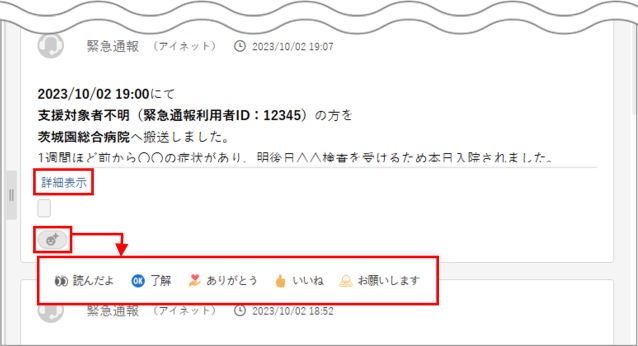
投稿内容をすべて表示する場合は、[詳細表示]をクリックしてください。
| タイムラインの表示設定
タイムラインの表示設定は、マイプロファイルから変更できます。 |
 をクリックして表示されたマークを選択すると、投稿にリアクションマークを付けられます。
| 重要
メインメニューで[プロジェクト]タブをクリックした直後は、タイムラインに記事が表示されません。表示設定はマイプロファイルから変更できます。 |
⑧ プロジェクトサブメニュー
プロジェクト内のデータ検索、担当者や予定表の確認などができます。
| 項目 | 内容 |
| [ファイル]ボタン | すべての投稿から添付ファイルを検索できます。 ⇒「投稿の添付ファイル(画像・動画以外)を検索する」 |
| [画像]ボタン | すべての投稿から添付画像・動画を検索できます。 ⇒「投稿の添付画像・動画を検索する」 |
| [担当者]ボタン | プロジェクトのメンバーを確認・登録できます。 ⇒「プロジェクトのメンバーを確認・変更する」 |
| [予定表]ボタン | プロジェクトの予定を確認・登録できます。 ⇒「プロジェクトの予定を確認・登録する」 |
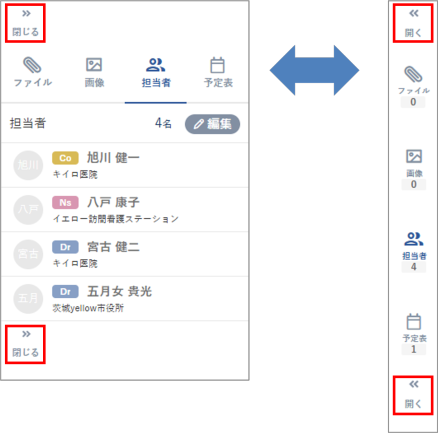
| プロジェクトサブメニューの表示切替 プロジェクトサブメニューは、[閉じる]または[開く]ボタンをクリックすることで表示の大きさを切り替えられます。
|