メッセージを投稿・返信・削除する
タイムラインへのメッセージの投稿と返信、メッセージの削除の方法について説明します。
メッセージを投稿する
[宛先リスト]からメッセージを投稿したい宛先をクリックします。
[宛先リスト]が表示されていない場合は、[メッセージ]タブをクリックして表示させてください。
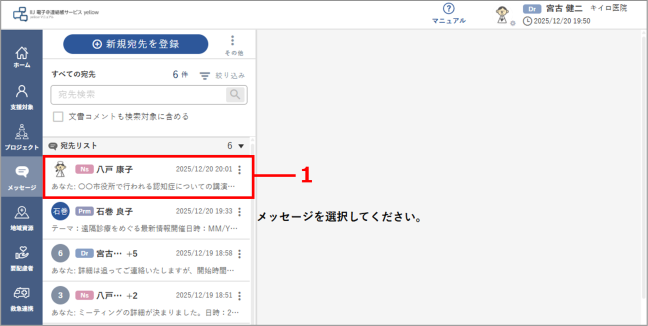
➡ 宛先のタイムラインが表示されます。
[新しい投稿を入力]欄をクリックします。
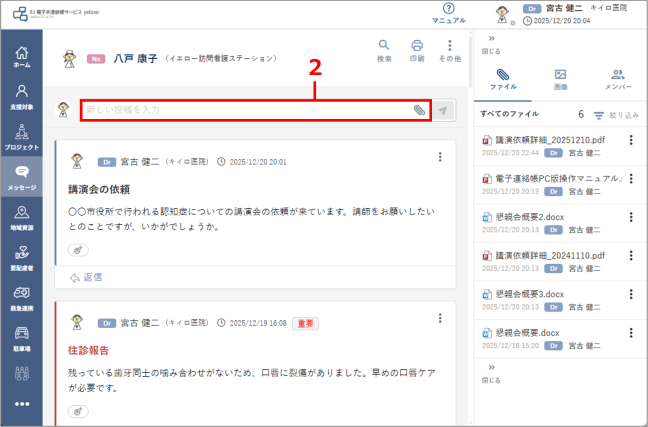
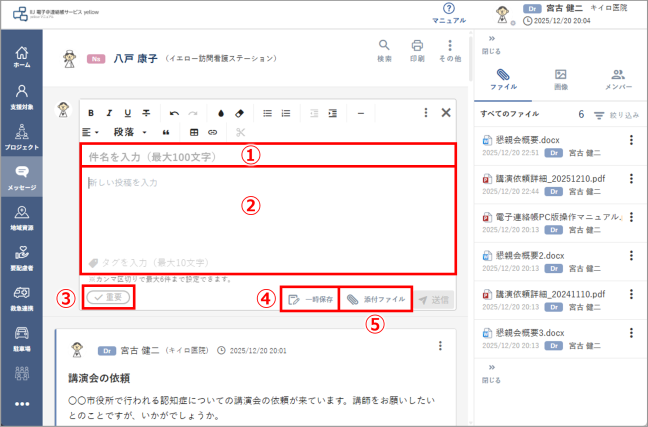
➡ 文書作成欄が表示されます。
メッセージの内容を入力します。
| No. | 項目 | 内容 |
| ① | 件名 | メッセージの件名を入力します。 |
| ② | 本文 | 編集アイコンを使用してメッセージの本文を入力します。 タグの設定も可能です。タグを設定するとメッセージが検索しやすくなります。 詳しい編集方法については、「「文書作成」欄の入力方法」を参照してください。 |
| ③ | 文書投稿オプション | [重要]ボタンをクリックすると、重要文書として投稿され、宛先メンバーにメールにてメッセージが通知されます。 |
| ④ | 一時保存 | クリックで入力中の内容を一時保存できます。 |
| ⑤ | 添付ファイル | クリックでファイルを添付できます。 詳しい添付方法については、「「文書作成」欄の入力方法」を参照してください。 |
[送信]ボタンをクリックします。
[送信]ボタンは、本文が入力されていないと表示されません。
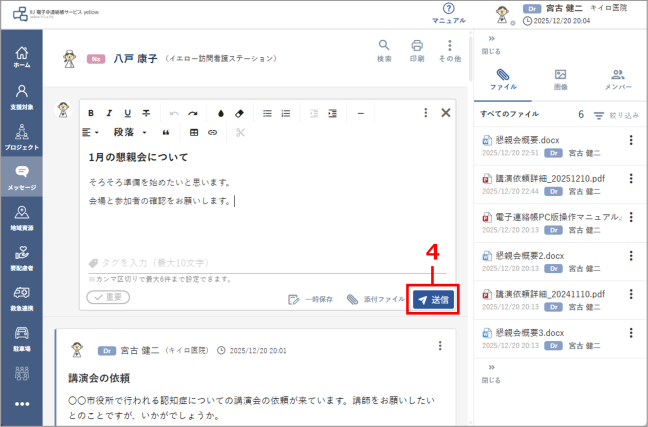
➡ メッセージが投稿され、タイムラインに表示されます。
メッセージに返信する
メッセージへの返信方法を説明します。
※ 自動記載(システムからの投稿)に返信することはできません。
返信するメッセージの[返信]ボタンをクリックします。
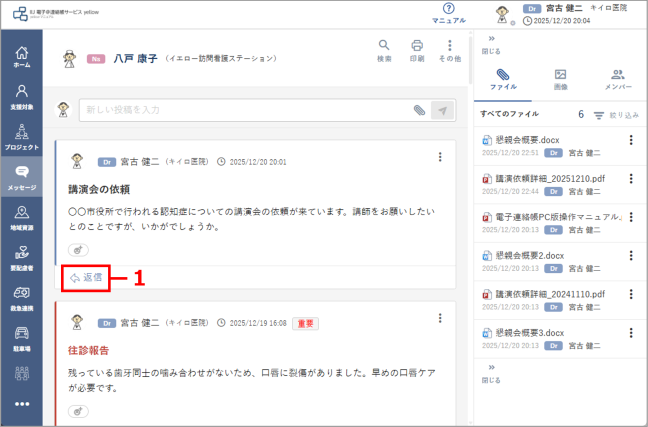
➡ 文書作成欄が表示されます。
返信内容を入力します。
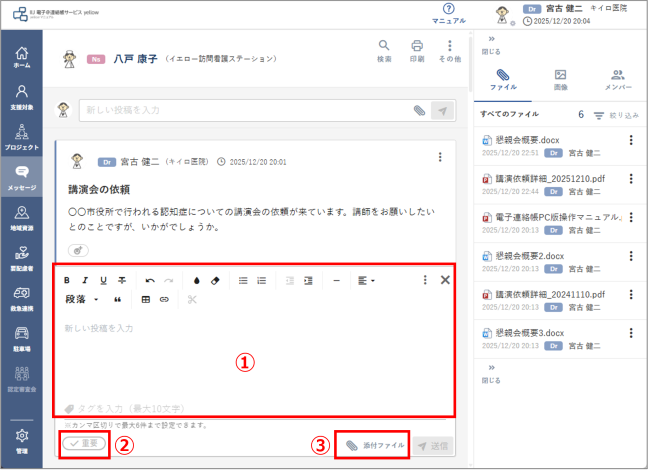
| No. | 項目 | 内容 |
| ① | 本文 | 編集アイコンを使用して返信内容を入力します。 タグの設定も可能です。タグを設定すると返信が検索しやすくなります。 詳しい編集方法については、「「文書作成」欄の入力方法」を参照してください。 |
| ② | 文書投稿オプション | [重要]ボタンをクリックすると、重要文書として投稿され、宛先メンバーにメールにてメッセージが通知されます。 |
| ③ | 添付ファイル | クリックでファイルを添付できます。 詳しい添付方法については、「「文書作成」欄の入力方法」を参照してください。 |
[送信]ボタンをクリックします。
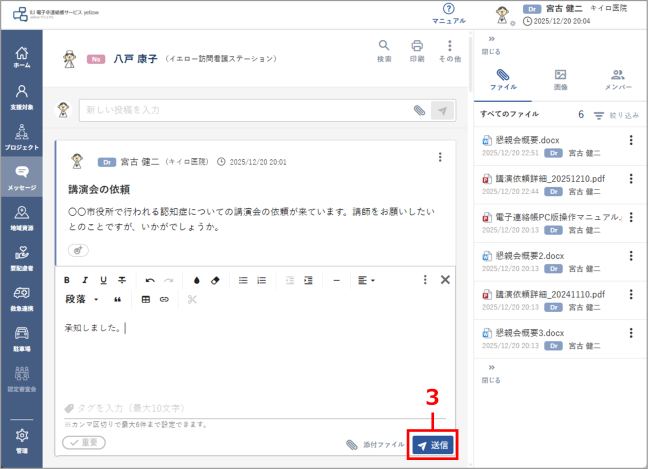
➡ 返信が投稿され、返信元のメッセージの下に表示されます。
| 自分のメッセージへの返信 自分のメッセージに返信することもできます。自分のメッセージを補足したい場合などに利用できます。
|
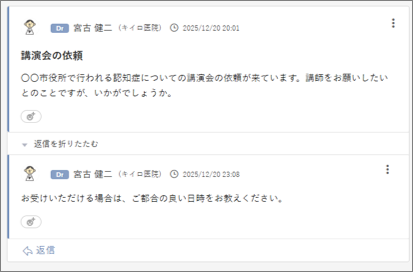
自分のメッセージを編集する
自分のメッセージを投稿後に編集できます。他者のメッセージは編集できません。
編集するメッセージの  ボタンをクリックし、[投稿内容を編集]をクリックします。
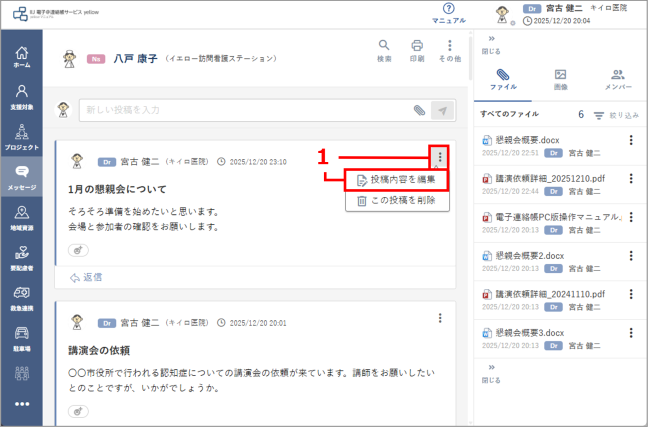
➡ 文書作成欄が表示されます。
内容を編集し、[保存]ボタンをクリックします。
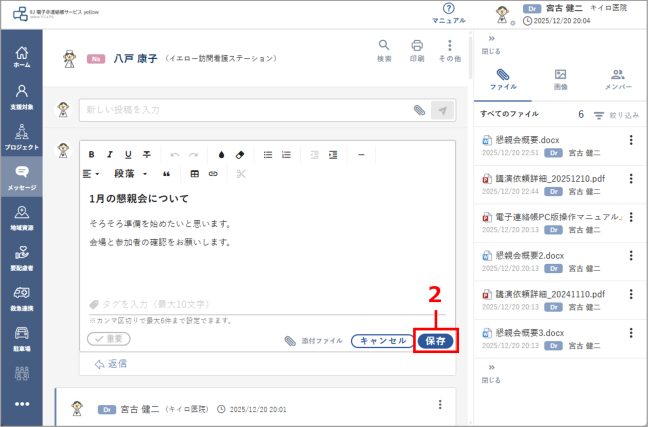
➡ 編集が完了し、メッセージが更新されます。
自分のメッセージを削除する
自分のメッセージを削除できます。他者のメッセージは削除できません。
削除するメッセージの ボタンをクリックし、[この投稿を削除]をクリックします。
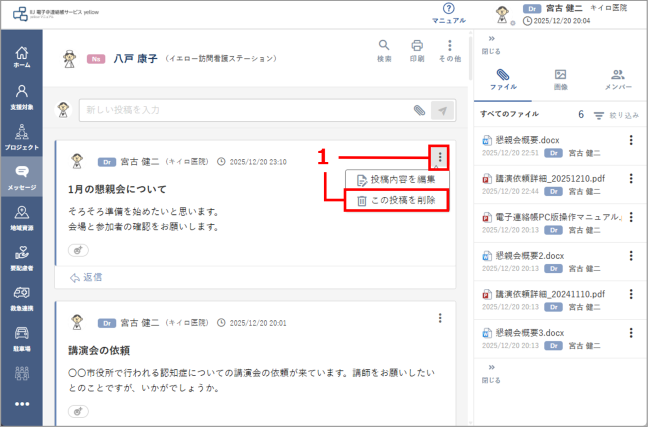
➡ 確認画面が表示されます。
[OK]ボタンをクリックします。
➡ メッセージの削除が完了します。
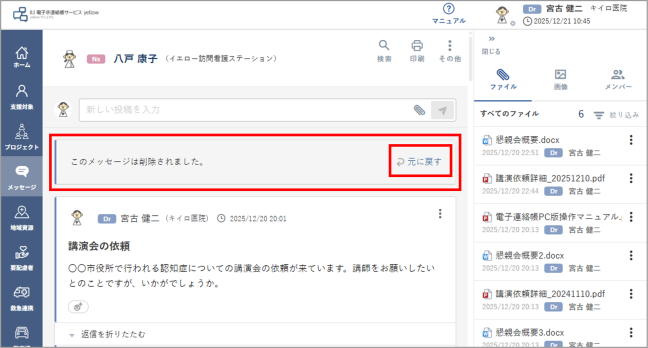
削除したメッセージはシステムには保存されています。[元に戻す]ボタンをクリックすると、メッセージを再表示できます。