
意見集約:意見集約(アンケート)の確認・登録・修正・削除
[管理]メニューの[意見集約(アンケート)管理]では、以下の4種類のアンケートについて、確認・登録・修正・削除などを行えます。
| アンケートの種類 | 内容 |
|---|---|
| 支援対象(ここのーと連携)アンケート | 「ここのーと」と連携している支援対象向けのアンケートです。 |
| 支援対象(ここのーと連携)一斉投稿 | 「ここのーと」と連携している支援対象向けに一斉に送付する投稿です。 |
| 支援対象(支援チーム) | 指定した支援対象とその支援チーム向けのアンケートです。 |
| プロジェクト | 指定したプロジェクトのメンバー向けのアンケートです。 |
アンケートを確認する
登録されているアンケートを一覧表示し、進行状況を確認します。ここでは、[支援対象(ここのーと連携)アンケート]の場合を例に説明します。他のアンケート種類の場合も、操作は同様です。
[管理]タブの[意見集約(アンケート)管理]からアンケートの種類を選択します。
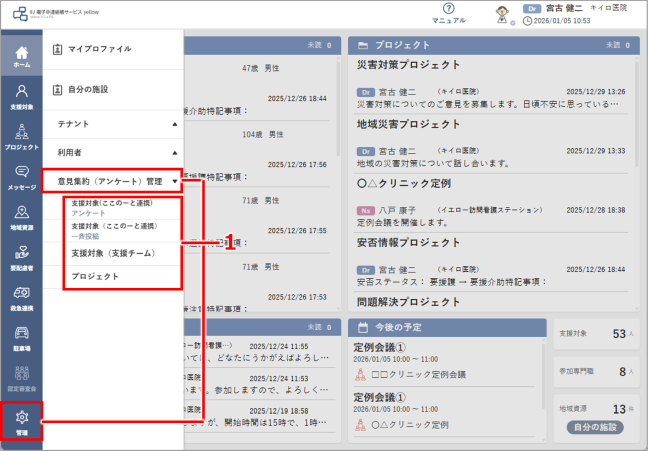
➡ 選択したアンケート種類の一覧画面が表示されます。
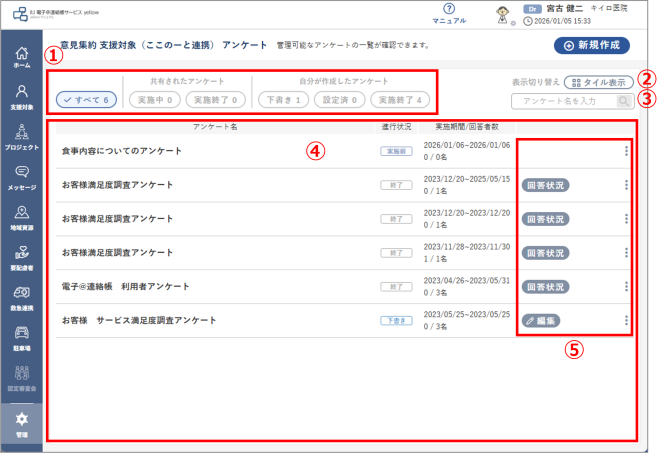
| No. | 項目 | 内容 |
|---|---|---|
| ① | アンケートの絞り込み |
クリックしたボタンに応じてアンケート一覧が絞り込まれます。ボタン名の右には該当するアンケートの件数が表示されます。アンケートの種類により、絞り込みの種類は異なります。
|
| ② | 表示切り替え |
アンケート一覧の表示形式を切り替えます。
|
| ③ | 検索ボックス |
アンケート名を入力し、 |
| ④ |
アンケート一覧 |
自分が作成したアンケートや他の利用者から共有されたアンケートの、アンケート名、進行状況、実施期間、回答者数/対象者数が表示されます。 |
| ⑤ |
操作ボタン・メニュー |
アンケートに関する操作ボタンとメニューが表示されます。
|
 ボタンをクリックすると、アンケートを検索できます。
回答状況を確認するには、[回答状況]ボタンをクリックします。
タイル表示の場合は、アンケートのタイルをクリックして表示されるメニューに[回答状況]ボタンがあります。
| アンケート結果の共有 [回答状況]ボタンは、アンケート登録時に[連絡帳ユーザに共有する]を選択した場合にだけメンバー全員に表示されます。[連絡帳ユーザに共有しない]を選択した場合にだけ、アンケート登録者のみに表示されます。 ⇒「アンケートを登録する」 |
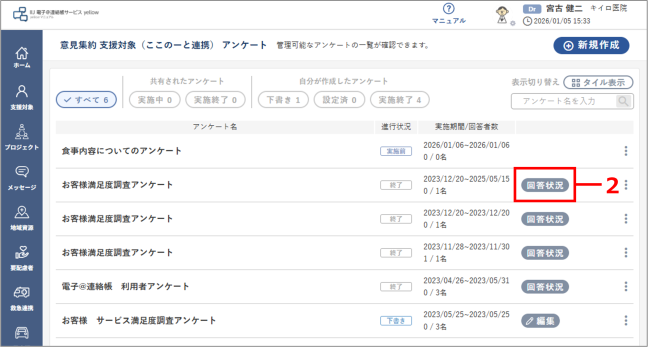
➡ [回答状況]画面が表示されます。
回答状況を確認したら、[✕]ボタンをクリックします。
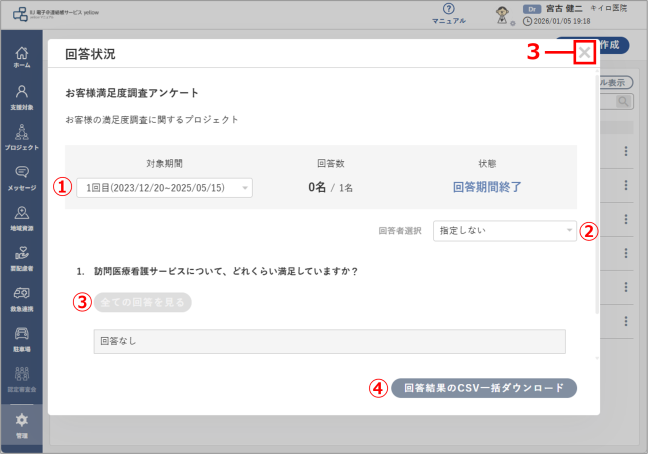
| No. | 項目 | 内容 |
|---|---|---|
| ① | 対象期間 |
対象期間が複数ある場合、確認する対象期間を選択します。 |
| ② | 回答者選択 |
回答者を選択し、個別に回答を確認します。 |
| ③ | [全ての回答を見る]ボタン |
閲覧可能なアンケートの回答をすべて表示します。アンケートごとに回答を確認できます。 |
| ④ |
[回答結果のCSV一括ダウンロード]ボタン |
アンケートの回答結果を一括でCSVファイルに出力します。CSVファイルは、Excelなどに取り込んで利用できます。 |
アンケートを修正する
既存のアンケートを修正します。修正できるのは、自分が作成したアンケートだけです。
[管理]タブの[意見集約(アンケート)管理]からアンケートの種類を選択します。
➡ 選択したアンケート種類の一覧画面が表示されます。
修正するアンケートの[編集]ボタンをクリックします。
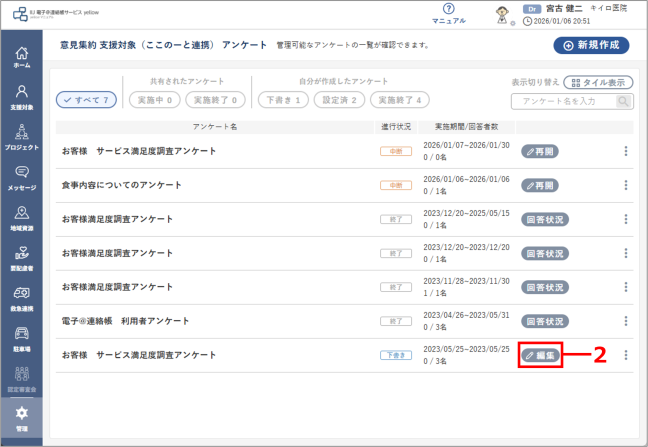
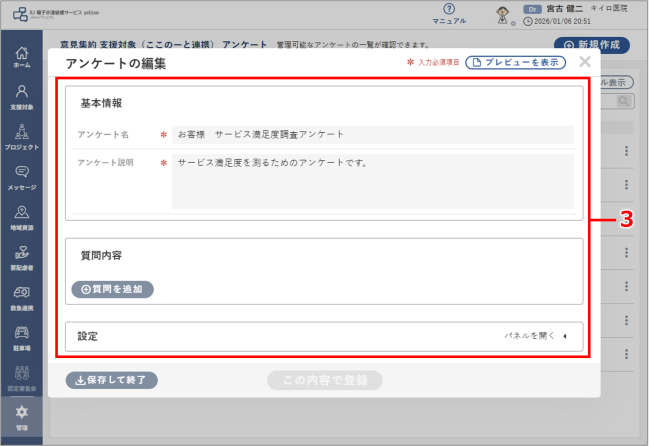
➡ アンケートの編集画面が表示されます。
アンケートの内容を編集します。
画面の内容は、アンケートの種類により異なります。各設定項目については、「アンケートを登録する」を参照してください。
[この内容で登録]ボタン([支援対象(ここのーと連携)一斉投稿]の場合は[投稿]ボタン)をクリックします。
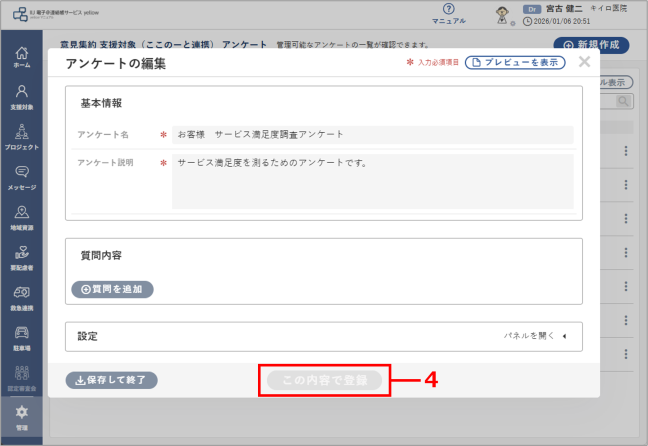
➡ アンケートが修正されます。
アンケートを登録する
アンケートを新規登録します。
[管理]タブの[意見集約(アンケート)管理]からアンケートの種類を選択します。
➡ 選択したアンケート種類の一覧画面が表示されます。
[新規作成]ボタンをクリックします。
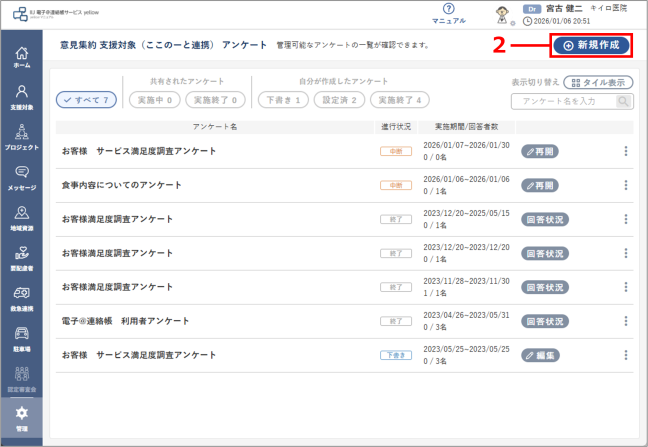
➡ アンケート新規作成画面が表示されます。
アンケートの内容を入力します。
- [プレビューを表示]ボタンをクリックすると、修正後のプレビューを表示できます。
- [保存して終了]ボタンをクリックすると、アンケートは下書きとして保存されます。
支援対象(ここのーと連携)アンケートの場合
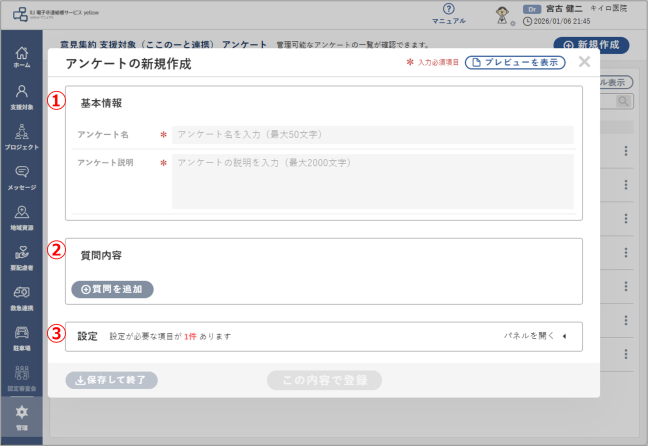
| No. | 項目 | 内容 | |
|---|---|---|---|
| ① | 基本情報 |
[アンケート名]と[アンケート説明]を入力します。 |
|
| ② | 質問内容 |
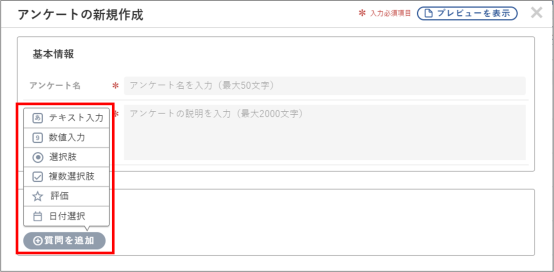
[質問を追加]ボタンをクリックし、質問を追加します。 質問の種類は、以下から選択します。詳しくは「質問内容の設定」を参照してください。
|
|
| ③ | 設定 |
複数の支援対象家族に送付 |
複数の支援対象家族に送付するかどうかを選択します。 |
|
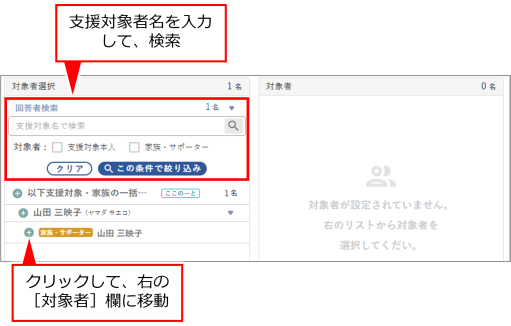
対象者選択 |
[回答者検索]で対象者を検索し、検索結果の「+」ボタンをクリックして、[対象者]欄に登録します。
|
||
|
アラート通知 |
「ここのーと」のログイン画面にアンケートの通知を表示するかどうかを設定します。 |
||
|
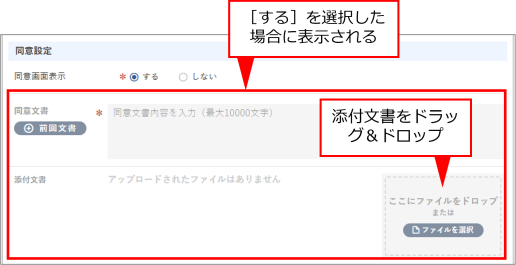
同意設定 |
アンケートへの回答についての同意を確認するかどうかを設定します。
|
||
|
期間設定 |
アンケートの実施期間を設定します。
|
||
|
結果公開設定 |
アンケート結果の共有の設定ができます。
|
||
|
再回答設定 |
一度提出したアンケートの回答の再編集を許可するかどうかを設定します。 |
||
支援対象(ここのーと連携)一斉投稿の場合
- [一斉投稿]と[災害用一斉投稿]のどちらを作成するかを最初に選択し、[新規一斉投稿の登録に進む]ボタンをクリックします。
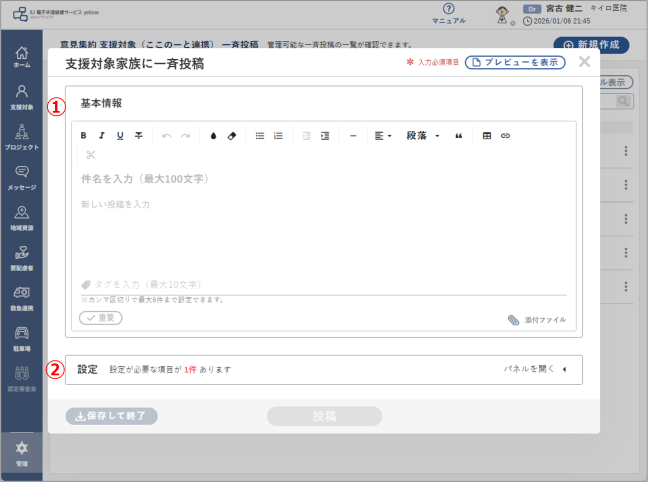
| No. | 項目 | 内容 | |
|---|---|---|---|
| ① | 基本情報 |
件名と本文を入力します。
|
|
| ② | 設定 |
複数の支援対象家族に送付 |
複数の支援対象家族に送付するかどうかを選択します。 [災害用一斉投稿]の場合は、この項目は表示されません。 |
|
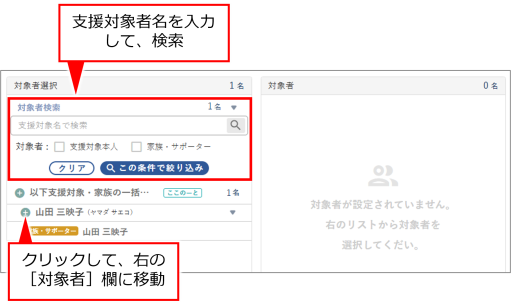
対象者選択 |
[対象者検索]で対象者を検索し、検索結果の[+]ボタンをクリックして、[対象者]欄に登録します。
|
||
支援対象(支援チーム)アンケートの場合
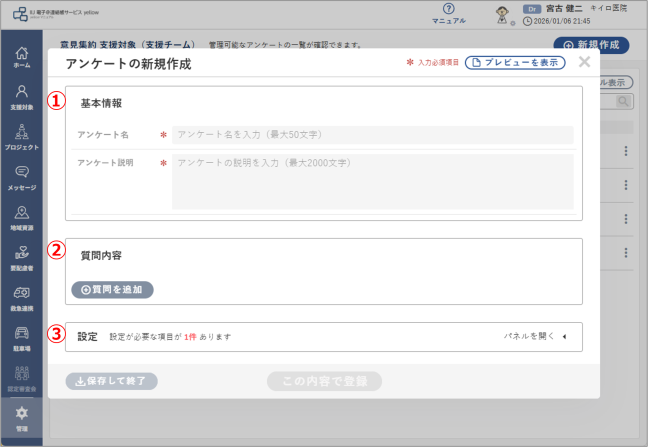
| No. | 項目 | 内容 | |
|---|---|---|---|
| ① | 基本情報 |
[アンケート名]と[アンケート説明]を入力します。 |
|
| ② | 質問内容 |
[質問を追加]ボタンをクリックし、質問を追加します。 質問の種類は、以下から選択します。詳しくは「質問内容の設定」を参照してください。
|
|
| ③ | 設定 |
回答者設定 |
対象となる支援対象を選択します。 |
|
同意設定 |
アンケートへの回答についての同意を確認するかどうかを設定します。
|
||
|
期間設定 |
アンケートの回答期間の開始と終了の日付をカレンダーから指定して設定します。 |
||
|
結果公開設定 |
アンケート結果の共有の設定ができます。
|
||
|
再回答設定 |
一度提出したアンケートの回答の再編集を許可するかどうかを設定します。 |
||
プロジェクトアンケートの場合
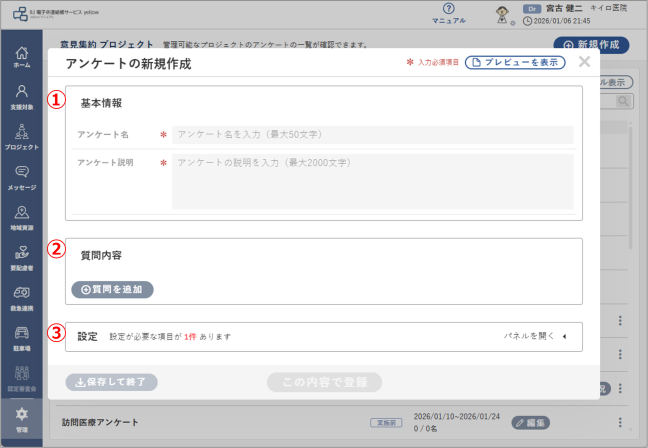
| No. | 項目 | 内容 | |
|---|---|---|---|
| ① | 基本情報 |
[アンケート名]と[アンケート説明]を入力します。 |
|
| ② | 質問内容 |
[質問を追加]ボタンをクリックし、質問を追加します。 質問の種類は、以下から選択します。詳しくは「質問内容の設定」を参照してください。
|
|
| ③ | 設定 |
回答者設定 |
対象となるプロジェクトを選択します。 |
|
同意設定 |
アンケートへの回答についての同意を確認するかどうかを設定します。
|
||
|
期間設定 |
アンケートの回答期間の開始と終了の日付をカレンダーから指定して設定します。 |
||
|
結果公開設定 |
アンケート結果の共有の設定ができます。
|
||
|
再回答設定 |
一度提出したアンケートの回答の再編集を許可するかどうかを設定します。 |
||
[この内容で登録]ボタンをクリックします。アンケートの種類が[支援対象(ここのーと連携)一斉投稿]の場合は、[投稿]ボタンをクリックします。
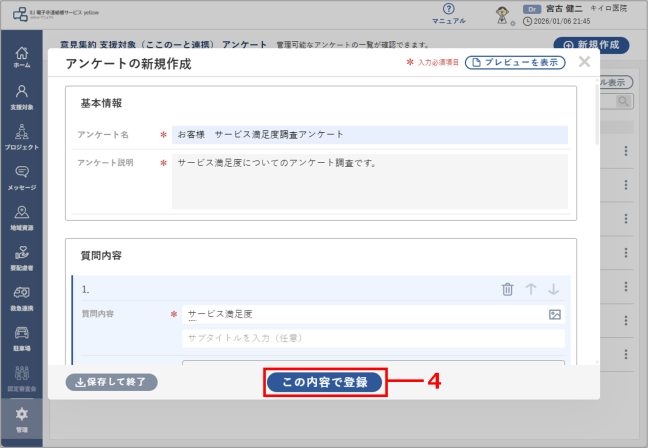
➡ アンケートが作成されます。回答期間が当日を含んでいる場合は、即時公開されます。
質問内容の設定
アンケート作成の[質問内容]の各質問形式について説明します。
共通項目
各質問形式に共通の項目です。
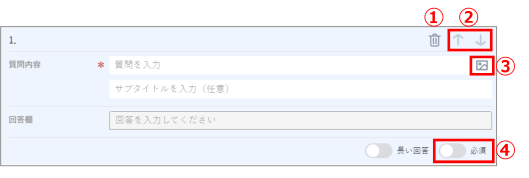
| No. | 項目 | 内容 |
|---|---|---|
| ① | ゴミ箱 | 設問を削除できます。 |
| ② | [↑][↓] | 設問の順序を入れ替えできます。 |
| ③ | 画像添付 | 設問に画像を添付できます。 |
| ④ | [必須]ボタン | 設問の回答を必須にできます。 |
テキスト入力
自由記述の回答ができます。
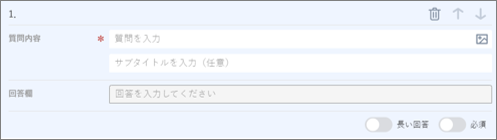
- 長文(概ね30文字以上)の回答を希望する場合は、[長い回答]をクリックします。
- [長い回答]をクリックすると回答枠が拡がり、文章が折り返されて表示されます。
数値入力
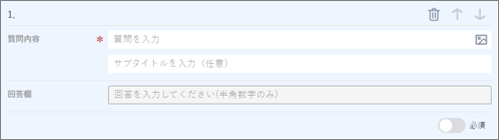
半角数字の回答ができます。
選択肢
選択肢の中から1つ回答ができます。
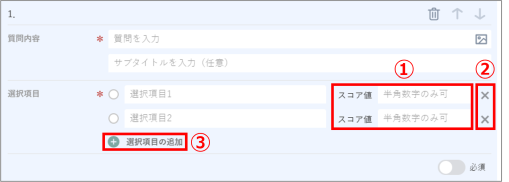
| No. | 項目 | 内容 |
|---|---|---|
| ① | [スコア値] | 集計(グラフ化)の際に各選択肢に重み付けを行う場合はウェイトを入力できます。 |
| ② | [✕] | 選択肢を削除できます。 |
| ③ | [選択肢の追加] | 選択肢は50個まで設定できます。 |
複数選択肢
選択肢の中から複数回答ができます。
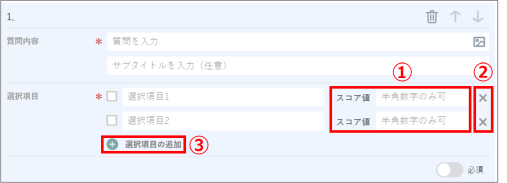
| No. | 項目 | 内容 |
|---|---|---|
| ① | [スコア値] | 集計(グラフ化)の際に各選択肢に重み付けを行う場合はウェイトを入力できます。 |
| ② | [✕] | 選択肢を削除できます。 |
| ③ | [選択肢の追加] | 選択肢は50個まで設定できます。 |
評価
指定された範囲の点数で回答ができます。
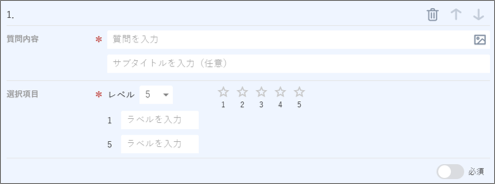
レベルの範囲は2~10に設定できます。最低点と最高点に対して、ラベルを設定できます。
日付選択
任意の日付を回答できます。
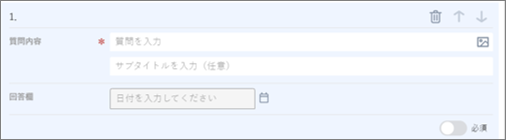
| 複数の日付の回答 複数の日付を回答することはできません。複数の日付を回答できるようにするには、[複数選択肢]形式を使用してください。 |
既存のアンケートをコピーして登録する
アンケートの複製・再利用ができます。
アンケート一覧で、複製・再利用したいアンケートの  をクリックします。
アンケートの進行状況にかかわらず複製・再利用ができます。
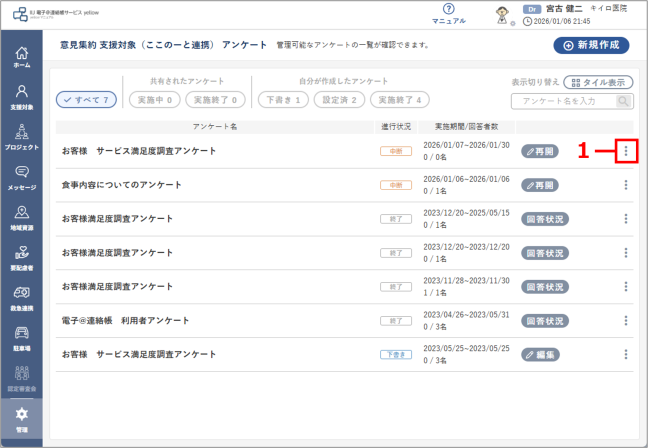
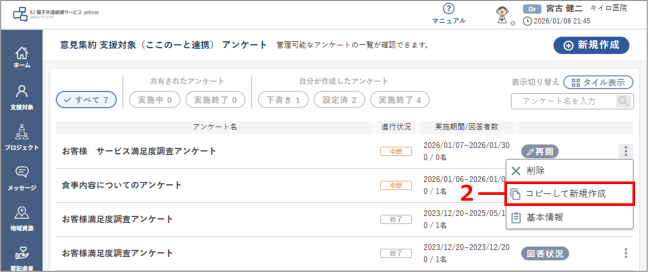
➡ メニューが表示されます。
[コピーして新規作成]をクリックします。
➡ コピー元の内容が設定された状態でアンケートの新規作成画面が表示されます。
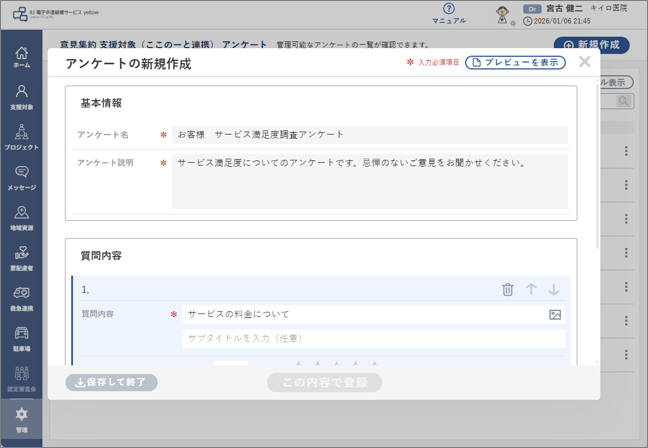
| 重要 初期状態では、コピーしたアンケートの回答期間が設定されます。 開始日を公開日以降に設定してください。 |
アンケートを削除する
アンケートを削除します。
アンケート一覧で、削除したいアンケートの をクリックします。
削除できるのは、進行状況が[終了]か[中断]のアンケートです。
➡ メニューが表示されます。
[削除]をクリックします。
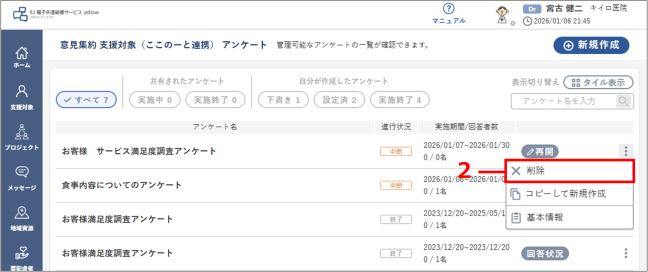
➡ 削除を確認する確認画面が表示されます。
[削除]ボタンをクリックします。
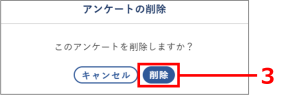
➡ アンケートが削除されます。
アンケートに回答する
アンケート一覧で、[回答する]ボタンをクリックします。
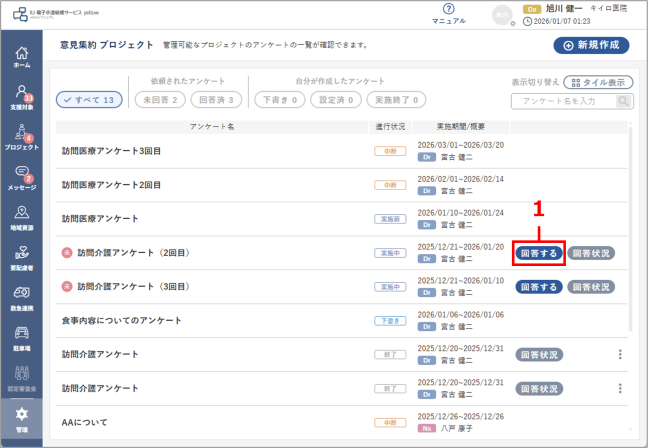
➡ 同意設定が[する]になっているアンケートの場合は、[同意文書をご確認ください]画面が表示されます。同意設定が[しない]の場合は、この画面は表示されません。
同意文書を確認し、[同意して次に進む]ボタンをクリックします。
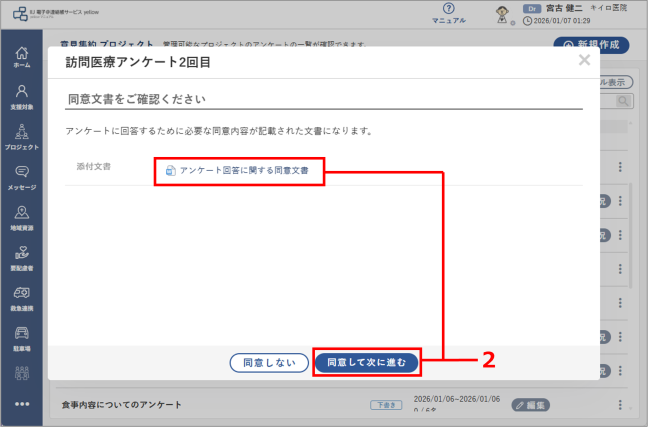
| 同意拒否 [同意しない]ボタンをクリックした場合は、アンケートに回答はできません。 |
➡ アンケートの質問が表示されます。
アンケートに回答し、[確認]ボタンをクリックします。
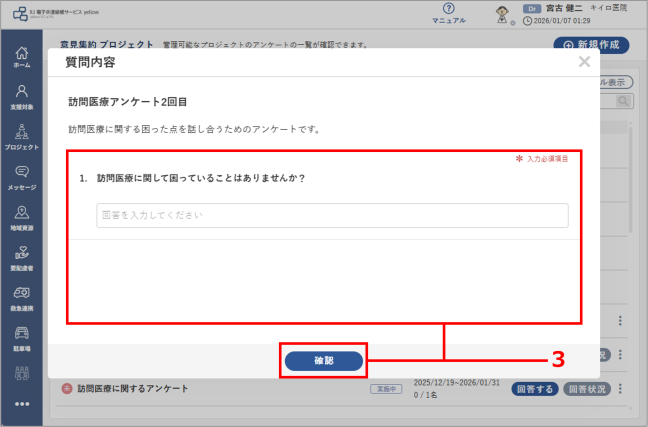
回答が終わったら、[回答]ボタンをクリックします。
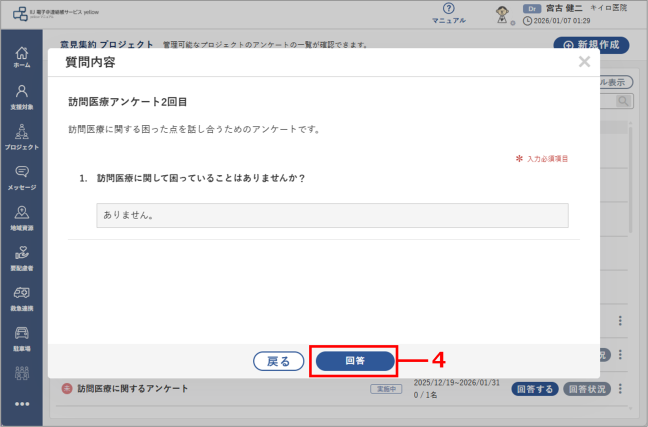
➡ 回答が送信されます。