要配慮者の所在地を確認する・情報を更新する
要配慮者の所在地は、要配慮者リストから対象の要配慮者をタップして表示します。
要配慮者リストが表示されていない場合は、[要配慮者]タブをタップして表示させてください。
マップはGoogle Mapで表示されます。マップの移動、拡大・縮小、地図と航空写真の切り替え方法などは、Google Mapの操作方法に従ってください。
要配慮者リストから対象の要配慮者を選択して所在地を確認する
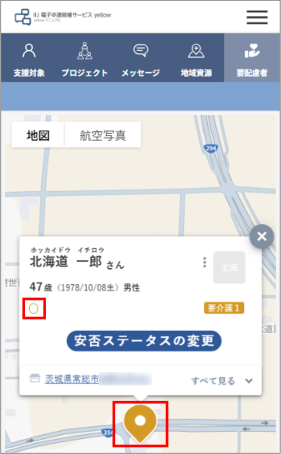
選択した要配慮者の所在地がマップに表示されます。
要配慮者の所在地にはピン( )と「要配慮者パネル」が表示されます。ピンの色は、要配慮者の安否ステータスに対応した色になります(要援護:赤、要援介助:黄、要援注意:青、未選択:灰)。
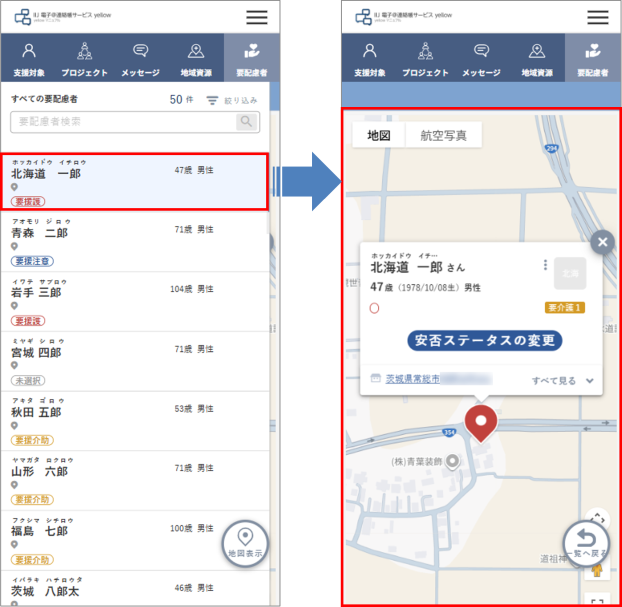
要配慮者パネル

要配慮者の情報を更新する
「要配慮者パネル」から要配慮レベルを変更できます。
「要配慮者パネル」で[安否ステータスの変更]ボタンをタップします。
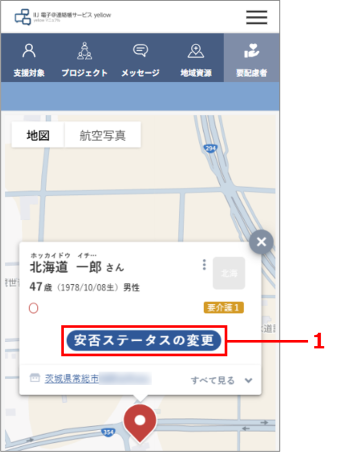
➡ [○○さんの安否ステータスを編集]画面が表示されます。
[安否ステータス]を選択し、必要に応じて[特記事項]を入力します。
[登録]ボタンをタップします。
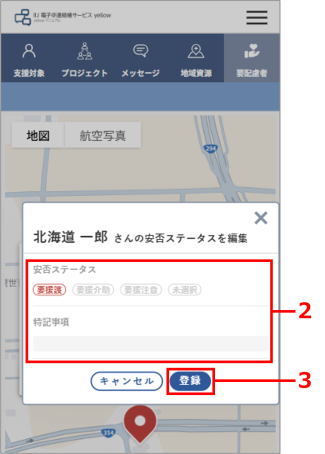
➡ 「要配慮者パネル」で安否ステータスが変更され、ピンの色も変わります。
要配慮者の安否情報を送信する
「要配慮者パネル」から要配慮者の安否情報を支援チームに投稿できます。
支援対象のメール通知のオン・オフについては、「支援対象のメール通知をオフにする」「オンにする」「プロジェクトのメール通知をオフにする」「オンにする」を参照してください。
「要配慮者パネル」で  ボタンをタップします。
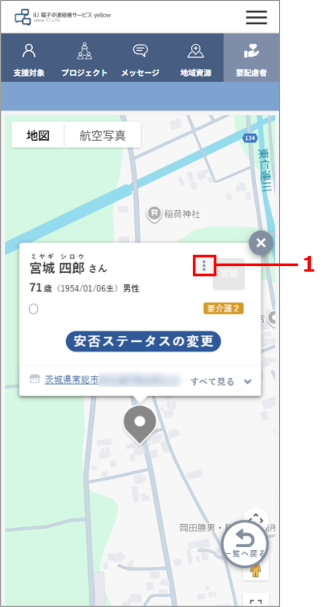
➡ メニューが表示されます。
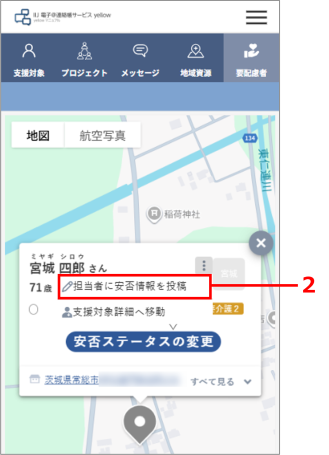
[担当者に安否情報を投稿]をタップします。
支援対象の詳細な情報を確認する場合は、[支援対象詳細へ移動]をタップしてください。
移動先での操作は、「支援対象」を参照してください。
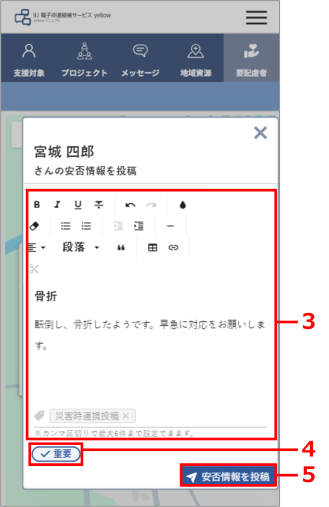
➡ 安否情報を投稿する画面が表示されます。
安否情報を入力します。
入力方法については「文書作成欄の入力方法」を参照してください。
支援対象の支援チームにメールで投稿の通知を送信する場合は、[重要]ボタンをタップします。
※重要投稿は、利用者設定のメール通知設定のオン・オフに関係なくメール通知されます。
入力が完了したら、[安否情報を投稿]ボタンをタップします。
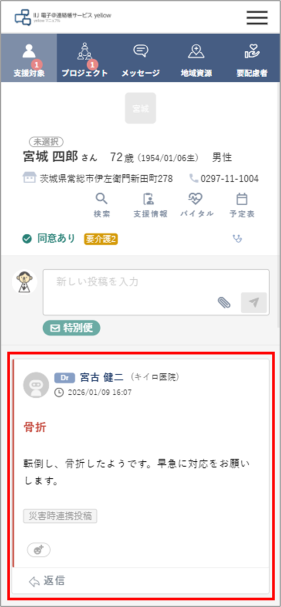
➡ 安否情報が投稿され、支援対象のタイムラインに安否情報が表示されます。