メッセージを投稿・返信・削除する
タイムラインへのメッセージ投稿、返信、編集、および削除の方法について説明します。
メッセージを投稿する
[宛先リスト]から対象の宛先をタップします。
[宛先リスト]が表示されていない場合は、[メッセージ]タブをタップして表示させてください。
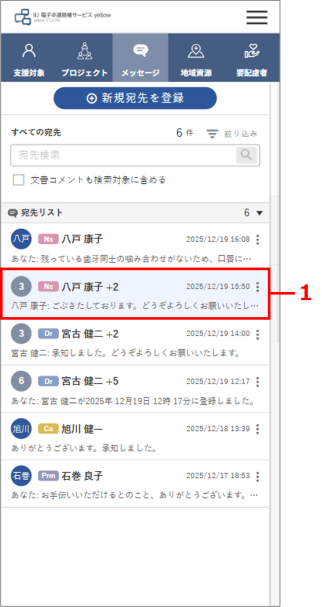
➡ 対象の宛先のタイムラインが表示されます。
「新しい投稿を入力」欄をタップします。
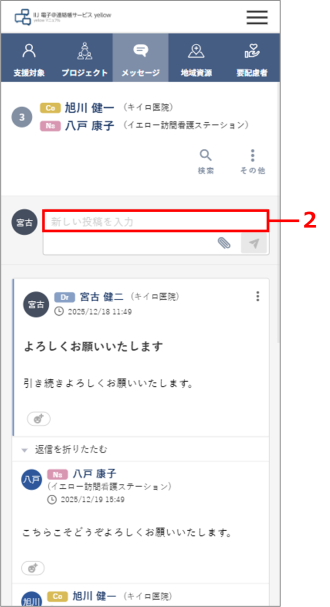
➡ 「文書作成」欄が表示されます。
メッセージの投稿内容を入力します。
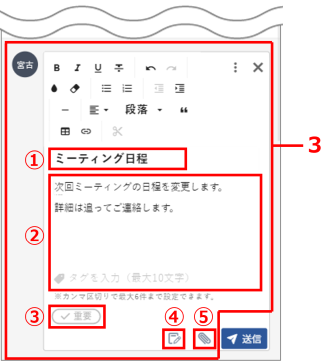
| No. | 項目 | 内容 |
|---|---|---|
| ① | 件名 | メッセージ投稿の件名を入力します。 |
| ② | 本文 |
編集アイコンを使用してメッセージ投稿の本文を入力します。 |
| ③ | 文書投稿オプション | [重要]ボタンをタップすると、重要文書として投稿されます。 重要文書として投稿すると、宛先メンバーにメールにて投稿の通知が送られます。 |
| ④ |  |
入力している内容を一時保存できます。 再度投稿内容を入力する際に、保存した内容が表示されます。 |
| ⑤ |  |
タップしてファイルを添付できます。 詳しい添付方法については、以下を参照してください。 ⇒「文書作成欄の入力方法」 |
[送信]ボタンをタップします。
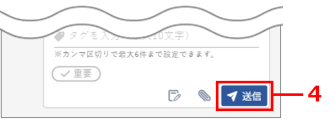
➡ 文書が投稿され、タイムラインにメッセージが表示されます。
メッセージ投稿に返信する
返信するメッセージ投稿の[返信]ボタンをタップします。
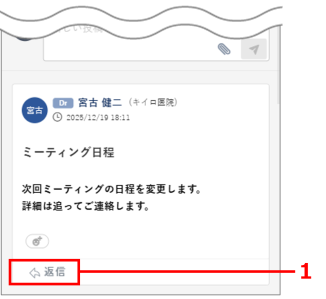
➡「文書作成」欄が表示されます。
返信内容を入力します。
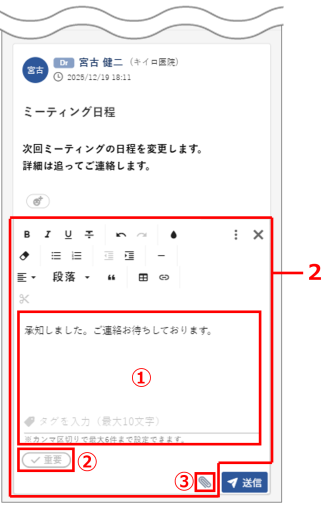
| No. | 項目 | 内容 |
|---|---|---|
| ① | 本文 | 編集アイコンを使用して返信内容を入力します。 タグの設定も可能です。タグを設定すると返信が検索しやすくなります。 詳しい編集方法については、以下を参照してください。 ⇒「文書作成欄の入力方法」 |
| ② | 文書投稿オプション | [重要]ボタンをタップすると、重要文書として投稿されます。 重要文書として投稿すると、宛先メンバーにメールにて投稿の通知が送られます。 |
| ③ | |
タップしてファイルを添付できます。 詳しい添付方法については、以下を参照してください。 ⇒「文書作成欄の入力方法」 |
[送信]ボタンをタップします。
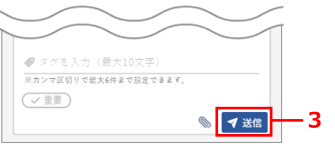
➡ 返信が投稿され、返信元のメッセージ投稿の下に表示されます。
|
自分の投稿への返信
|
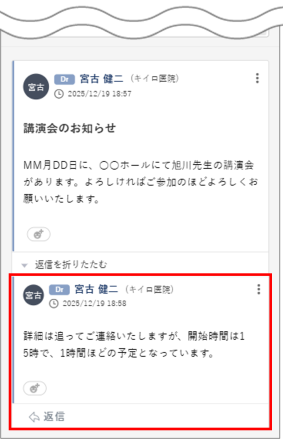
自分のメッセージ投稿を編集する
自分のメッセージ投稿を投稿後に編集できます。他者のメッセージ投稿は編集できません。
編集するメッセージ投稿の  ボタンをタップします。
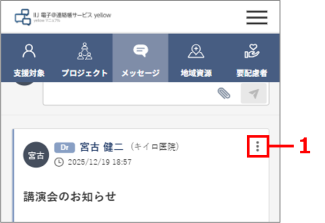
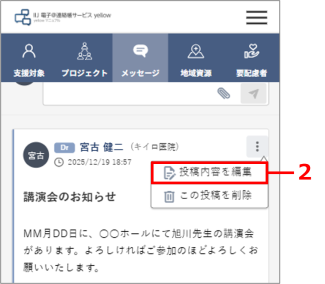
➡ メニューが表示されます。
[投稿内容を編集]をタップします。
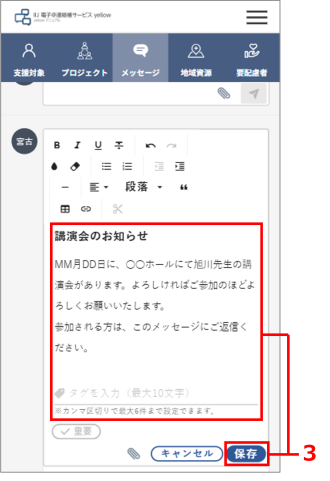
➡ 「文書作成」欄が表示されます。
投稿内容を編集し、[保存]ボタンをタップします。
➡ 編集が完了し、メッセージ投稿が更新されます。
自分のメッセージ投稿を削除する
自分のメッセージ投稿を削除できます。他者のメッセージ投稿は削除できません。
削除するメッセージ投稿の ボタンをタップします。
➡ メニューが表示されます。
[この投稿を削除]をタップします。
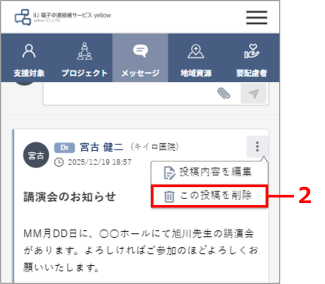
➡ 削除の確認画面が表示されます。
[OK]ボタンをタップします。
➡ メッセージ投稿が削除されます。
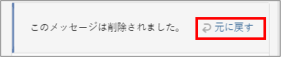
削除したメッセージ投稿はシステムには保存されています。[元に戻す]ボタンをタップすると、メッセージ投稿を再表示できます。