メッセージ投稿を確認・検索する
メッセージ投稿を確認する
[宛先リスト]から対象の宛先をタップすると、タイムラインにメッセージ投稿がスレッドで表示されます。
[宛先リスト]が表示されていない場合は、[メッセージ]タブをタップして表示させてください。
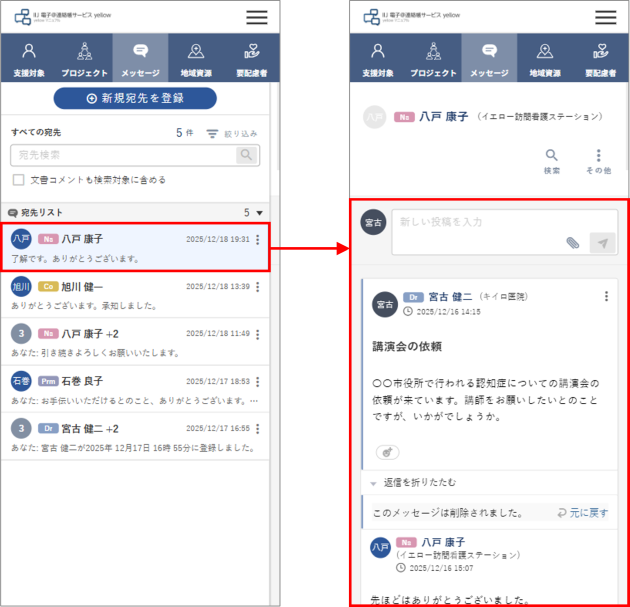
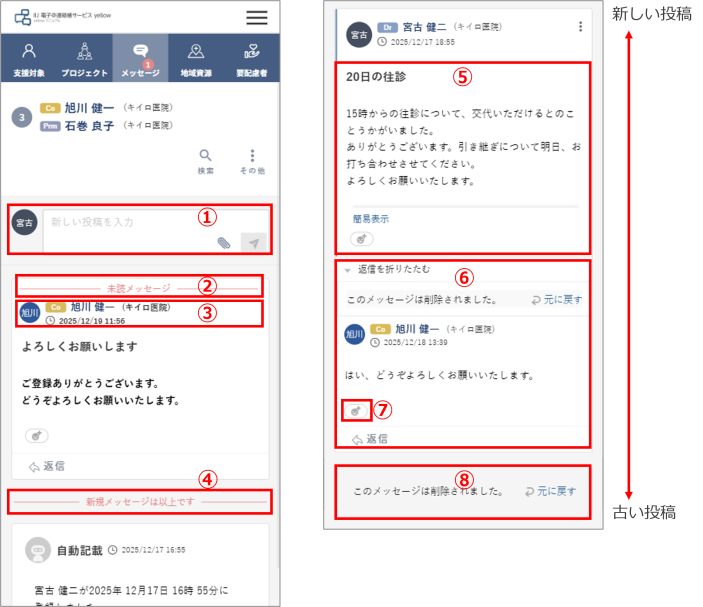
タイムラインには、宛先のメッセージ投稿がスレッドで表示されます。タイムラインの見かたを説明します。
| No. | 項目 | 内容 |
|---|---|---|
| ① | 文書作成欄 | メッセージとして投稿する文書を入力します。 ⇒「メッセージを投稿・返信・削除する」 |
| ② | 未読メッセージ |
未読投稿には、「未読メッセージ」と表示されます。 |
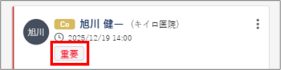
| ③ | メッセージ投稿(ヘッダー) |
投稿者名と投稿日時が表示されます。
|
| ④ | 新規メッセージ表示 | 未読投稿と既読投稿の区切りに「新規メッセージは以上です」と表示されます。 |
| ⑤ | メッセージ投稿(本文) | 投稿内容が表示されます。 自分の投稿と他者の投稿では、表示が異なります。 ⇒「自分のメッセージ投稿」 |
| ⑥ | メッセージ投稿への返信 | メッセージ投稿への返信が表示されます。
|
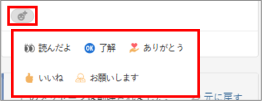
| ⑦ |  ボタン ボタン |
タップすると、メニューにリアクションの種類が表示され、タップしてリアクションを選択できます。
|
| ⑧ | 削除済み投稿 | 投稿が削除されたことを示します。 ※ 自分の投稿だけを削除できます。 ⇒「自分のメッセージ投稿を削除する」 ※ 削除した場合でもシステム内には保存されたままとなります。[元に戻す]ボタンをタップすると、投稿を再表示できます。 |
返信表示の折りたたみ
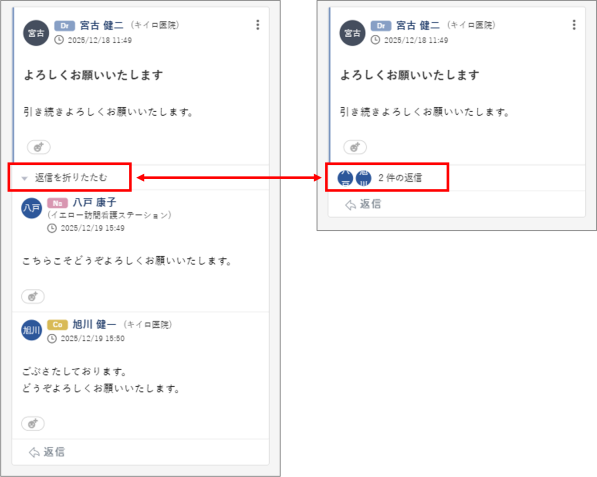
メッセージ投稿に対して返信が付いている場合、[返信を折りたたむ]ボタンをタップすると、返信内容を非表示にできます。
返信を折りたたむと、[返信を折りたたむ]ボタンが[X件の返信]ボタンに切り替わります(Xは返信の件数)。[X件の返信]ボタンをタップすると、返信が再表示されます。
自分のメッセージ投稿
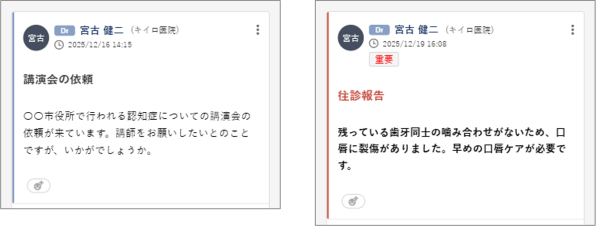
自分のメッセージ投稿には投稿欄の左に青の縦線が表示されます。重要扱いの投稿は、投稿者に関わらず赤の縦線が表示されます。
メッセージ投稿を検索する
メッセージの投稿数が多いと、タイムラインをスクロールして目的の投稿を探すのに時間がかかることがあります。そのような場合は、以下の方法で特定の投稿をすばやく探せます。
[宛先リスト]から対象の宛先をタップします。
[宛先リスト]が表示されていない場合は、[メッセージ]タブをタップして表示させてください。
➡ 対象の宛先が表示されます。
メッセージ宛先欄の[検索]ボタンをタップします。
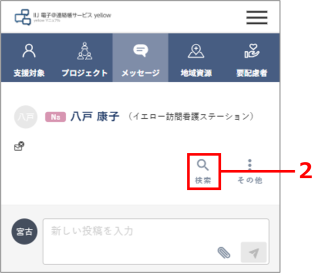
➡ 絞り込み条件の画面が表示されます。
絞り込み条件を設定し、[この条件で絞り込み]ボタンをタップします。

| No. | 項目 | 内容 |
|---|---|---|
| ① | 種類 | チェックを付けて重要なメッセージ投稿を絞り込みます。 |
| ② | 投稿期間 | メッセージ投稿を投稿期間で絞り込みます。 カレンダーで投稿期間を設定します。 ⇒「日時の設定方法」 |
| ③ | 投稿者 | メッセージ投稿を投稿者で絞り込みます。 タップして表示されるリストから、投稿者を選択します。 |
| ④ | タグ | メッセージ投稿に設定されているタグや本文の一部がタグとして表示されます。 タグをタップして、青色になると絞り込み対象になります。タグをタップするたびに表示が切り替わります。  :検索対象 :検索対象 :検索対象外 :検索対象外 |
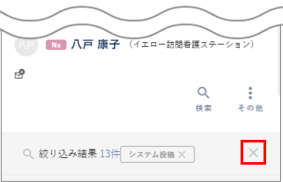
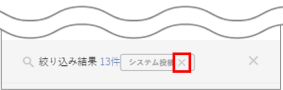
➡ 絞り込み結果が表示され、絞り込んだメッセージ投稿が表示されます。
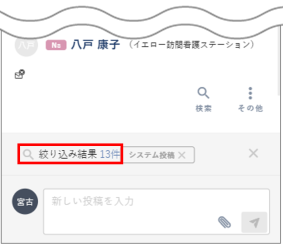
絞り込みの解除
|