
予定を登録する
プロジェクトの予定を登録します。
プロジェクトリストから対象のプロジェクトをタップします。
プロジェクトリストが表示されていない場合は、[プロジェクト]タブをタップして表示させてください。
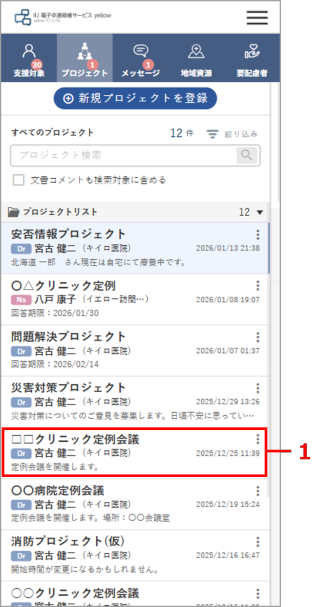
➡ 対象のプロジェクトが表示されます。
[予定表]ボタンをタップします。
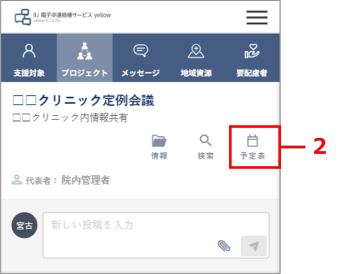
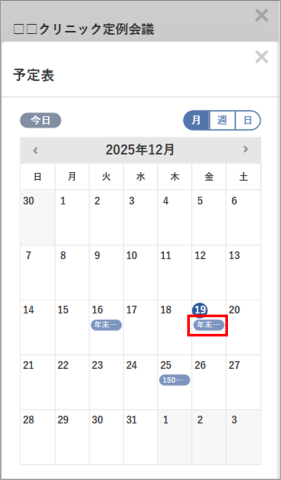
➡ [予定表]が表示されます。
[編集]ボタンをタップします。
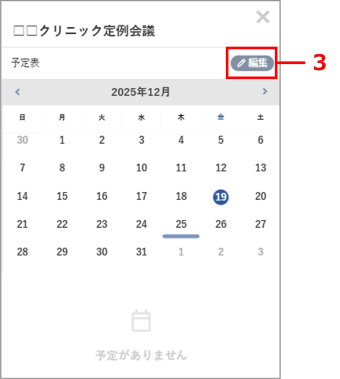
➡ 予定の詳細画面が表示されます。
内容を入力し、[登録]ボタンをタップします。
[キャンセル]ボタンまたは[×]ボタンをタップすると、入力した内容は破棄されます。
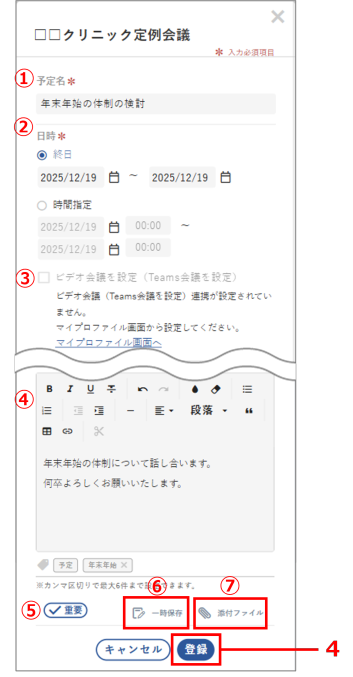
*の付いている項目は、必ず入力してください。
| No. | 項目 | 内容 |
|---|---|---|
| ① | 予定名* | 予定名を入力します。 |
| ② | 日時* |
予定日時を設定します。[終日]または[時間指定]を選択してください。 |
| ③ | ビデオ会議を設定 | [ビデオ会議を設定]にチェックを付けると、Teamsを使用したビデオ会議が設定できます。ビデオ会議を設定するには、マイプロファイルでMicrosoftアカウントと連携する必要があります。 |
| ④ | 内容 | 編集アイコンを使用して、内容を入力します。 タグの設定も可能です。タグを設定すると投稿が検索しやすくなります。 詳しい編集方法については、「文書作成欄の入力方法」を参照してください。 |
| ⑤ | 重要 | [重要]ボタンをタップすると、重要なスケジュールとして登録されます。 |
| ⑥ | 一時保存 | 入力している内容を一時保存できます。 再度スケジュールの内容を入力する際に、保存した内容が表示されます。 |
| ⑦ | ファイル添付 | タップしてファイルを添付できます。 詳しい添付方法については、「文書作成欄の入力方法」を参照してください。 |
➡ 予定が登録されます。
[×]ボタンをタップします。
➡[予定表]が閉じます。