
画面の説明
「電子@連絡帳」では、画面上部のメインメニューから支援対象、プロジェクト、新着メッセージ、地域資源、要配慮者が確認できます。
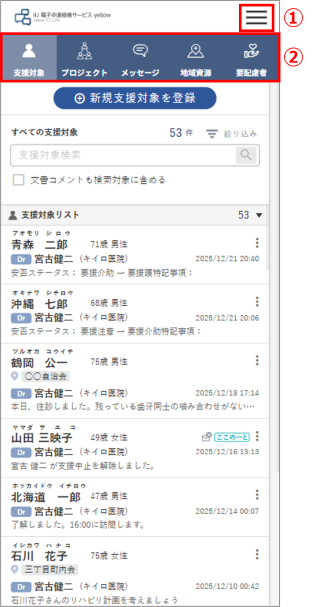
①  メニュー
メニュー
タップすると、以下のメニューが表示されます。
| 項目 | 内容 |
|---|---|
| 自分の施設 | 自分の所属施設の空き状況や災害時の状況などを登録します。 |
| 利用規約 | 「電子@連絡帳」の利用規約を表示します。 |
| マニュアル | 本マニュアルを表示します。 |
| リリースノート | 「電子@連絡帳」の最新バージョンについての情報を表示します。 |
| ソフトウェアライセンス | 「電子@連絡帳」のライセンス情報を表示します。 |
| PC用の画面を表示 | このボタンをタップすることでスマホでもPC版の表示にすることができます。 |
| ログアウト | ログアウトできます。 ⇒「ログアウトする」 |
② メインメニュー
タブをタップすると、各メニューの画面が表示されます。
| 項目 | 内容 |
|---|---|
| [支援対象]タブ | [支援対象]画面を表示します。 ⇒「支援対象機能について」「支援対象」 |
| [プロジェクト]タブ | [プロジェクト]画面を表示します。 ⇒「プロジェクト機能について」「プロジェクト」 |
| [メッセージ]タブ | [メッセージ]画面を表示します。 ⇒「メッセージ機能について」「メッセージ」 |
| [地域資源]タブ | [地域資源]画面を表示します。 ⇒「地域資源機能について」「地域資源」 |
| [要配慮者]タブ |
[要配慮者]画面を表示します。 |