
予定を確認・更新・取り消しをする
[支援対象リスト]から対象の支援対象をタップします。
[支援対象リスト]が表示されていない場合は、[支援対象]タブをタップして表示させてください。
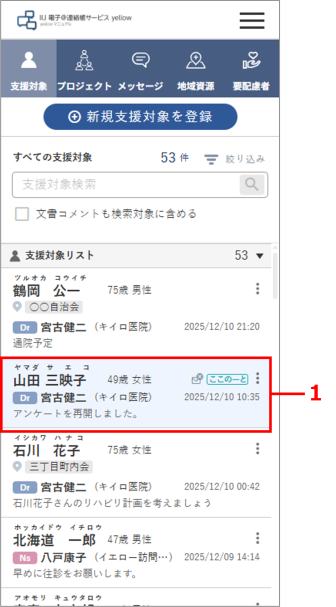
➡ 該当の支援対象の概要が表示されます。タイムラインには登録済みの予定が表示されます。
[予定表]ボタンをタップします。
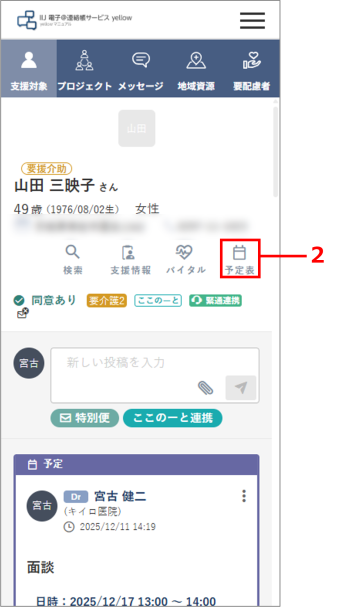
➡ 予定表が表示されます。
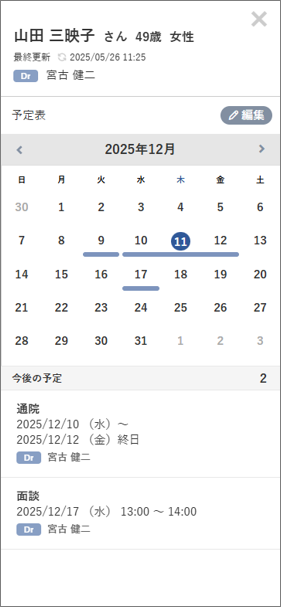
- 予定が登録されている日付の下には青色の帯が表示されます。
- 本日の日付は丸囲みで表示されます。
- カレンダー下に今後の予定が表示されます。
- 前月の予定表を表示するには、予定表上部の[<]ボタン、翌月の予定表を表示するには[>]ボタンをタップします。
予定を確認・更新・削除する場合は、いずれかの日付をタップします。
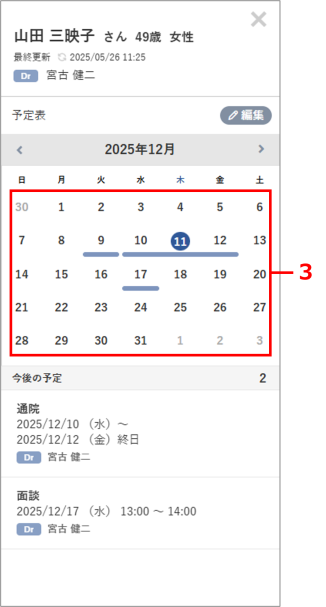
➡[予定表]画面が月表示で表示されます。
月表示(今月の予定を表示)
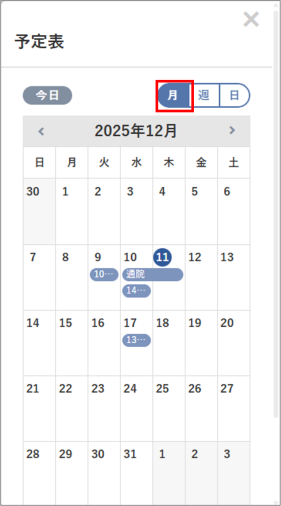
- 手順3でタップした日付の月が表示されます。
- 予定のある日付には青色の帯と予定名が表示されます。
※ 予定期間が時間指定されている場合は、予定名の替わりに開始時間が表示されます。
※ 「ここのーと」から登録された予定には緑色の帯が表示されています。 - 本日の日付は丸囲みで表示されます。
- 前月の予定表を表示するには、予定表上部の[<]ボタン、翌月の予定表を表示するには[>]ボタンをタップします。[今日]ボタンをタップすると、今日の月に戻ります。
- 週表示や日表示から月表示に戻るには、[月]ボタンをタップします。
週表示(今週の予定を表示)
[週]ボタンをタップすると、週表示に切り替わります。
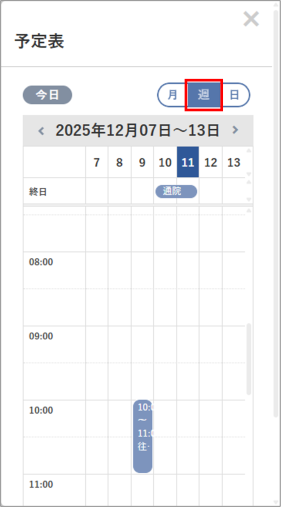
- 手順3でタップした日付の週が表示されます。
- 前の週の予定表を表示するには、予定表上部の[<]ボタン、次の週の予定表を表示するには[>]ボタンをタップします。[今日]ボタンをタップすると、今日の週が表示されます。
日表示(今日の予定を表示)
[日]ボタンをタップすると、1日表示に切り替わります。
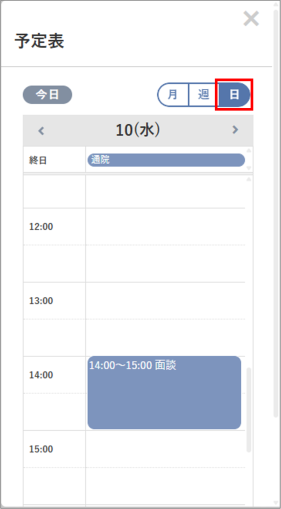
- 手順3でタップした日付が表示されます。
- 前日の予定表を表示するには、予定表上部の[<]ボタン、翌日の予定表を表示するには[>]ボタンをタップします。[今日]ボタンをタップすると、今日が表示されます。
予定の帯をタップします。
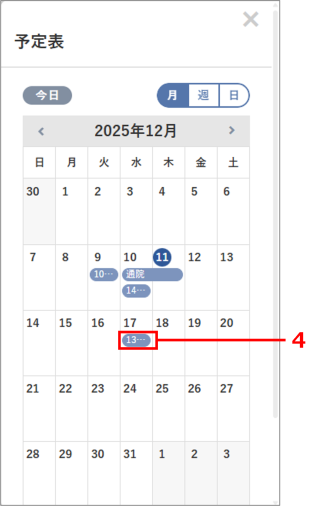
➡ 予定内容画面が表示されます。
[編集]ボタンをタップします。
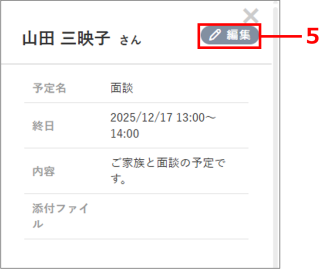
➡ 予定詳細画面が表示されます。
この画面で予定の詳細を確認できます。また、予定の更新・取り消しもできます。
[キャンセル]ボタンまたは[×]ボタンをタップすると、予定詳細画面が閉じます。
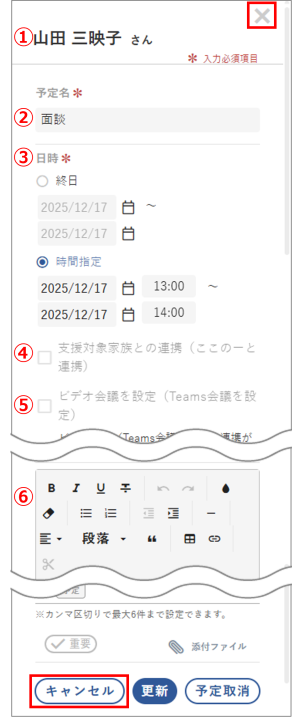
*の付いている項目は、必ず入力してください。
| No. | 項目 | 内容 |
|---|---|---|
| ① | 予定作成者名 | 画面最上段に支援対象の名前が表示されます。 |
| ② | 予定名* | 予定名が表示されます。必要に応じて変更できます。 |
| ③ | 日時* |
予定日時が表示されます。
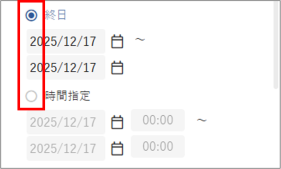
終日:カレンダーで開始日と終了日を設定します。 |
| ④ | ここのーと連携 | 予定を「ここのーと」(オプション)の予定表にも表示している場合にチェックが付いています。 チェックを付けたり、外したりすることで、「ここのーと」との連携/解除を切り替えられます。 |
| ⑤ | ビデオ会議 | チェックを付けたり、外したりすることで、「ビデオ会議(Teams会議)」との連携/解除を切り替えられます。 |
| ⑥ | 内容 | 予定内容が表示されます。必要に応じて変更できます。 |
予定を更新する場合は、[更新]ボタンをタップします。
[キャンセル]ボタンをタップすると、変更は破棄されます。
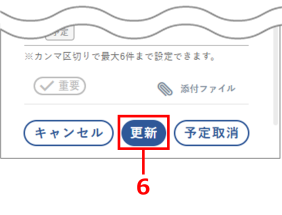
➡ 予定が更新されます。
予定を取り消す場合は、[予定取消]ボタンをタップします。
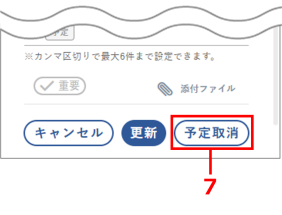
➡ 予定取り消しの確認画面が表示されます。[OK]ボタンをタップすると予定が取り消されます。
予定の確認を終了する場合は、[キャンセル]ボタンまたは[×]ボタンをタップします。
➡ 予定詳細画面が閉じます。