
[プロジェクト]画面の説明
[プロジェクト]画面の各部の名称と主な機能を説明します。
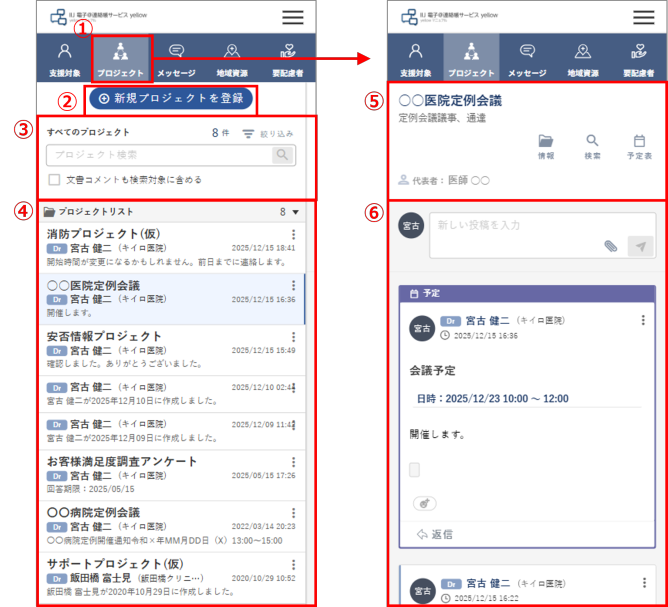
※①の[プロジェクト]タブを再度タップすることで②③④の表示/非表示を切り替えられます。
① [プロジェクト]タブ
このタブを選択し、[プロジェクト]画面を表示します。
② [新規プロジェクトを登録]ボタン
プロジェクトを新規登録できます。
⇒「プロジェクトを新規登録する」
③ プロジェクト検索
プロジェクトを検索します。検索で絞り込まれたプロジェクトがプロジェクトリスト(④)に表示されます。
⇒「プロジェクトを検索する」
④ プロジェクトリスト
- プロジェクトリストからプロジェクトをタップすると、選択中のプロジェクトのプロジェクト概要(⑤)、タイムライン(⑥)が表示されます。
- 自分の参加プロジェクトなどをピン留めで上位に固定できます。
⇒「プロジェクトをピン留めする」 - プロジェクトのメール通知をオフ(オン)にできます。
⇒「プロジェクトのメール通知をオフにする」「オンにする」
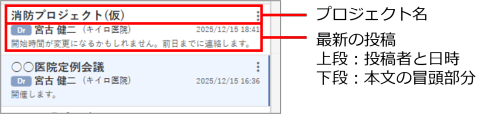
プロジェクトリストの見かた
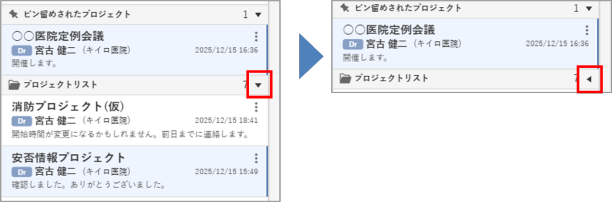
| リストの表示/非表示切替 [ピン留めされたプロジェクト]、[プロジェクトリスト]の  と と  をタップすることでリストの表示/非表示を切り替えられます。 をタップすることでリストの表示/非表示を切り替えられます。
|
⑤ プロジェクト概要
プロジェクト名とサブタイトル、代表者の名前が概要として表示されます。
| 項目 | 内容 |
|---|---|
| [情報]ボタン | プロジェクト名・代表者名などの基本情報を編集・削除できます。 ⇒「プロジェクトの情報を編集する」 ⇒「プロジェクトを削除する」 |
| [検索]ボタン | プロジェクトの投稿を絞り込みできます。 ⇒「投稿を検索する」 |
| [予定表]ボタン | プロジェクトの予定を確認・登録できます。 ⇒「プロジェクトの予定を確認・登録する」 |
⑥ タイムライン
自分を含むプロジェクトメンバーの投稿が表示されます。
⇒「プロジェクトの投稿を確認・検索する」